
ガイド
更新日:
最初の読み込みから、カメラに保存するレシピまで、RAF Film Labでできることのすべて。スクリーンショットはiPadとiPhoneのものです。MacにはiPadと同じエディタがあり、さらにメニューとキーボードショートカットが使えます。
RAF Film Labは初めてですか?チュートリアルでは、1枚の写真を読み込みから書き出しまで順を追って説明します。アプリを初めて開いたときには短いツアーで操作部を紹介します。もう一度見るには、Macでは「ヘルプ」›「ツアーを表示」、iPadとiPhoneでは「設定」›「ヘルプ」を選択してください。
FujifilmのRAWは初めてですか?RAFファイルとは、レシピとは何か、その使い方、X RAW STUDIOの仕組みをご覧ください。
写真の読み込み
+(RAFを読み込む)をタップまたはクリックし、読み込み元を選びます:
- 「ファイル」から…:RAFファイルまたはフォルダごと。フォルダはすべてのサブフォルダまでRAFを検索します。
- 「写真」から…:オリジナルがFujifilmのRAWである写真。読み込まれるのはRAFのオリジナルだけで、JPEGやHEIFはスキップされます。
- USB接続のカメラまたはカードリーダー。「カメラ」の下に表示されます。カメラはUSB CARD READERモードにします(カメラで現像するを参照)。
iPadとMacでは、グリッドにRAFをドロップすることもできます。Macでは、ファイル › 「ファイル」からRAFを読み込む…(⇧⌘I)で+と同じ操作ができます。
Macでは、オリジナルは元の場所に置かれたままです。RAF Film Labは各ファイルへのブックマークを保持し、独自のプレビューを作成します。iPadとiPhoneでは、各RAFがアプリ内にコピーされます。ライブラリにすでにあるRAFは、ほかのデバイスから同期されたものも含めて、二重に読み込まれることはありません。新しい写真はすべてバックグラウンドで現像され、グリッドには現像中の写真の数が表示されます。読み込み後は、新しい写真をアルバムに入れたり、まとめて名前を変えたりできます。
RAF Film Labでは: カメラを接続して写真を読み込む
ライブラリ

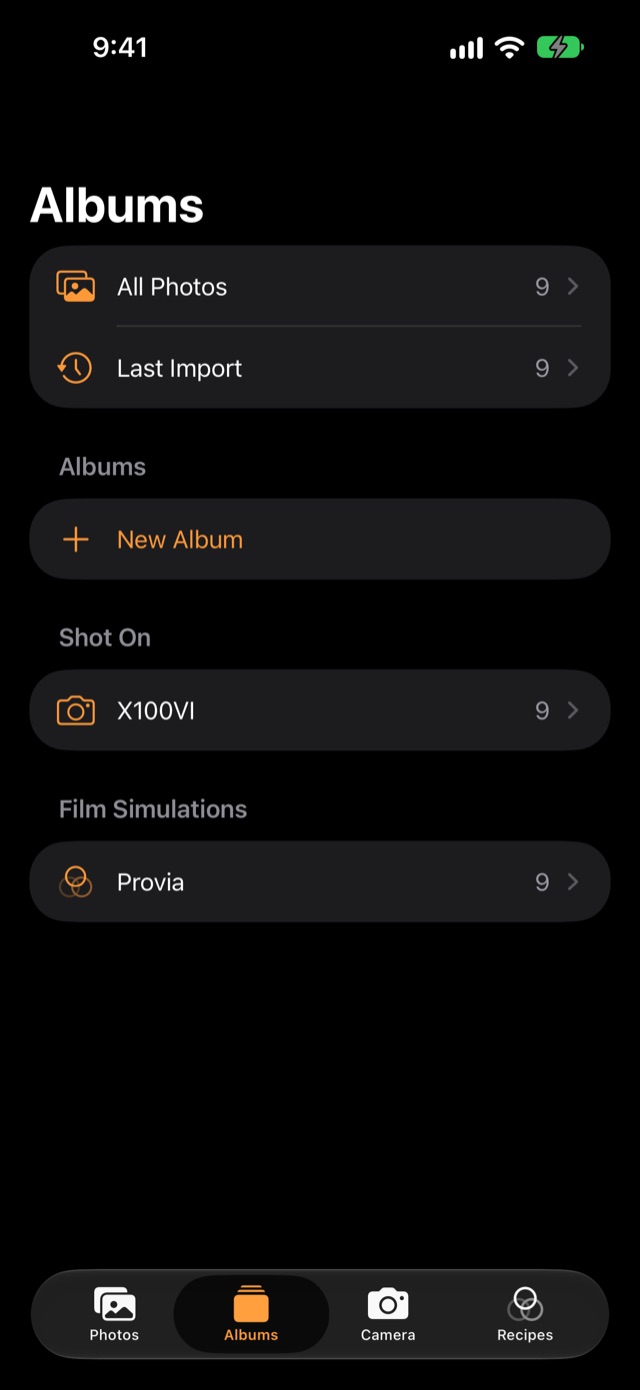
iPadとMacでは、サイドバーに写真、カメラ、レシピ、続いてアルバム(最後の読み込みとコラージュを含む)、写真の撮影カメラ、ライブラリ内のフィルムシミュレーションが並びます。接続中のカメラは「撮影カメラ」の先頭に、名前の横にプラグのアイコン付きで表示されます。上部の検索フィールドで、ライブラリやフィルムシミュレーション名を検索できます。iPhoneでは同じ項目がタブになっています:写真、アルバム、カメラ、レシピ。
- 写真を開くには、iPhoneとiPadでは1回タップします。Macではクリックして選択し、ダブルクリックするかReturnキーを押します。矢印キーで選択を移動し、⌘キーまたは⇧キーを押しながらクリックすると複数選択できます(Macと、キーボードを接続したiPad)。
- 写真を選択すると、まとめて操作できます。下部のバーでフラグやレーティングを付けたり書き出したりでき、「その他」からはコラージュやリールの作成、1枚の編集をほかの写真へコピー、名前の変更、アルバムへの追加ができます。iPhoneでは、写真を長押しして選択を始め、ほかの写真の上をドラッグします。
- Macでは写真を右クリック、iPadでは長押しすると、そのほかの操作が使えます:新規ウインドウで開く、フラグとレーティング、調整をコピー/ペースト、アルバムに追加、仮想コピーを作成、名前を変更、書き出す、リールを作成、コラージュ、削除。
- グリッドのサイズは、MacとiPadではグリッドの下のスライダーで、iPhoneではピンチで、横2〜6枚に変更できます。
- ツールバーのフィルタで、フラグ(採用、除外、フラグなし)、最低レーティング、撮影カメラで絞り込めます。フィルタは表示中の内容をさらに絞り込むので、アルバム内の採用写真や、Classic Chromeの星3以上の写真といった指定ができます。有効なフィルタはグリッドの上にチップとして表示されます。
- アルバム:新規アルバムで作成し、写真をドラッグするか、写真のアルバムに追加を使います。アルバムを削除しても、写真が削除されることはありません。

採用、レーティング、クイック選別
iPadとMacでは、開いた写真の下部に3つのボタンがあります。フラグ(採用または除外)、星(レーティング)、そしてi。iでは、RAFから読み取った撮影情報(カメラ、シャッタースピード、絞り、ISO感度、焦点距離、日付)を、写真の名前とキャプションとともに表示します。下部のフィルムストリップで写真を切り替えられ、[と]キーでも移動できます。
iPhoneでは、写真を上にスワイプすると情報とレーティングが開きます。採用、フラグ解除、除外、レーティング、キャプションや名前の変更ができ、撮影情報も確認できます。半分の高さで開いたまま、横にスワイプして写真を切り替えられます。下にスワイプすると閉じ、もう一度スワイプするとライブラリに戻ります。
フラグやレーティングを付けるたびに、少しの間「取り消す」が表示されます。キーボードではPで採用、Xで除外、Uでフラグ解除、0〜5でレーティングです。
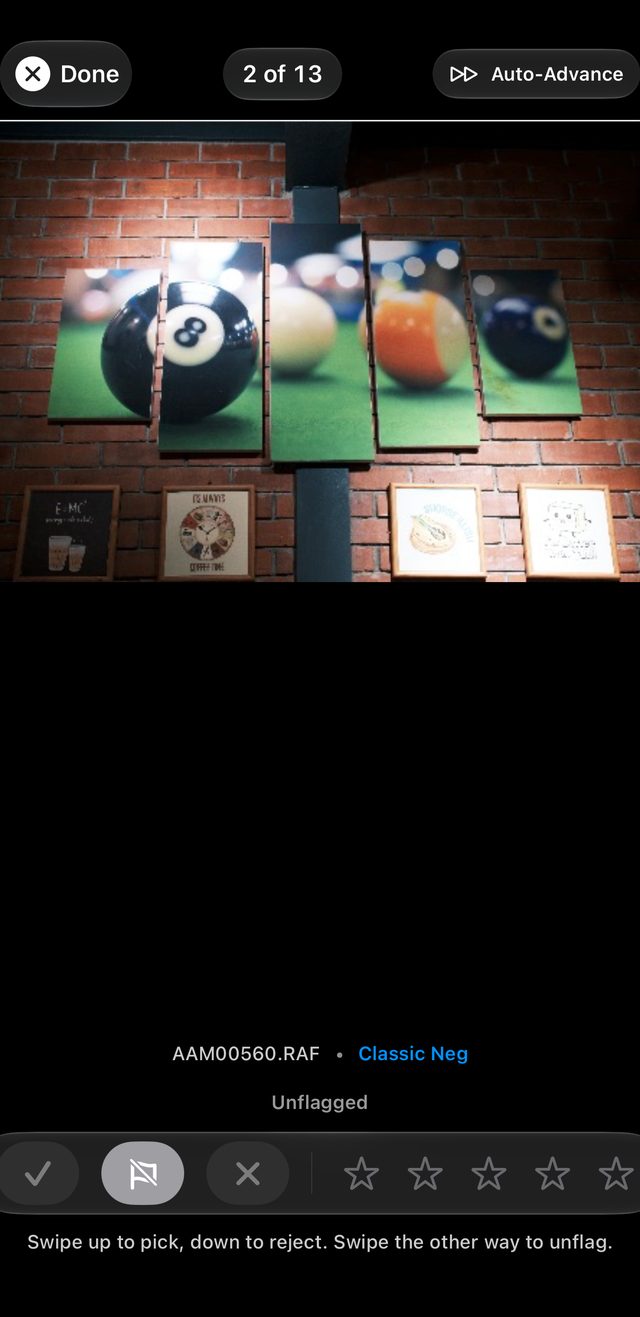
クイック選別(iPadではツールバー、iPhoneではライブラリの⋯の中)では、写真を1枚ずつフルスクリーンで表示します。左右にスワイプして写真を切り替え、上にスワイプで採用、下にスワイプで除外します。1段階ずつ変わるので、除外した写真を上にスワイプするとフラグが解除されます。自動で次へをオンにすると、フラグやレーティングのたびに次の写真へ進みます。キーボードを接続したiPadでも同じキーが使え、矢印キーで切り替え、Spaceでズーム、Escで終了します。
エディタ
エディタには6つのワークスペースが、次の順に並んでいます:レシピ、現像、調整、切り抜き、レタッチ、マスク。「現像」でフィルムのルックを作り、「調整」などでその上に写真を仕上げます。ほとんどのワークスペースにはカテゴリがあり、たとえば「調整」にはライト、カラー、効果、ディテールがあります。
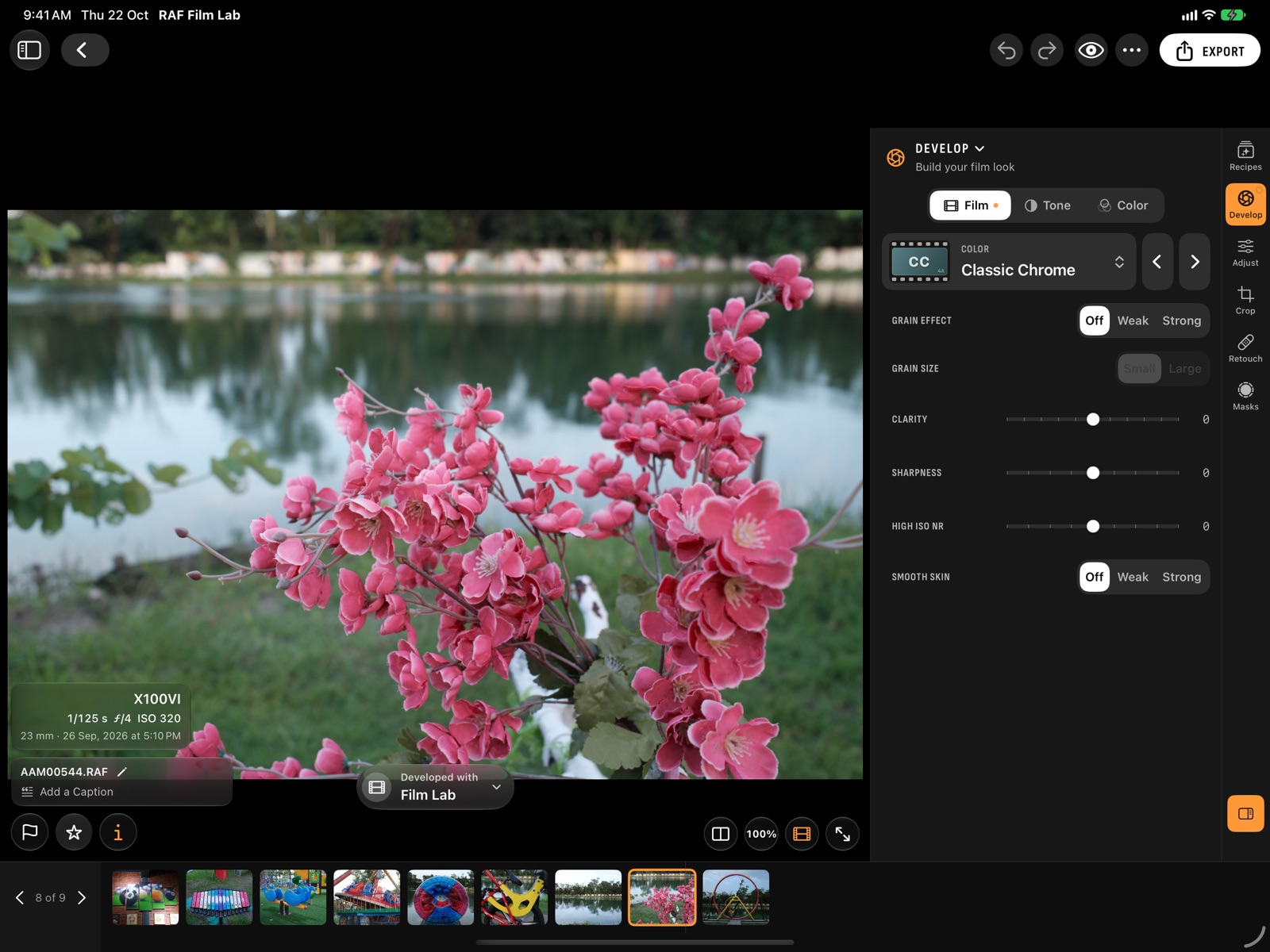
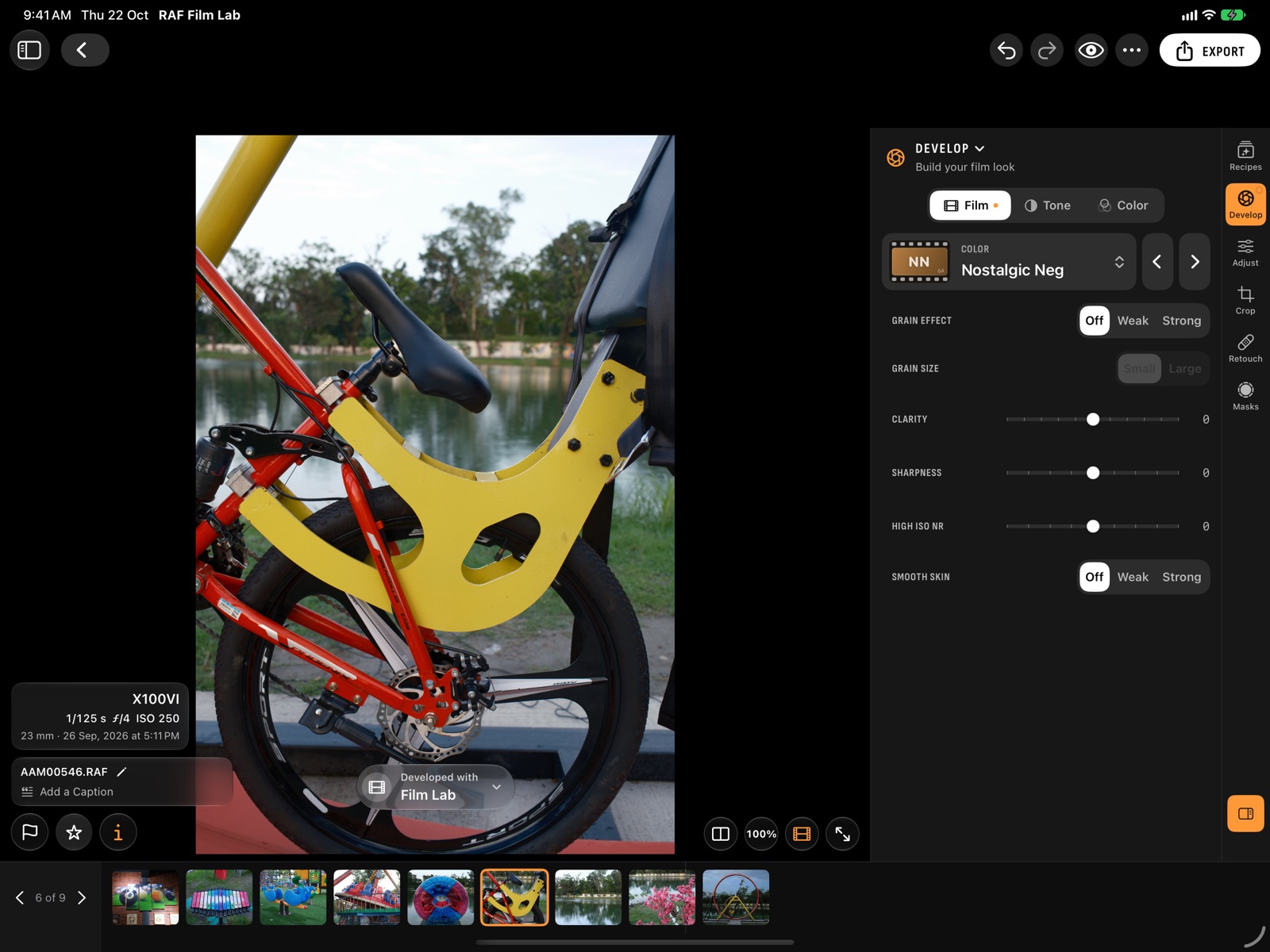
iPadとMacでは、幅の広いウインドウの場合、ワークスペースはウインドウの端のレールに縦に並び、開いているワークスペースのコントロールは写真の横のインスペクタに、上部にカテゴリが並んで表示されます。開いているワークスペースをもう一度クリックまたはタップするとインスペクタが隠れます(⌥⌘S)。パネルを左にを選ぶと左右が入れ替わります。フィルムストリップは下部に並び、Fで隠せます。縦向きやほかのアプリと並べたときなど、iPadのウインドウが狭い場合は、コントロールが写真の下に移り、スライダーは2列になります。その上のハンドルをドラッグすると、写真の表示領域を広げられます。
- スライダー:ドラッグで変更、ダブルタップまたはダブルクリックでリセット、値をタップまたはクリックすると数値を入力できます。
- ツールバーには、取り消す、やり直す、編集前(目のアイコン)、⋯、書き出すがあります。Macではさらに、調整のコピーとペースト、削除があり、「グリッド」と「エディタ」でライブラリと写真を切り替えます。
- 写真のみ:Tabキーを押すか、iPadでは写真の隅にあるボタンを使うと、写真だけを表示できます。
- グリッドの写真のメニュー、またはiPadのエディタの⋯から新規ウインドウで開くを選ぶと、写真がライブラリの横の専用ウインドウで開きます。
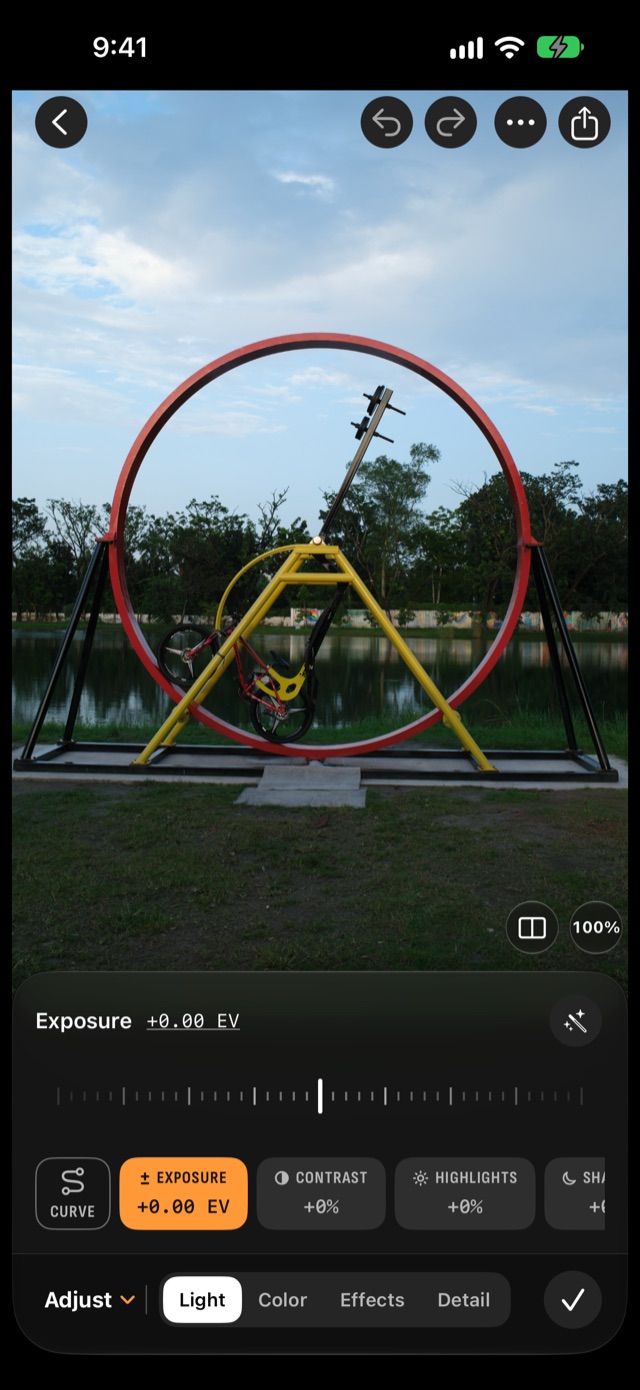
iPhoneでは、ワークスペースは写真の下のドックに並びます。タップするとコントロールが開き、もう一度タップするか✓をタップすると閉じて写真を確認できます。写真をタップするとすべてが隠れます。
- 設定は、それぞれ値を表示したチップの列です。チップをタップし、列の上のルーラーをドラッグします。デフォルト値を通過するときに一度止まります。値をタップすると数値を入力でき、ルーラーをダブルタップするか値の横の矢印をタップするとリセットされます。チップを長押しすると並べ替えられます。
- パネルの下部には、ワークスペース名(タップするとほかのワークスペースのメニューが開きます)とカテゴリが並びます。
- タイトルバーには、取り消す、やり直す、⋯(調整のコピーとペースト、スナップショット、リールを作成、リセット、削除)、書き出すがあります。写真のタイトルをタップすると、キャプションの追加、名前の変更、情報とレーティングの表示ができます。
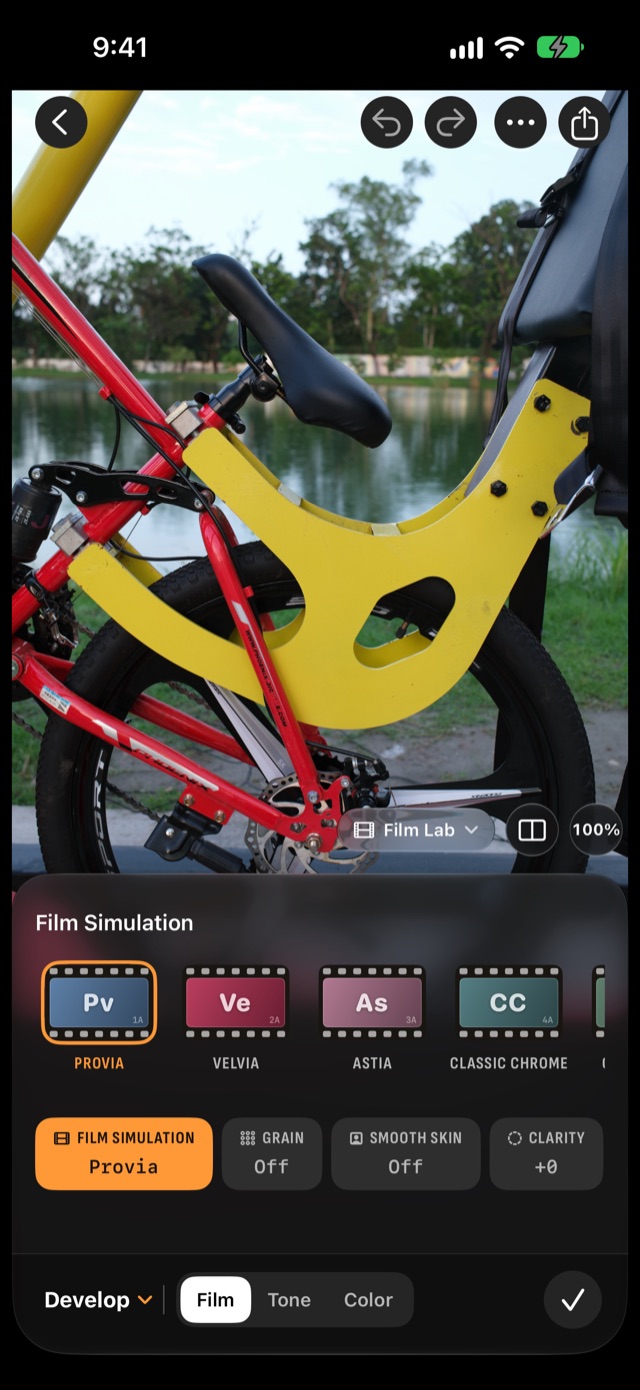
補正前と補正後:写真を長押しすると、「編集前」と表示されて編集前の状態を確認できます。写真の下部にある分割ボタンを押すと、ドラッグできる線で補正前と補正後に分割されます。iPadでは目のボタンで編集前の表示を切り替え、そのメニューから分割できます。Macでは「編集前」ボタンを使います。キーボードでは\で切り替え、⇧\で分割します。
ズーム:見たい場所をダブルタップするか、ピンチするか、写真の下部にある100%ボタンを使います(Z)。
フィルムシミュレーション
撮影時、カメラは設定されていたフィルムシミュレーションを記録します。RAF Film Labはそれをファイルから読み取り、各写真をそのフィルムシミュレーションで開きます。だから、Classic Chromeで撮った写真は最初からClassic Chromeの見た目です。20種類すべてがそろっています:
- カラー:Provia、Velvia、Astia、Classic Chrome、Classic Neg、Nostalgic Neg、Reala Ace、Pro Neg. Hi、Pro Neg. Std、Eterna、Eterna Bleach Bypass。
- Acros(フィルタなし、イエロー・レッド・グリーンのフィルタ付き):Fujifilmの粒状感のある白黒。
- Monochrome(フィルタなし、同じ3種類のフィルタ付き。粒状感なし)、そしてSepia。
各フィルムシミュレーションのページで、その描写と搭載カメラを確認できます。
RAF Film Labでは: Film Labで現像
現像
写真はフィルムシミュレーションとカメラ内の設定で一度だけ現像され、その後の編集はすべてその現像結果の上に描画されます。「現像」には、カメラのメニューにある項目が3つのカテゴリにまとめられています:
- フィルム:フィルムシミュレーション、グレイン・エフェクトとサイズ、明瞭度、シャープネス、高感度ノイズ低減、スムーススキン。iPhoneでは、フィルムシミュレーションがフィルムのコマとして並び、それぞれにコード(ProviaならPv、Classic ChromeならCC)が付きます。iPadとMacでは系統ごとにまとめた1つのメニューにあり、‹と›で順に切り替えられます(⌥⌘←、⌥⌘→)。ポインタやApple Pencilをフィルムに重ねると、選ぶ前に写真で確認できます。AcrosとMonochromeのフィルタは、横のチップで選びます:–、Ye、R、G。
- トーン:Dレンジ優先、ダイナミックレンジ(DR100、DR200、DR400)、最大3段の増感/減感、ハイライトトーンとシャドウトーン。RAFを撮影したときのダイナミックレンジには印が付き、別の設定でどの程度変えられるかが注記されます。
- カラー:カラー(モノクロのフィルムでは暖色–寒色とマゼンタ–グリーン)、カラークローム・エフェクト、カラークローム ブルー、ホワイトバランスのモード(撮影時の設定、オート、プリセット、ケルビン値、カスタム1〜3)とWBシフト。カスタムはカメラに保存されているので、カメラで現像するときだけ使えます。
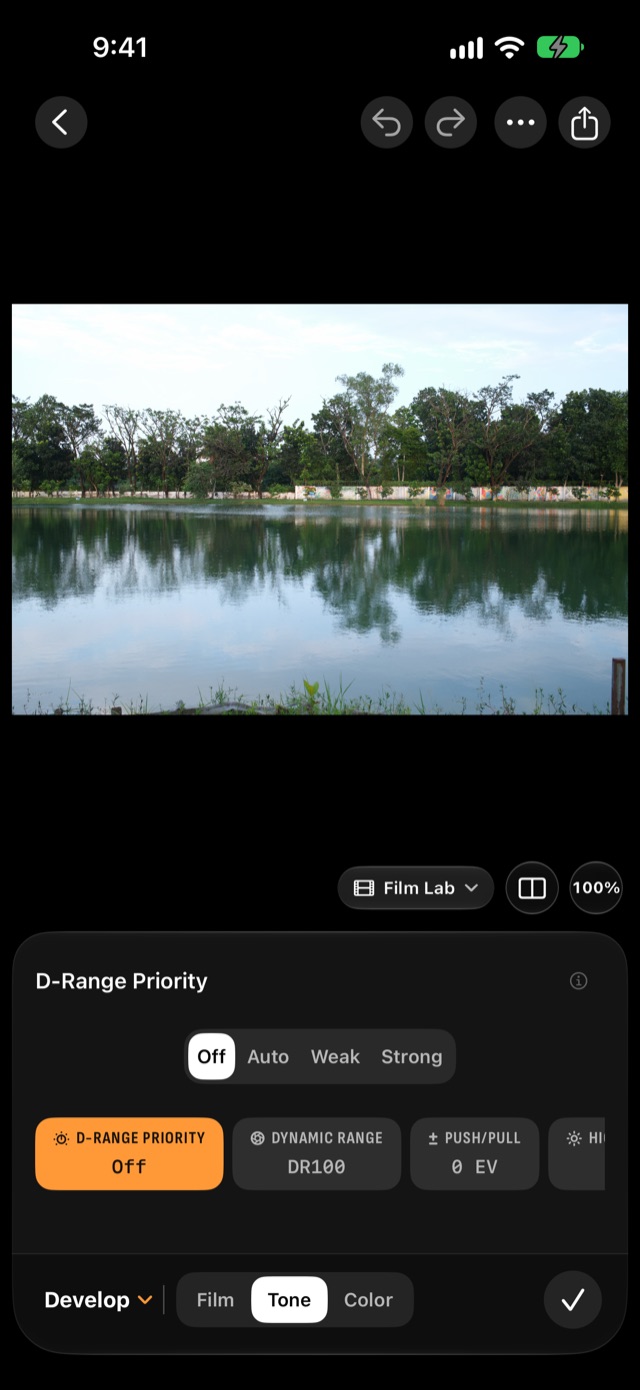
Film Labでは、変更はすぐに写真に反映され、操作を止めて少しすると写真が自動で現像されます。写真の下部にある現像ステータスには誰が現像したかが表示され、そのメニューでFilm Labと接続中のカメラを切り替えられます。カメラでの現像は、(カメラ名)で現像をタップすると始まります。iPhoneではステータスは「レシピ」と「現像」に表示され、iPadとMacではすべてのワークスペースに表示されます。現像待ちのときは「現像」または「再試行」が表示されます。
カメラで現像する
Fujifilmのカメラは、自身のRAFを自身のプロセッサーで現像できます。USBデータケーブルで接続すると、RAF Film Labが各RAFとレシピをカメラに送り、カメラが現像した結果を表示します。まさにカメラそのものの仕上がりです。
カメラのUSB接続は、読み込みか現像のどちらか一方にしか使えません。どちらになるかはCONNECTION MODEで決まります:
- USB CARD READER:カメラのカードからRAFを読み込みます。
- USB RAW CONV./BACKUP RESTORE:RAFを現像し、C1〜C7にレシピを保存・読み取りします。
カメラページ(サイドバー、またはiPhoneでは「カメラ」タブ)には、カメラが現在どちらのモードか、そしてメニューでの設定手順が表示されます。ほとんどのカメラでは、MENU/OKボタンを押してCONNECTION MODEを探します。新しい機種ではNETWORK/USB SETTING、古い機種ではSET UP → CONNECTION SETTINGの中にあります。USB RAW CONV./BACKUP RESTOREを選び(新しい機種ではUSB POWER SUPPLY/COMM SETTINGもAUTOに設定します)、接続してカメラの電源を入れます。各カメラのページに、機種ごとの手順があります。

次に、そのカメラで撮影した写真を開き、現像ステータスのメニューからカメラを選んで、(カメラ名)で現像をタップします。複数をまとめて現像するには、写真を選択して「その他」から(カメラ名)で現像を選ぶか、「撮影カメラ」にあるそのカメラの写真ですべてを現像を使います。
- カメラが現像できるのは、そのカメラ自身が撮影したRAFだけです。2台の機種で撮った写真のライブラリなら、それぞれの写真にそれぞれのカメラが必要です。
- カメラにないフィルムシミュレーション(X-T3でのReala Aceなど)の場合は、現像ステータスにその旨が表示され、代わりにFilm Labでの現像が提案されます。
- カメラでの現像結果もiCloudで同期されます。カメラで現像するよう設定した写真は、カメラでの現像結果が届くまで、保留中の印付きでFilm Labの現像結果が表示されます。
RAF Film Labでは: カメラ内現像
レシピ
レシピとは、写真の「現像」の設定に名前を付けたものです。エディタのレシピワークスペースには、iPadとMacでは開いている写真を各レシピで現像したカードとして、iPhoneではリストとして表示されます。タップすると適用されます。レシピを保存でこの写真の設定を新しいレシピとして保存でき、リセットからは、RAFの撮影時の設定に戻す記録された設定にリセットか、デフォルトのレシピを使用を選べます。

レシピページ(サイドバー、またはiPhoneではタブ)には、すべてのレシピがフィルムシミュレーションごとに色分けされたカードで並び、それぞれに「編集」「写真に適用」「削除」があります。カードを右クリックまたは長押しすると、「カードを共有」「カメラに保存」「選択」が使えます。
- 作成するには、+ → 新規レシピを選ぶか、エディタでレシピを保存を使います。
- 複数の写真にまとめて適用:写真に適用…を選び、すべての写真、まだこのレシピになっていない写真、または採用した写真を選びます。適用されるのは現像の設定だけで、各写真の編集内容はそのまま残ります。
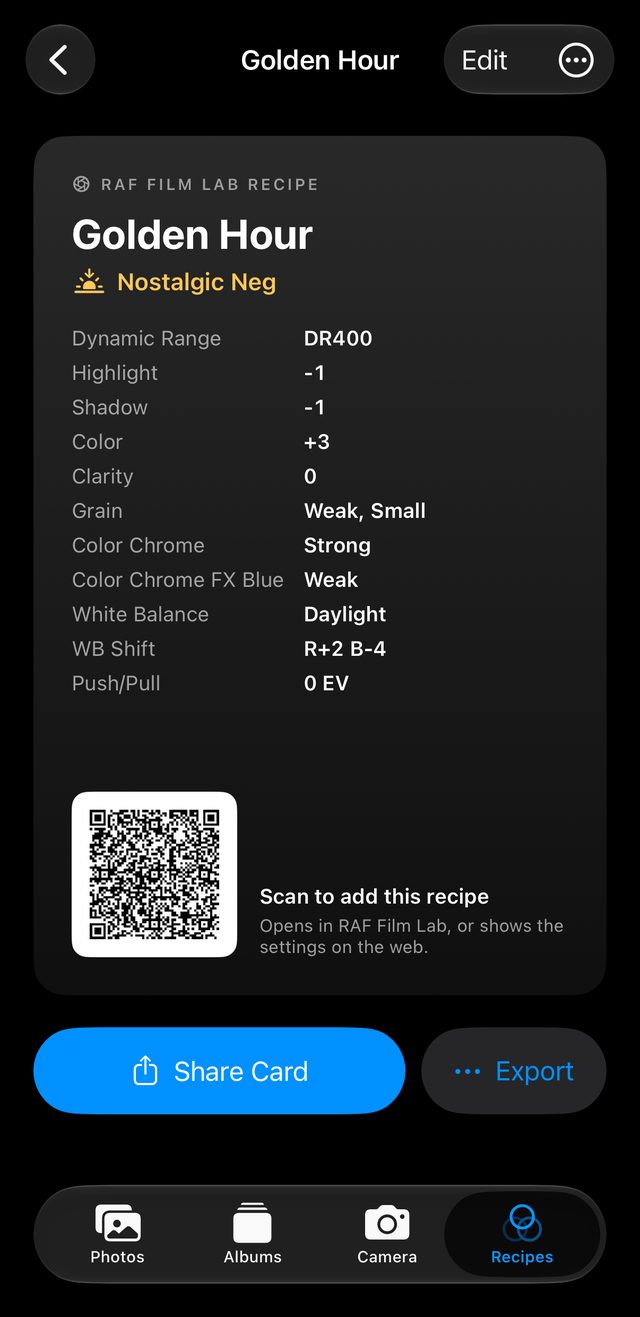
- 共有するには、レシピを開いてカードを共有をタップすると、設定とQRコードが入った画像を共有できます。書き出すには、リンクをコピー、リンクを共有、.recipeファイル、X RAW Studio用プロファイルがあります。カードをタップするかQRコードを表示を選ぶと、コードをフルスクリーンで表示します。

レシピのリンクにはレシピそのものが含まれているので、何もアップロードされません。RAF Film Labがインストールされていればアプリで開き、なければraf-filmlab.app/r/がブラウザで設定を表示します。
レシピを取り込むには+を使います。QRコードをスキャンするかリンクを開く、.recipeファイルやX RAW Studioの.FP1、.FP2、.FP3プロファイルを開く、あるいは投稿やメモ、カメラの画面にテキストで書かれたレシピなら写真またはスクリーンショットからやテキストからを選びます。テキストはデバイス上で読み取られます。カメラのカスタム設定から…では、接続中のカメラのC1〜C7スロットにあるレシピを読み取ります(カメラのレシピを参照)。どのレシピも、追加する前に内容を確認できます。
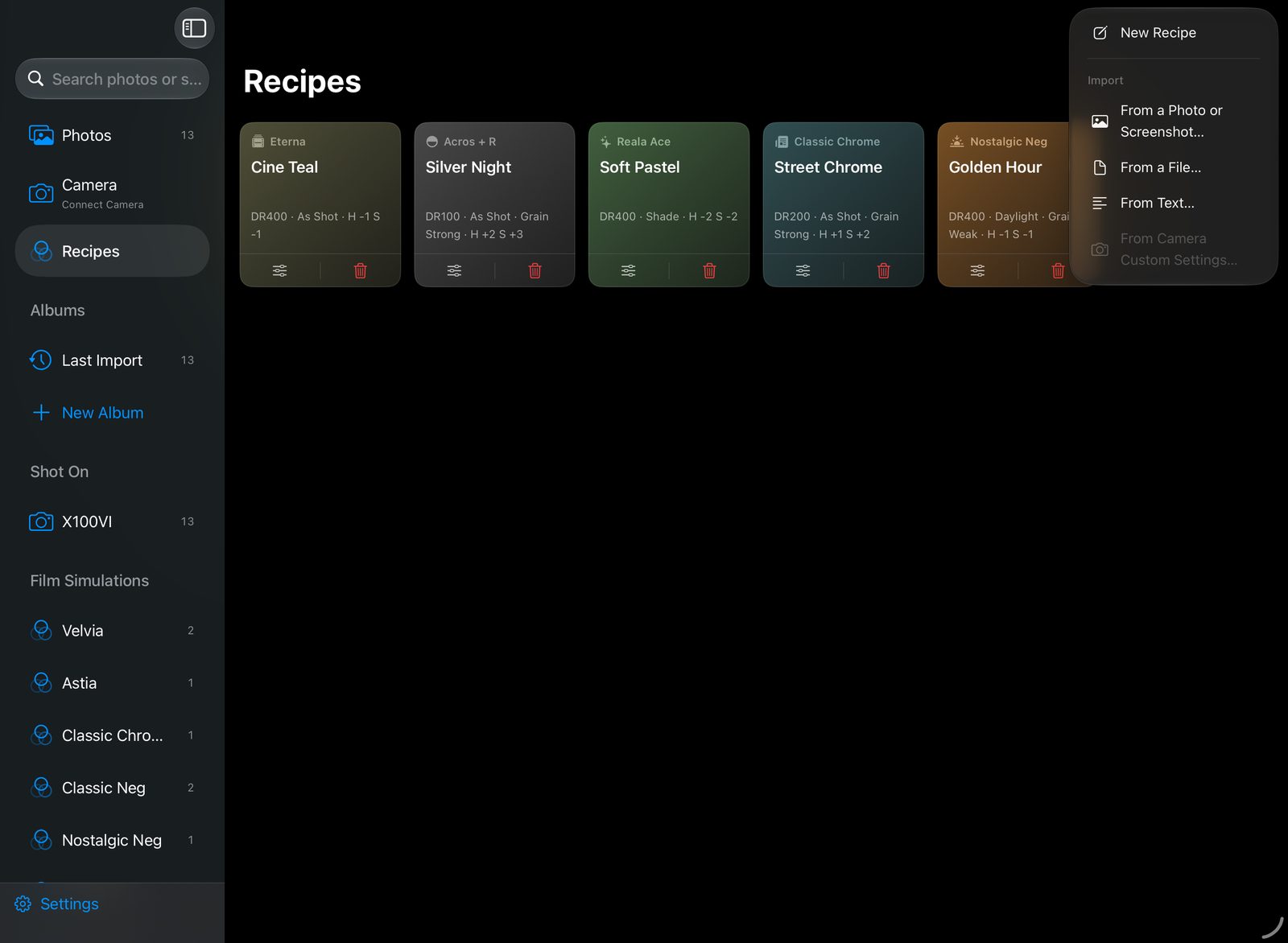
RAF Film Labでは: レシピ管理 · レシピの追加 · レシピの適用 · レシピの共有
カメラのレシピ:C1〜C7
カメラをUSB RAW CONV./BACKUP RESTOREモードにして、レシピを長押しまたは右クリックするか、レシピを開いてその他を選び、カメラに保存…からカスタム設定のスロットを選びます。置き換えるスロットは先にバックアップされ、保存完了と表示される前にレシピが読み戻されて確認されます。
カメラのスロットを「レシピ」に取り込むには、+ → カメラのカスタム設定から…を選びます。
RAF Film Labでは: レシピの適用
調整
「調整」は現像結果の上に、4つのカテゴリで作用します:
- ライト:露光量、コントラスト、ハイライト、シャドウ。オートと、マスターのトーンカーブがあります。iPadとMacではヒストグラムとカーブがスライダーの下に、iPhoneではカーブが列の先頭にあります。
- カラー:色温度と色合い(グレーであるべき部分をタップするサンプラー付き)、自然な彩度と彩度、レッド・グリーン・ブルーのカーブ、8つの色域ごとに色相・彩度・輝度を調整するミキサー、シャドウとハイライトをカラーグレーディングするグレーディング。
- 効果:明瞭度、かすみの除去、フェード、周辺光量補正。
- ディテール:シャープ、輝度ノイズ軽減とカラーノイズ軽減。
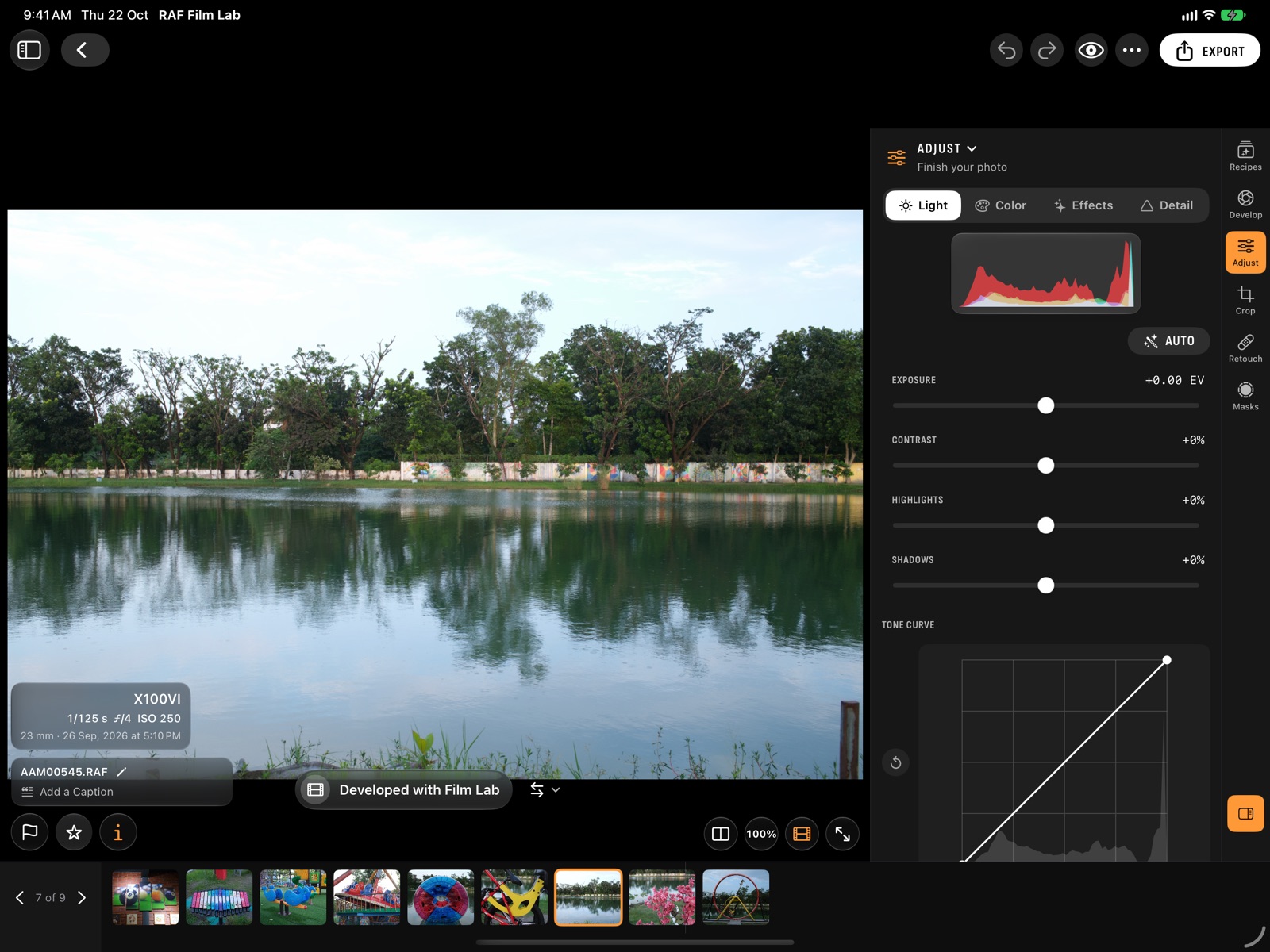
切り抜き
自由形式、写真のオリジナルの比率、または1:1、3:2、4:3、5:4、7:5、16:9、XPanの65:24から選びます。選択中の比率をもう一度タップすると、横向きと縦向きが切り替わります。90°回転、反転、ダイヤルをドラッグして角度補正ができ、オートをタップすると水平線を合わせます。iPhoneでは、パネルを閉じると切り抜きが確定します。
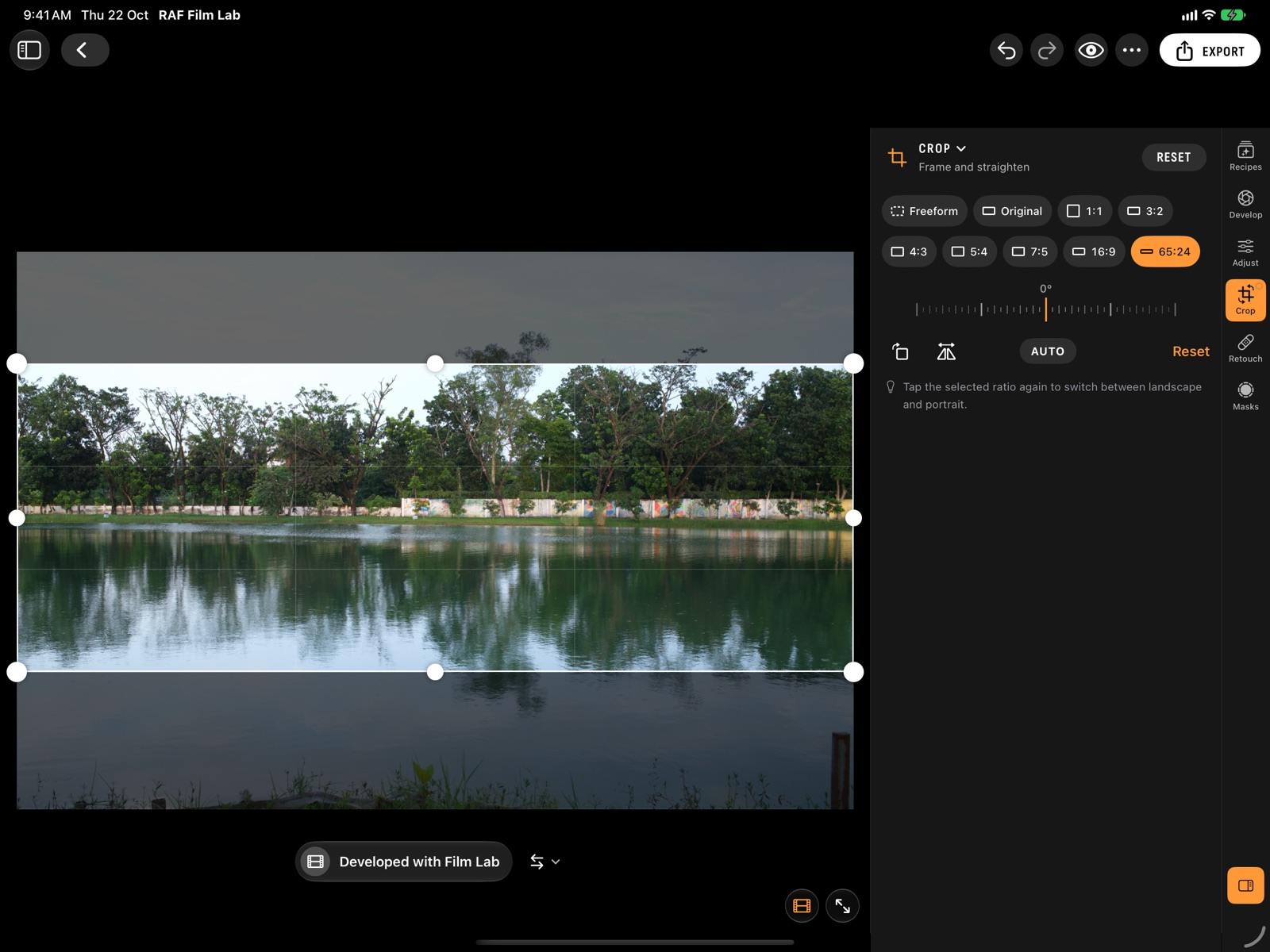
レタッチ
「レタッチ」には2つのカテゴリがあります。修復:スポットのある場所をタップすると、周囲になじませます。コピースタンプ:ある領域を別の領域にコピーします。スポットごとにサイズ、ぼかし、不透明度を設定できます。
マスク
マスクは、編集を適用する場所を選びます。新規マスクをタップして、選択する対象を選びます:
- 描画または選択:ブラシ、線形グラデーション、円形グラデーション、またはカラー範囲や輝度範囲。
- この写真で検出(デバイス上で処理):被写体、空、背景、人物、各人物、顔、またはオブジェクトをタップ。写真に写っているものだけが表示されます。
マスクを開くと2つのタブがあります。調整では、マスク独自のライト、カラー、効果を設定できます。選択範囲では、範囲を追加したり取り除いたりできます。名前の横のボタンまたはOで、マスクがかかる範囲が赤で表示され、⋯メニューから名前の変更、反転、複製、削除ができます。ブラシで塗ったり消したりできます。iPadではApple Pencilをかざすとブラシが表示され、ダブルタップで塗りと消去を切り替え、スクイーズで赤いオーバーレイを表示します。
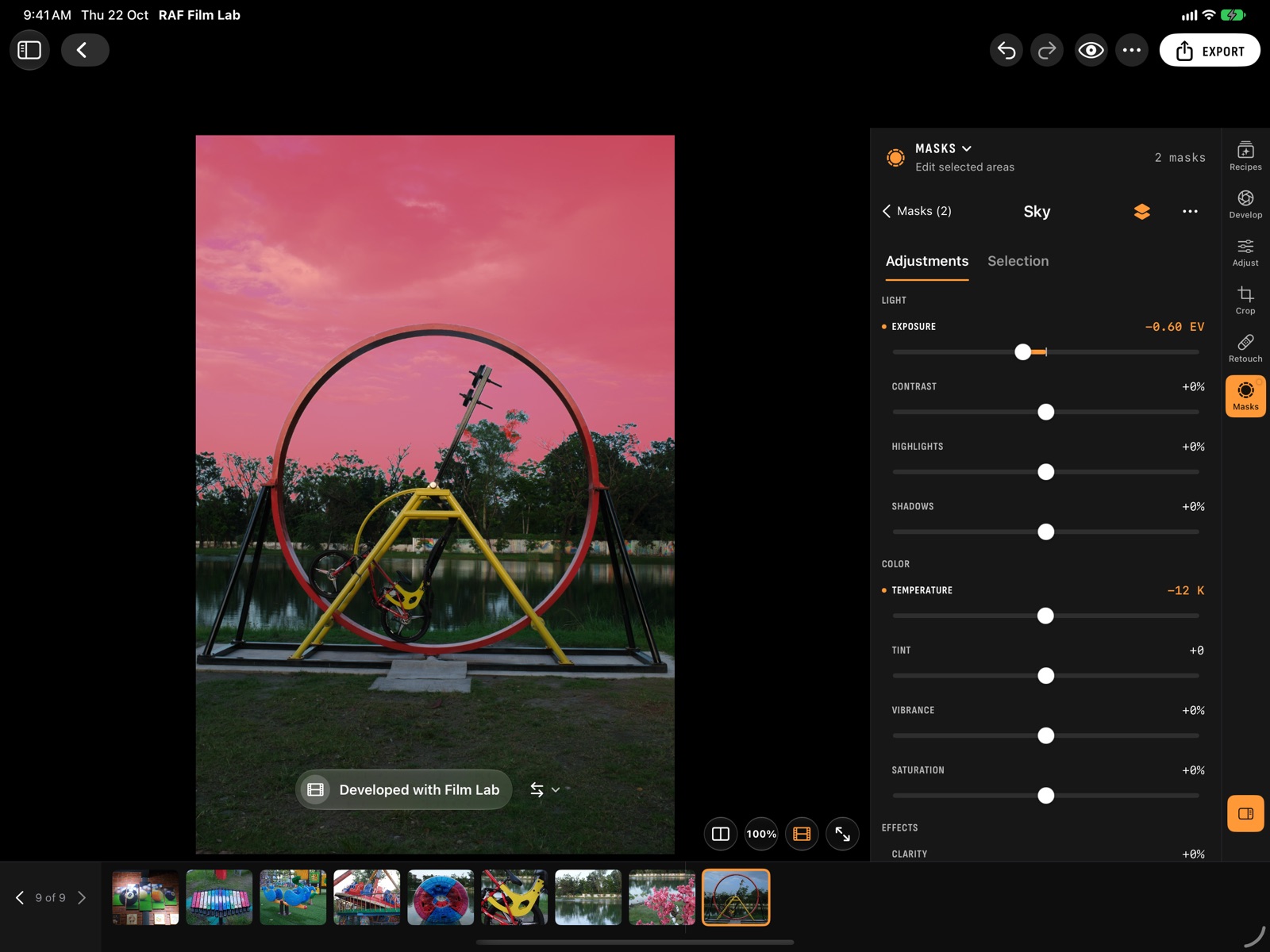
RAF Film Labでは: エディタ
取り消し、編集のコピー、書き出し
「取り消す」と「やり直す」は、編集だけでなくフィルム設定にも使えます。各写真の履歴は、アプリを開いている間保持されます。調整をコピーと調整をペースト(⌘C、⌘V)で、写真の編集を別の写真に移せます。iPhoneでは⋯の中、Macではツールバー、グリッドでは写真のメニューにあります。複数の写真を選択しているときは、編集をほかの写真にコピーで一度に行えます。
書き出すでは、開いている写真をJPEG、HEIC、16ビットTIFFで、フルサイズ、Web向け、SNS向けのサイズで保存でき、フレームやキャプションも付けられます。iPhoneとiPadでは、まず「写真」に保存、次に「共有」があり、「ファイルに保存」と「コピー」は「その他の書き出し方法」にあります。Macでは書き出しメニューで、形式と、「ファイル」と「写真」のどちらに保存するかを設定します。現像待ちの写真は、書き出す前に現像するか確認されます。複数の写真は、グリッドで選択して「書き出す」を選びます。
リールを作成…では、写真を短い動画にできます:編集の過程、補正前と補正後、複数のフィルムシミュレーション、またはレシピを見せる動画です。コラージュ…では、選択した2〜36枚の写真をレイアウトします。保存したコラージュは「コラージュ」アルバムに保管されます。
iCloud同期
同期したい各デバイスの「設定」で写真をiCloudと同期をオンにします(Macでは⌘,、iPadではサイドバー下部の「設定」、iPhoneではライブラリの「⋯」→「設定」)。
- 各写真は、RAFファイルまるごとiCloudに保存されます。編集内容、フィルムシミュレーション、レーティング、フラグも一緒です。ほかのデバイスはファイル全体をダウンロードするので、プレビューではなくオリジナルを編集できます。
- カメラでの現像結果も同期されます。Film Labでの現像は、各デバイスでやり直されます。
- 編集内容は写真と一緒に移動します。2台のデバイスで同じ写真を変更した場合は、最新の変更が優先されます。
- 写真を削除すると、すべてのデバイスから削除されます。
- 「設定」には、ライブラリが使用しているiCloudストレージの容量が表示されます。
RAFファイルは1つあたり30〜60 MBで、同期した写真はiCloudストレージの容量を使用します。
RAF Film Labでは: iCloud同期
キーボードショートカット
Macでは「ファイル」「写真」「エディタ」メニューにあります。キーボードを接続したiPadでは、⌘キーを長押しすると表示されます。
| キー | 操作 |
|---|---|
| 0–5 | レーティングを設定 |
| P / X / U | 採用、除外、フラグを解除 |
| [ / ] | 前の写真/次の写真 |
| 矢印キー、Return | グリッド内を移動、写真を開く |
| ⇧⌘I | 「ファイル」からRAFを読み込む |
| ⇧⌘F | クイック選別(iPad) |
| ⇧⌘R | 名前を変更 |
| ⌘1–⌘6 | レシピ、現像、調整、切り抜き、レタッチ、マスク |
| C / R / M | 切り抜き、レタッチ、マスク |
| ⌥⌘← / ⌥⌘→ | 前のフィルム/次のフィルム |
| \ / ⇧\ | 編集前/補正前と補正後を分割 |
| Z | 100%にズーム/画面に合わせる |
| O | 開いているマスクを赤で表示 |
| I | 撮影情報を表示/非表示 |
| Tab | 写真のみ |
| F | フィルムストリップを表示/非表示 |
| ⌥⌘S | インスペクタを表示/非表示 |
| ⌘Z / ⇧⌘Z | 取り消す/やり直す |
| ⌘C / ⌘V | 調整をコピー/ペースト |
| ⌘E | 書き出す(iPad) |
| ⌘⌫ | ライブラリから削除 |
| Escまたは⌘↑ | 写真一覧に戻る(iPad) |
| ⌘, | 設定(Mac) |
AIエージェントとショートカット
Macでは、ClaudeなどのAIエージェントがMCP経由でライブラリを操作できます。検索、写真の確認、ルック・レシピ・編集の変更、選別、書き出しまで。すべての変更はリアルタイムで表示され、取り消すこともできます。「設定」›「エージェント」でオンにします。どのデバイスでも、同じアクションをショートカットアプリで使えます。エージェントのガイドを読む →
RAF Film Labでは: AIツールに編集を任せる
フィルムシミュレーションの測定方法
フィルムシミュレーションはカメラが行う処理によって定義されるので、私たちはカメラを基準に測定しています。X100VIで31コマを撮影し(ISO 64〜5000、日中と室内、すべての設定はデフォルト)、FujifilmのX RAW STUDIOで各RAFをすべてのフィルムシミュレーションでレンダリングしました。両者は同じRAWファイルから作られるので、すべてのペアはピクセル単位で一致し、違うのはレンダリングだけです。
次に、私たちのRAWデコードをカメラのProviaに変換するベースのレンダリングを導き出し、その上に各フィルムシミュレーションを構築して、アプリの実際のレンダリング処理をカメラのファイルと比較して評価しました。スコアは各コマの平坦な領域でのCIEDE2000色差(白黒は明度差)で、コマごとの中央値です:
| フィルムシミュレーション | 中央値 | 平均 |
|---|---|---|
| Provia | 2.06 ΔE | 2.43 |
| Velvia | 2.39 ΔE | 2.92 |
| Astia | 2.06 ΔE | 2.48 |
| Classic Chrome | 2.01 ΔE | 2.51 |
| Classic Neg | 2.76 ΔE | 3.40 |
| Nostalgic Neg | 2.59 ΔE | 2.95 |
| Reala Ace | 2.01 ΔE | 2.45 |
| Pro Neg. Hi | 2.36 ΔE | 2.63 |
| Pro Neg. Std | 2.19 ΔE | 2.49 |
| Eterna | 2.10 ΔE | 2.44 |
| Eterna Bleach Bypass | 2.03 ΔE | 2.62 |
| Sepia | 1.43 ΔE | 1.82 |
| Acros (+Ye, +R, +G) | 1.45–1.49 L* | 1.89–2.02 |
| Monochrome (+Ye, +R, +G) | 1.40–1.45 L* | 1.85–1.98 |
約2のΔEは、2枚の画像を並べて比べたときにほとんどの人が気づく最小の色差にほぼ相当します。フィルムシミュレーションはX100VIで調整しています。ほかのX-TransカメラのRAFも同じように開いて現像でき、それらのスコアは測定が済み次第公開します。
よくある質問
どのカメラに対応していますか?
AppleのRAWエンジンが読み込めるFujifilmのRAFなら、どれでも対応しています。X-Pro1以降のX-T、X-S、X-E、X-H、X-Pro、X-M、X100、GFXの各シリーズです。対応カメラの一覧では、各機種が搭載するフィルムシミュレーション、RAF Film Labが追加するもの、USB経由で現像できるかどうかを確認できます。
写真を現像するのはカメラとFilm Lab、どちらがいいですか?
カメラでの現像はカメラの仕上がりそのものですが、カメラの接続が必要で、そのカメラが備えるフィルムシミュレーションしか使えません。Film Labはどこでも、カメラを基準に測定した20種類すべてのフィルムシミュレーションで現像できます。写真ごとにいつでも切り替えられます。
カメラのダイナミックレンジやグレインなどの設定も使われますか?
はい。「現像」にまとまっています:フィルムシミュレーション、ダイナミックレンジ、増感/減感、トーン、カラー、カラークローム・エフェクト、グレイン・エフェクト、明瞭度、ホワイトバランス。Film Labはダイナミックレンジとホワイトバランスをカメラと同じ方法で処理し、カメラ自身はこれらすべての設定で現像します。
JPEGやHEIFを編集できますか?
いいえ。RAF Film LabはRAWファイルを中心に作られています。JPEGにはすでにフィルムシミュレーションが焼き込まれているからです。
無料ですか?
TestFlightベータは無料です。App Storeでのリリース時の価格は、公開前にお知らせします。ベータに参加 →