
Guide
Mis à jour le
Tout ce que fait RAF Film Lab, de la première importation à une recette enregistrée dans votre appareil. Les captures d’écran proviennent d’iPad et d’iPhone ; le Mac reprend l’éditeur de l’iPad, avec en plus des menus et des raccourcis clavier.
Vous découvrez RAF Film Lab ? Le tutoriel accompagne une photo de l’importation à l’exportation, étape par étape. Dans l’app, une courte visite guidée présente les commandes à la première ouverture ; pour la revoir, choisissez Aide › Afficher la visite guidée sur Mac, ou Réglages › Aide sur iPad et iPhone.
Vous découvrez les RAW Fujifilm ? Lisez ce qu’est un fichier RAF, ce qu’est une recette et comment l’utiliser, et comment fonctionne X RAW STUDIO.
Importer des photos
Touchez ou cliquez sur + (Importer des RAF) et choisissez leur provenance :
- Depuis Fichiers… : des fichiers RAF ou des dossiers entiers ; les RAF sont recherchés dans tous les sous-dossiers.
- Depuis Photos… : les photos dont l’original est un RAW Fujifilm. Seuls les originaux RAF sont importés ; les JPEG et HEIF sont ignorés.
- Un appareil ou un lecteur de cartes en USB, listé sous Appareils photo, avec l’appareil en mode USB CARD READER (voir Développer dans l’appareil).
Sur iPad et Mac, vous pouvez aussi déposer des RAF sur la grille. Sur Mac, Fichier › Importer des RAF depuis Fichiers… (⇧⌘I) fait la même chose que +.
Sur Mac, les originaux restent à leur emplacement : RAF Film Lab garde un signet vers chaque fichier et crée ses propres aperçus. Sur iPad et iPhone, chaque RAF est copié dans l’app. Un RAF déjà présent dans la bibliothèque, même synchronisé depuis un autre appareil, n’est pas importé deux fois. Chaque nouvelle photo est développée en arrière-plan, et la grille compte celles encore en cours de développement. Après une importation, vous pouvez placer les nouvelles photos dans un album et les renommer d’un coup.
Dans RAF Film Lab : Brancher l’appareil, importer les photos
La bibliothèque

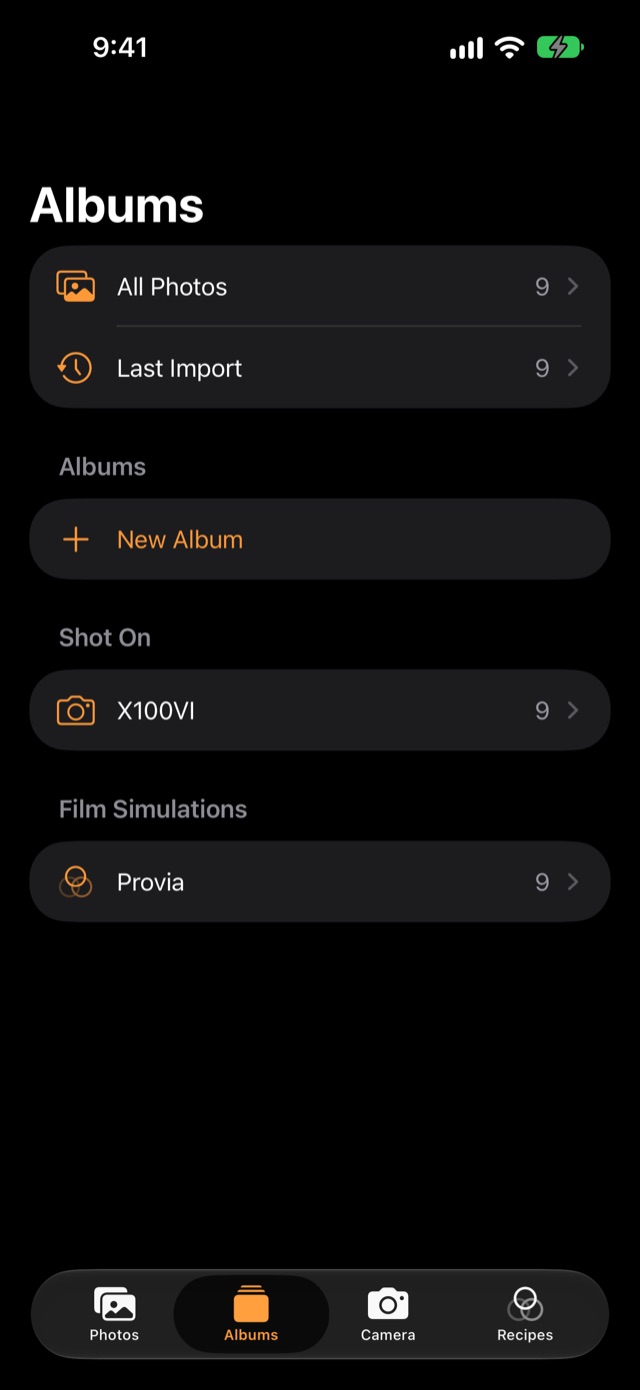
Sur iPad et Mac, la barre latérale affiche Photos, Appareil photo et Recettes, puis Albums (avec Dernière importation et vos Collages), les appareils avec lesquels les photos ont été prises (Pris avec), et les Simulations de film de votre bibliothèque. Un appareil connecté figure en tête de la liste Pris avec, avec une prise à côté de son nom. Recherchez dans la bibliothèque, ou un film par son nom, depuis le champ en haut. Sur iPhone, ces mêmes emplacements sont des onglets : Photos, Albums, Appareil photo et Recettes.
- Ouvrez une photo d’une touche sur iPhone et iPad. Sur Mac, cliquez pour sélectionner, puis double-cliquez ou appuyez sur Retour. Les touches fléchées déplacent la sélection, et ⌘-clic ou ⇧-clic en sélectionne plusieurs, sur Mac et sur iPad avec un clavier.
- Sélectionnez des photos pour agir sur elles ensemble : une barre en bas permet de les marquer, de les noter et de les exporter, et, sous Plus, de créer un collage ou un reel, de copier les modifications d’une photo sur les autres, de les renommer ou de les ajouter à un album. Sur iPhone, maintenez le doigt sur une photo pour commencer la sélection, puis faites glisser sur les autres.
- Faites un clic droit sur une photo sur Mac, ou maintenez le doigt dessus sur iPad, pour tout le reste : Ouvrir dans une nouvelle fenêtre, marqueurs et notes, Copier et Coller les ajustements, Ajouter à l’album, Créer une copie virtuelle, Renommer, Exporter, Créer un reel, Collage et Supprimer.
- Réglez la taille de la grille avec le curseur situé dessous sur Mac et iPad, ou en pinçant sur iPhone, de deux à six photos par ligne.
- Filtrez depuis la barre d’outils par marqueur (retenues, rejetées, sans marqueur), note minimale et appareil de prise de vue. Les filtres s’appliquent à ce que vous regardez : vous pouvez ainsi afficher les retenues d’un album, ou les trois étoiles et plus en Classic Chrome. Les filtres actifs apparaissent sous forme de pastilles au-dessus de la grille.
- Albums : créez-en un avec Nouvel album, puis faites-y glisser des photos, ou utilisez Ajouter à l’album sur une photo. Supprimer un album ne supprime jamais ses photos.

Retenir, noter et Tri rapide
Sur iPad et Mac, trois boutons se trouvent en bas de la photo ouverte : le marqueur (retenir ou rejeter), l’étoile (note) et i, qui indique comment la photo a été prise (appareil, vitesse d’obturation, ouverture, ISO, focale et date, lus dans le RAF), avec son nom et sa légende. Le film fixe en bas fait défiler les photos, ou appuyez sur [ et ].
Sur iPhone, balayez la photo vers le haut pour Infos et notes : retenez-la, retirez son marqueur ou rejetez-la, notez-la, ajoutez-lui une légende ou renommez-la, et voyez comment elle a été prise. Le panneau reste ouvert, à mi-hauteur, pendant que vous balayez latéralement d’une photo à l’autre. Balayez vers le bas pour le fermer, et encore une fois pour revenir à la bibliothèque.
Chaque marquage et chaque note affiche brièvement Annuler. Au clavier, P retient, X rejette, U retire le marqueur et 0–5 attribuent une note.
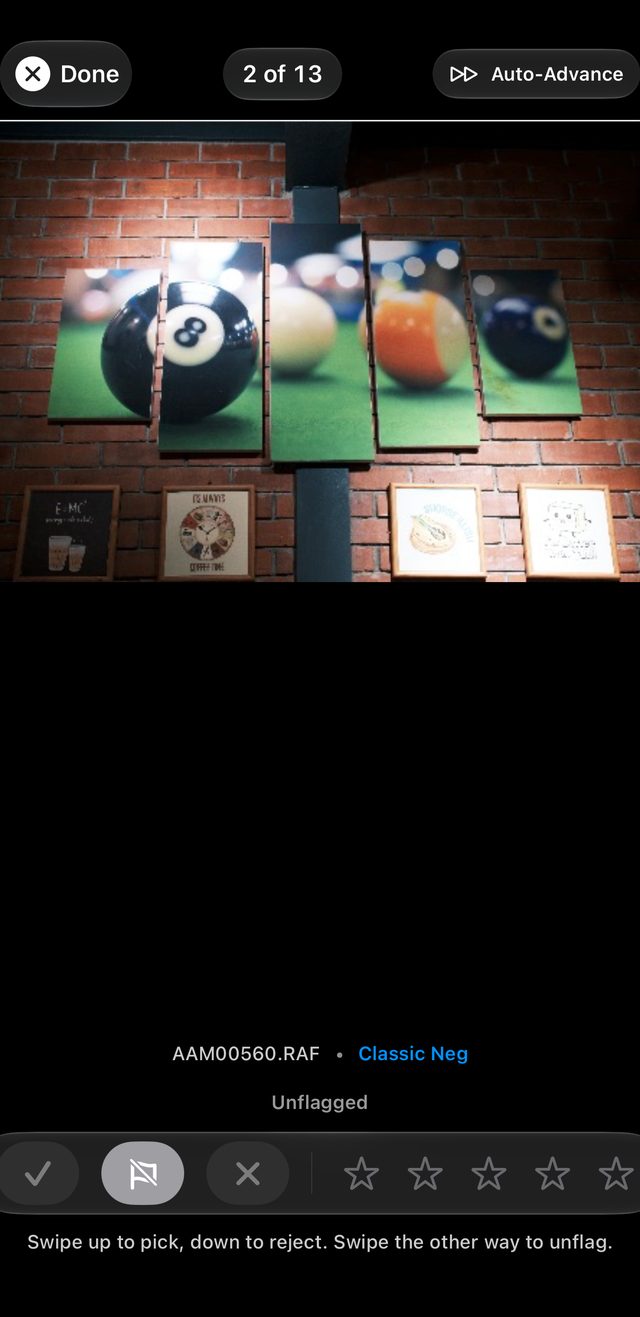
Le Tri rapide (dans la barre d’outils sur iPad, sous ⋯ dans la bibliothèque sur iPhone) affiche une photo à la fois, en plein écran. Balayez à gauche et à droite pour parcourir ; vers le haut pour retenir et vers le bas pour rejeter, une étape à la fois : balayer vers le haut sur une photo rejetée retire donc son marqueur. Avance automatique passe à la suivante après chaque marquage ou note. Sur iPad avec un clavier, les mêmes touches fonctionnent, avec les touches fléchées pour parcourir, Space pour zoomer et Esc pour terminer.
L’éditeur
L’éditeur compte six espaces de travail, dans cet ordre : Recettes, Développer, Ajuster, Recadrer, Retouche et Masques. Développer construit le rendu du film ; Ajuster et les autres finalisent la photo par-dessus. La plupart des espaces de travail ont des catégories, comme Lumière, Couleur, Effets et Détail dans Ajuster.
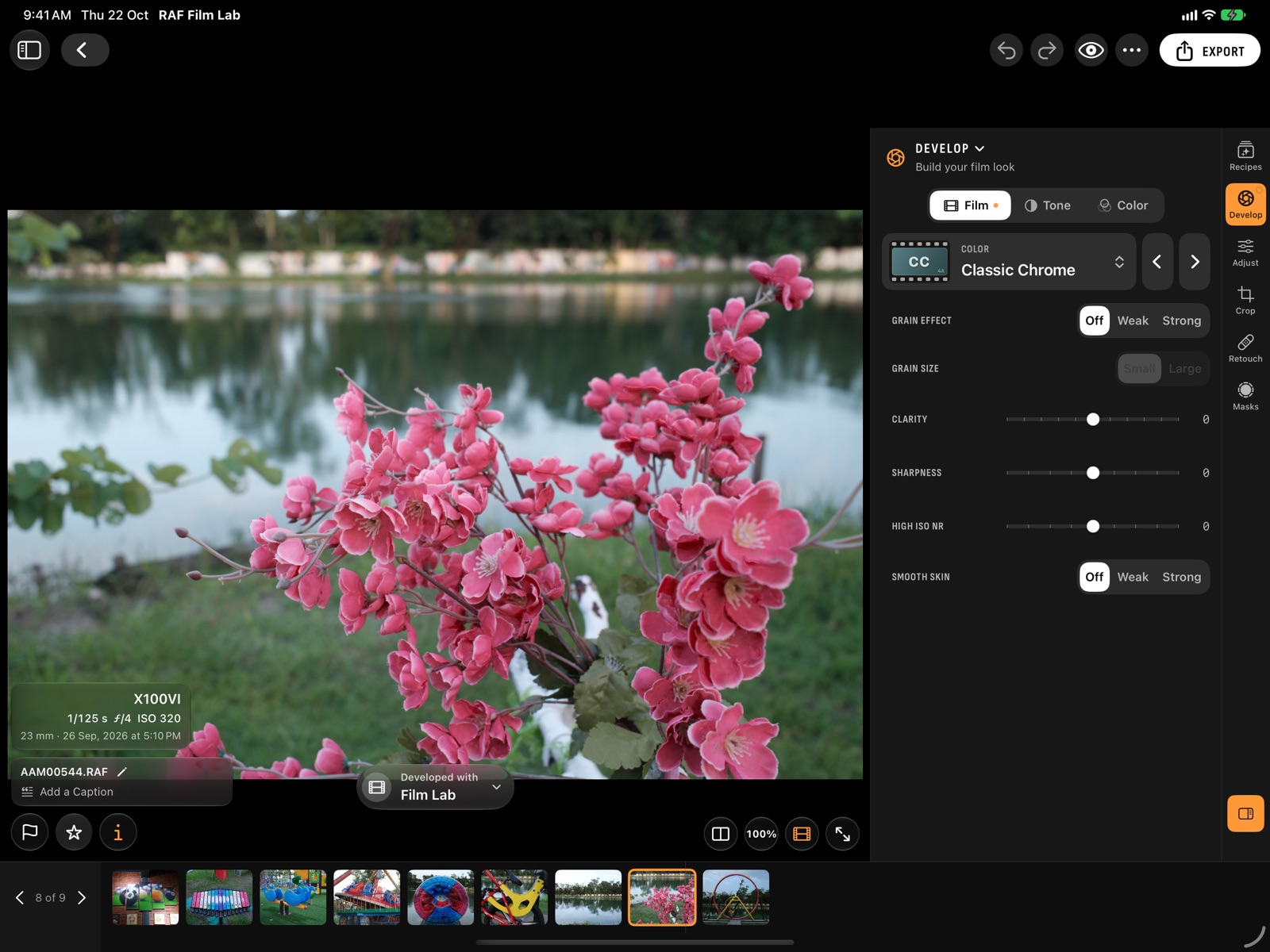
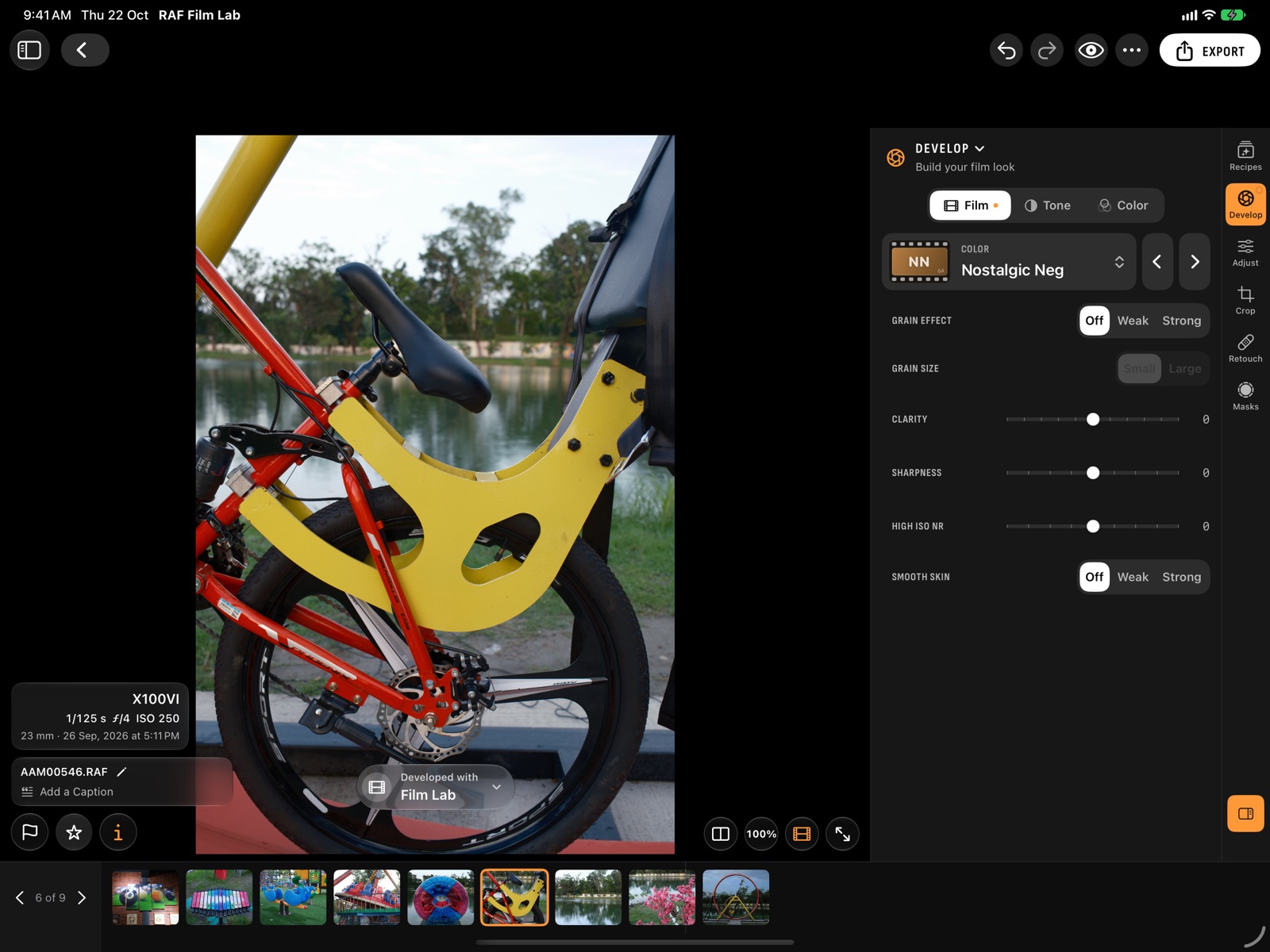
Sur iPad et Mac, dans une fenêtre large, les espaces de travail sont alignés dans une colonne au bord de la fenêtre, et les commandes de celui qui est ouvert se trouvent dans un inspecteur à côté de la photo, avec ses catégories en haut. Cliquez ou touchez à nouveau l’espace de travail ouvert pour masquer l’inspecteur (⌥⌘S), ou choisissez Panneau à gauche pour changer de côté. Le film fixe s’étend en bas ; F le masque. Dans une fenêtre d’iPad plus étroite, en portrait ou à côté d’une autre app, les commandes passent sous la photo, avec les curseurs sur deux colonnes ; faites glisser la poignée au-dessus d’elles pour donner plus de place à la photo.
- Curseurs : faites glisser pour modifier ; touchez deux fois ou double-cliquez pour réinitialiser ; touchez ou cliquez sur la valeur pour saisir un nombre.
- La barre d’outils contient Annuler et Rétablir, Avant modifications (l’œil), ⋯ et Exporter. Sur Mac, elle contient aussi Copier et Coller les ajustements et Supprimer, et Grille et Éditeur basculent entre la bibliothèque et la photo.
- Photo seule : appuyez sur Tab, ou sur iPad utilisez le bouton dans le coin de la photo, pour voir la photo seule.
- Ouvrir dans une nouvelle fenêtre, depuis le menu d’une photo dans la grille ou le ⋯ de l’éditeur sur iPad, place une photo dans sa propre fenêtre à côté de la bibliothèque.
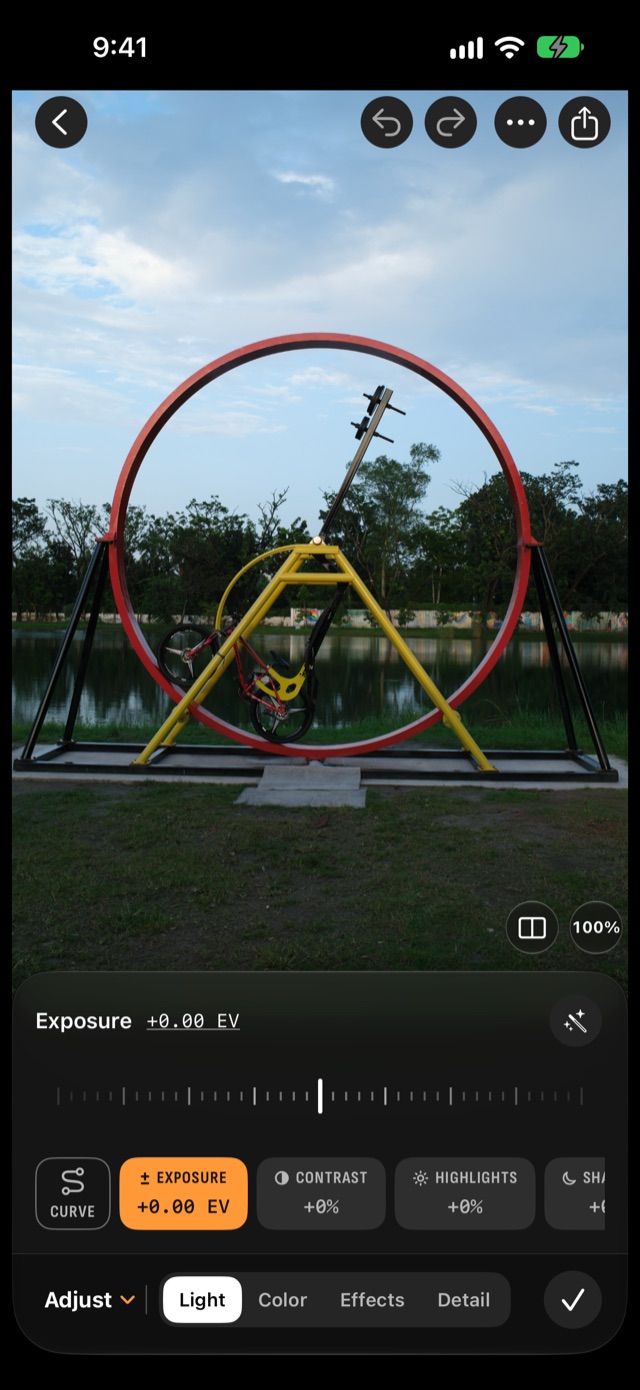
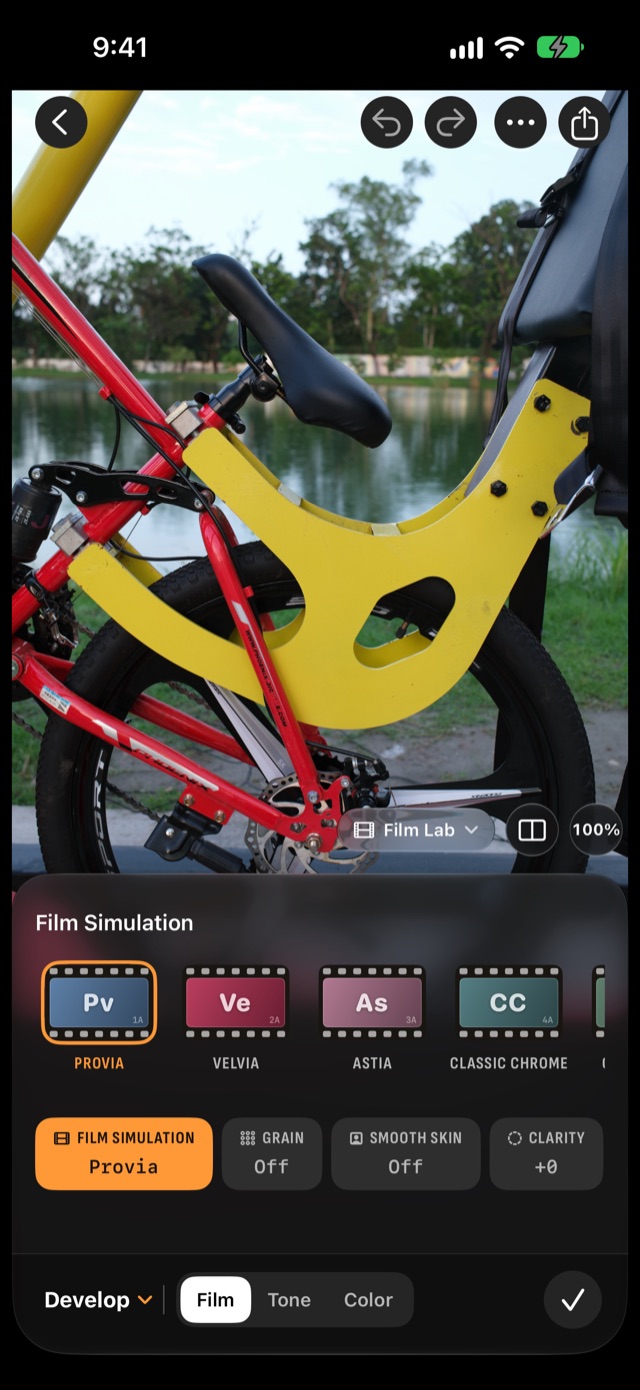
Sur iPhone, les espaces de travail se trouvent dans un dock sous la photo. Touchez-en un pour ouvrir ses commandes ; touchez-le à nouveau, ou touchez ✓, pour les fermer et voir la photo. Une touche sur la photo masque tout.
- Les réglages forment une rangée de pastilles, chacune avec sa valeur. Touchez-en une, puis faites glisser la règle au-dessus de la rangée : elle marque une pause sur la valeur par défaut quand vous la passez. Touchez la valeur pour saisir un nombre, et touchez deux fois la règle, ou la flèche à côté de la valeur, pour la réinitialiser. Maintenez le doigt sur une pastille pour les réorganiser.
- Le bas du panneau affiche le nom de l’espace de travail, qui ouvre un menu des autres espaces de travail, et ses catégories.
- La barre de titre contient Annuler, Rétablir, ⋯ (Copier et Coller les ajustements, instantanés, Créer un reel, Réinitialiser et Supprimer) et Exporter. Touchez le titre de la photo pour lui ajouter une légende, la renommer ou ouvrir Infos et notes.
Avant et après : maintenez le doigt sur la photo pour la voir avant vos modifications, avec la mention AVANT MODIFICATIONS. Le bouton de comparaison partagée en bas de la photo la divise en avant et après, avec une ligne que vous pouvez faire glisser. Sur iPad, le bouton en forme d’œil active ou désactive Avant modifications, et son menu propose la comparaison partagée ; sur Mac, utilisez le bouton Avant modifications. Au clavier, \ bascule et ⇧\ partage l’affichage.
Zoom : touchez deux fois l’endroit à examiner, pincez, ou utilisez le bouton 100 % en bas de la photo (Z).
Simulations de film
Quand vous photographiez, votre appareil enregistre la simulation de film choisie. RAF Film Lab la lit dans le fichier et ouvre chaque photo avec cette simulation : une image prise en Classic Chrome ressemble donc à du Classic Chrome dès le départ. Les 20 sont là :
- Couleur : Provia, Velvia, Astia, Classic Chrome, Classic Neg, Nostalgic Neg, Reala Ace, Pro Neg. Hi, Pro Neg. Std, Eterna et Eterna Bleach Bypass.
- Acros, seul et avec filtres jaune, rouge et vert : le noir et blanc granuleux de Fujifilm.
- Monochrome, seul et avec les trois mêmes filtres, sans grain, et Sepia.
La page de chaque film montre son rendu et les appareils qui le proposent.
Dans RAF Film Lab : Développer dans Film Lab
Développer
Une photo est développée une fois, avec son film et les réglages de l’appareil, et chaque modification ultérieure s’applique par-dessus ce développement. Développer contient ce que contient le menu de votre appareil, en trois catégories :
- Film : la simulation de film, l’effet grain et sa taille, la clarté, la netteté, la réduction du bruit ISO élevé et Peau lisse. Sur iPhone, les films forment une rangée de vues de pellicule, chacune avec un code (Pv pour Provia, CC pour Classic Chrome). Sur iPad et Mac, ils figurent dans un menu, regroupés par famille, avec ‹ et › pour les parcourir (⌥⌘←, ⌥⌘→) ; survolez un film avec le pointeur ou l’Apple Pencil pour le voir sur la photo avant de le choisir. Acros et Monochrome prennent leur filtre dans les pastilles à côté : –, Ye, R ou G.
- Tonalité : Priorité plage D, plage dynamique (DR100, DR200, DR400), push et pull jusqu’à trois IL, tonalité des hautes lumières et des ombres. La plage dynamique utilisée à la prise de vue est signalée, avec une note sur ce qu’un autre réglage peut changer.
- Couleur : couleur (ou chaud–froid et magenta–vert pour les films noir et blanc), effet Couleur Chrome, Couleur Chrome FX Bleu, le mode de balance des blancs (Telle quelle, Auto, préréglages, une valeur en kelvins ou Personnalisé 1–3) et le décalage BdB. Les emplacements personnalisés résident dans l’appareil : ils ne sont donc disponibles que lorsque c’est l’appareil qui développe.
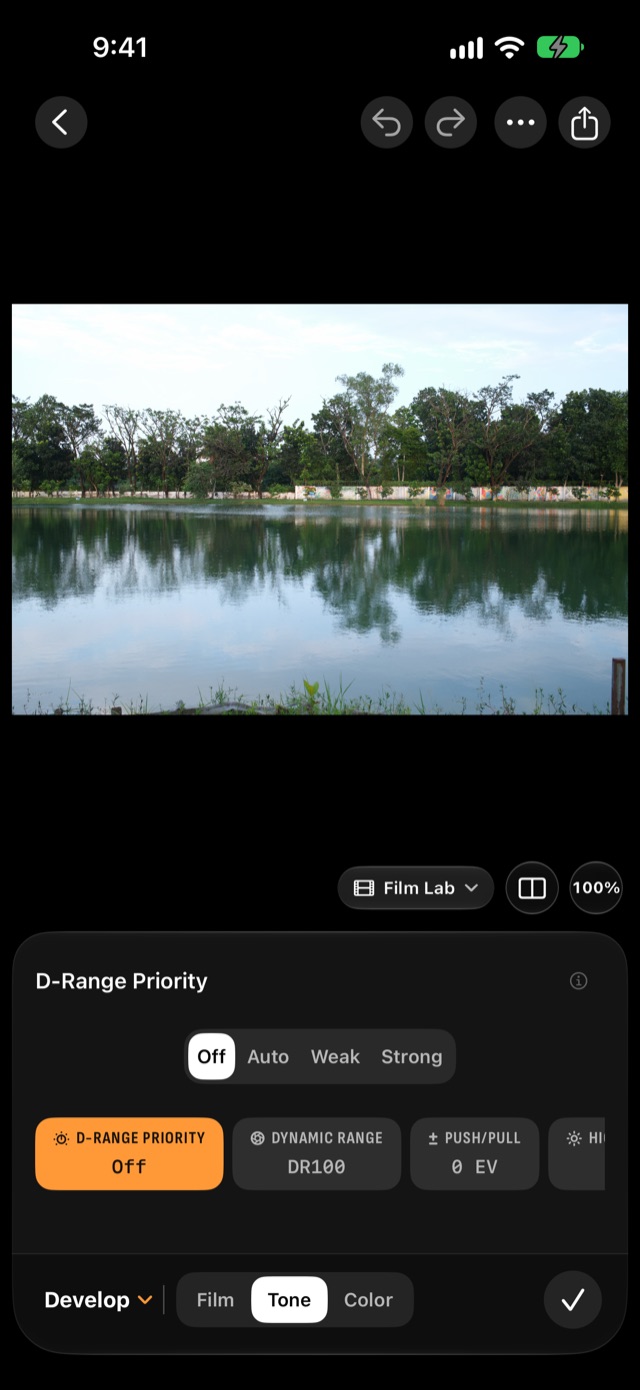
Avec Film Lab, un changement s’affiche aussitôt sur la photo, et la photo se développe d’elle-même un instant après votre dernière modification. L’état du développement, en bas de la photo, indique qui l’a développée, et son menu bascule entre Film Lab et un appareil connecté. Un développement par l’appareil démarre quand vous touchez Développer avec votre appareil. Sur iPhone, l’état s’affiche dans Recettes et Développer ; sur iPad et Mac, dans tous les espaces de travail, avec Développer ou Réessayer quand un développement est en attente.
Développer dans l’appareil
Un appareil Fujifilm peut développer ses propres RAF avec son propre processeur. Connectez-le avec un câble USB de données : RAF Film Lab lui envoie chaque RAF avec votre recette, puis affiche le développement de l’appareil, exactement son rendu.
La connexion USB d’un appareil sert soit à importer, soit à développer, jamais aux deux. C’est son réglage CONNECTION MODE qui décide :
- USB CARD READER : importer les RAF depuis la carte de l’appareil.
- USB RAW CONV./BACKUP RESTORE : développer les RAF, et enregistrer et lire des recettes dans C1–C7.
La page Appareil photo (dans la barre latérale, ou l’onglet Appareil photo sur iPhone) indique dans quel mode se trouve l’appareil et donne les étapes à suivre dans son menu. Sur la plupart des appareils : appuyez sur MENU/OK et trouvez CONNECTION MODE, sous NETWORK/USB SETTING sur les boîtiers récents ou SET UP → CONNECTION SETTING sur les plus anciens ; choisissez USB RAW CONV./BACKUP RESTORE (les appareils récents demandent aussi de régler USB POWER SUPPLY/COMM SETTING sur AUTO) ; puis connectez et allumez l’appareil. La page de chaque appareil détaille ses propres étapes.

Ouvrez ensuite une photo prise par l’appareil, choisissez l’appareil dans le menu de l’état du développement, et touchez Développer avec l’appareil. Pour en développer plusieurs à la fois, sélectionnez-les et choisissez Développer avec l’appareil dans Plus, ou utilisez Tout développer sur les photos de l’appareil sous Pris avec.
- Un appareil ne peut développer que les RAF qu’il a lui-même pris : une bibliothèque issue de deux boîtiers nécessite donc chacun pour ses propres photos.
- Un film dont il ne dispose pas, comme Reala Ace sur un X-T3 : l’état du développement l’indique et propose Film Lab à la place.
- Les développements par l’appareil se synchronisent via iCloud. Une photo réglée pour être développée dans l’appareil affiche son développement Film Lab, signalé comme en attente, jusqu’à l’arrivée d’un développement par l’appareil.
Dans RAF Film Lab : Développer dans l’appareil
Recettes
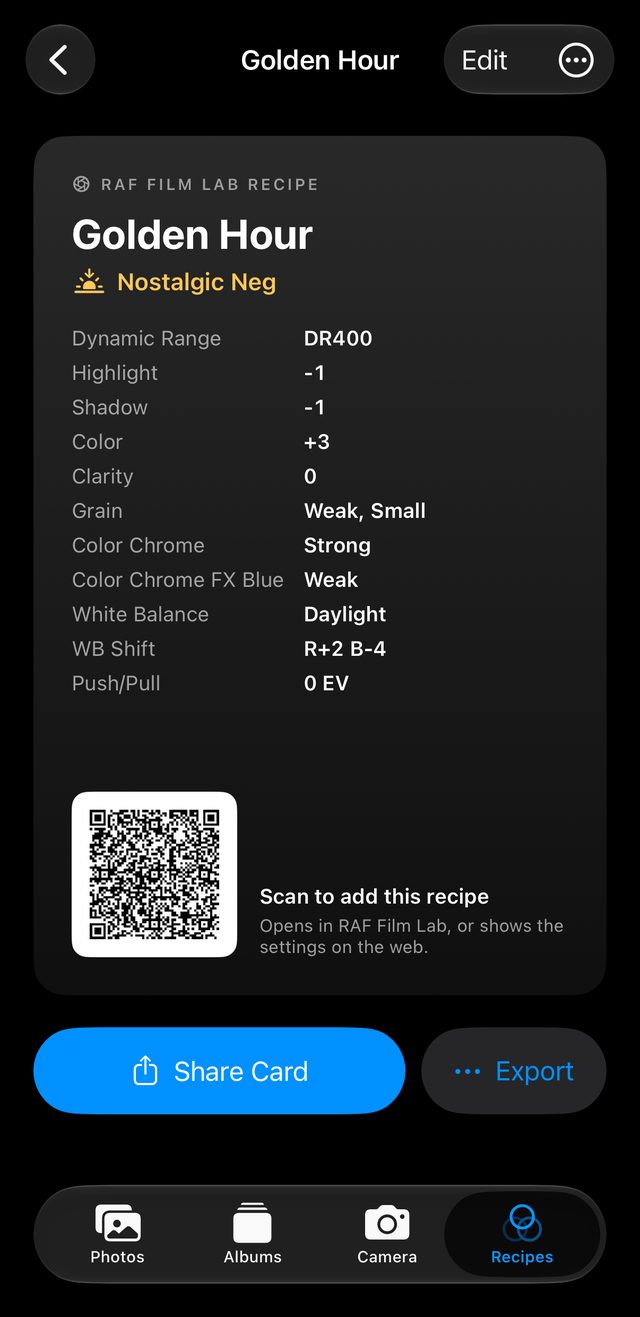
Une recette, ce sont les réglages Développer d’une photo sous un nom. Dans l’éditeur, l’espace de travail Recettes affiche les vôtres sous forme de cartes montrant la photo ouverte développée avec chacune, sur iPad et Mac, ou sous forme de liste sur iPhone. Touchez-en une pour l’appliquer. Enregistrer la recette enregistre les réglages de cette photo comme nouvelle recette, et Réinitialiser propose Rétablir les réglages enregistrés, pour revenir aux réglages de la prise de vue du RAF, ou Utiliser la recette par défaut.

La page Recettes (dans la barre latérale, ou un onglet sur iPhone) les regroupe toutes sous forme de cartes teintées selon leur film, chacune avec Modifier, Appliquer aux photos et Supprimer. Faites un clic droit ou maintenez le doigt sur une carte pour Partager la carte, Enregistrer dans l’appareil et Sélectionner.
- Créez-en une avec + → Nouvelle recette, ou avec Enregistrer la recette dans l’éditeur.
- Appliquez-en une à plusieurs photos : choisissez Appliquer aux photos… et prenez-les toutes, celles qui n’utilisent pas encore cette recette, ou celles que vous avez retenues. L’application ne change que les réglages Développer ; les modifications propres à chaque photo sont conservées.
- Partagez-en une : ouvrez-la et touchez Partager la carte pour obtenir une image avec les réglages et un code QR. Exporter propose Copier le lien, Partager le lien, le fichier .recipe et un profil pour X RAW Studio. Touchez la carte, ou choisissez Afficher le code QR, pour afficher le code en plein écran.

Un lien de recette contient la recette elle-même : rien n’est donc envoyé en ligne. Si RAF Film Lab est installé, il s’ouvre dans l’app ; sinon, raf-filmlab.app/r/ affiche les réglages dans le navigateur.
Importez des recettes avec + : scannez un code QR ou ouvrez un lien ; ouvrez un fichier .recipe ou un profil X RAW Studio .FP1, .FP2 ou .FP3 ; ou choisissez Depuis une photo ou une capture d’écran ou Depuis du texte pour une recette rédigée dans une publication, une note ou sur l’écran d’un appareil. Le texte est lu sur votre appareil. Depuis les réglages personnalisés de l’appareil… lit les recettes des emplacements C1–C7 d’un appareil connecté (voir Les recettes dans l’appareil). Chaque recette vous est présentée pour vérification avant d’être ajoutée.
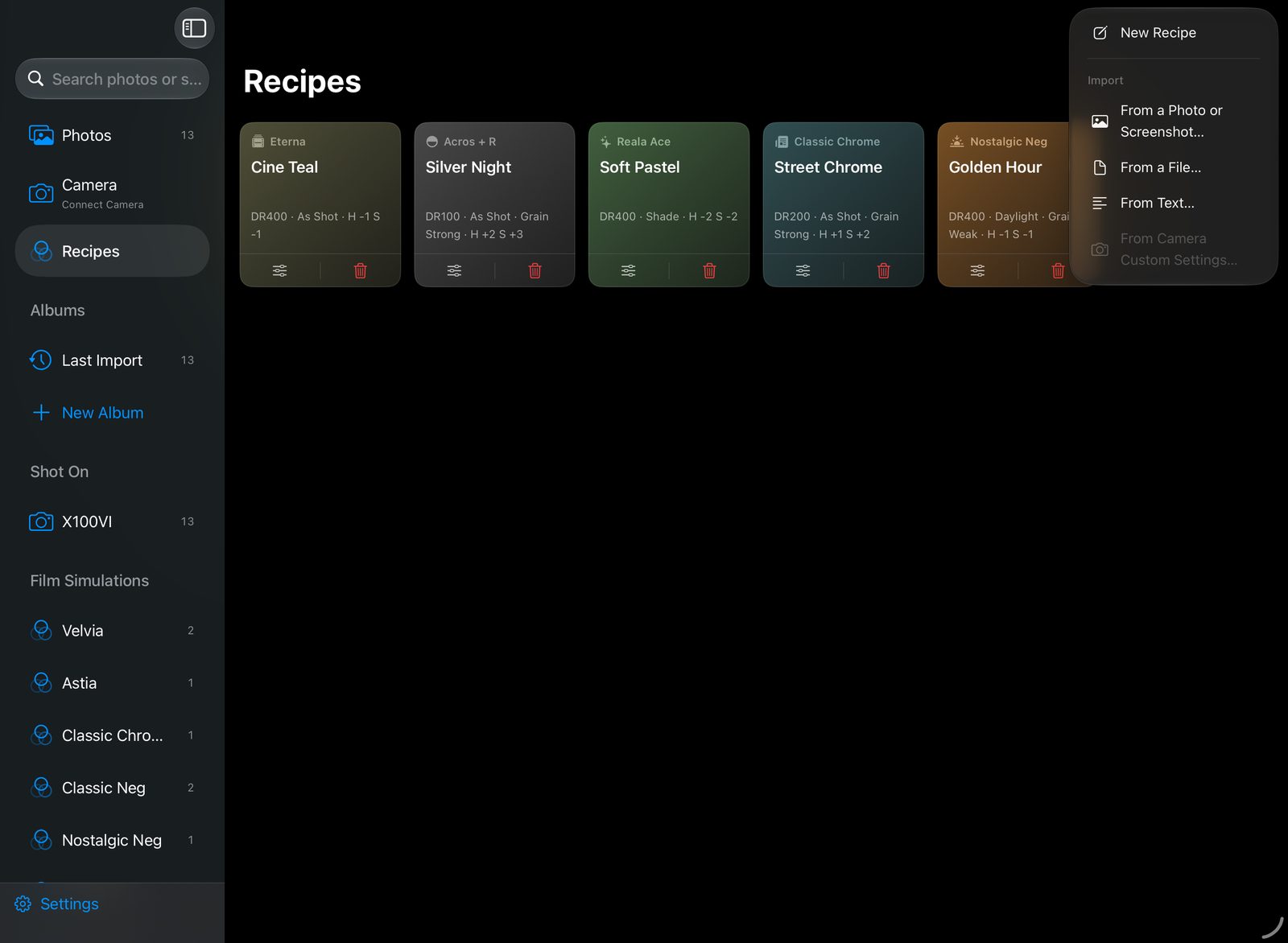
Dans RAF Film Lab : Gestion des recettes · Ajouter des recettes · Appliquer des recettes · Partager des recettes
Les recettes dans l’appareil : C1–C7
Avec l’appareil en mode USB RAW CONV./BACKUP RESTORE, maintenez le doigt sur une recette ou faites un clic droit, ou ouvrez-la et choisissez Plus, puis Enregistrer dans l’appareil… et un emplacement de réglage personnalisé. L’emplacement remplacé est d’abord sauvegardé, et la recette est relue et vérifiée avant d’être signalée comme enregistrée.
Pour importer les emplacements de l’appareil dans Recettes, choisissez + → Depuis les réglages personnalisés de l’appareil….
Dans RAF Film Lab : Appliquer des recettes
Ajuster
Ajuster agit par-dessus le développement, en quatre catégories :
- Lumière : exposition, contraste, hautes lumières et ombres, avec Auto et une courbe des tonalités pour la tonalité globale. Sur iPad et Mac, l’histogramme et la courbe se trouvent sous les curseurs ; sur iPhone, Courbe ouvre la rangée.
- Couleur : température et nuance, avec une Pipette pour toucher un élément qui devrait être gris ; vibrance et saturation ; des Courbes pour le rouge, le vert et le bleu ; un Mélangeur avec teinte, saturation et luminance pour huit plages ; et Étalonnage pour l’étalonnage couleur des ombres et des hautes lumières.
- Effets : clarté, correction du voile, fondu et vignetage.
- Détail : netteté, et réduction du bruit de luminance et de couleur.
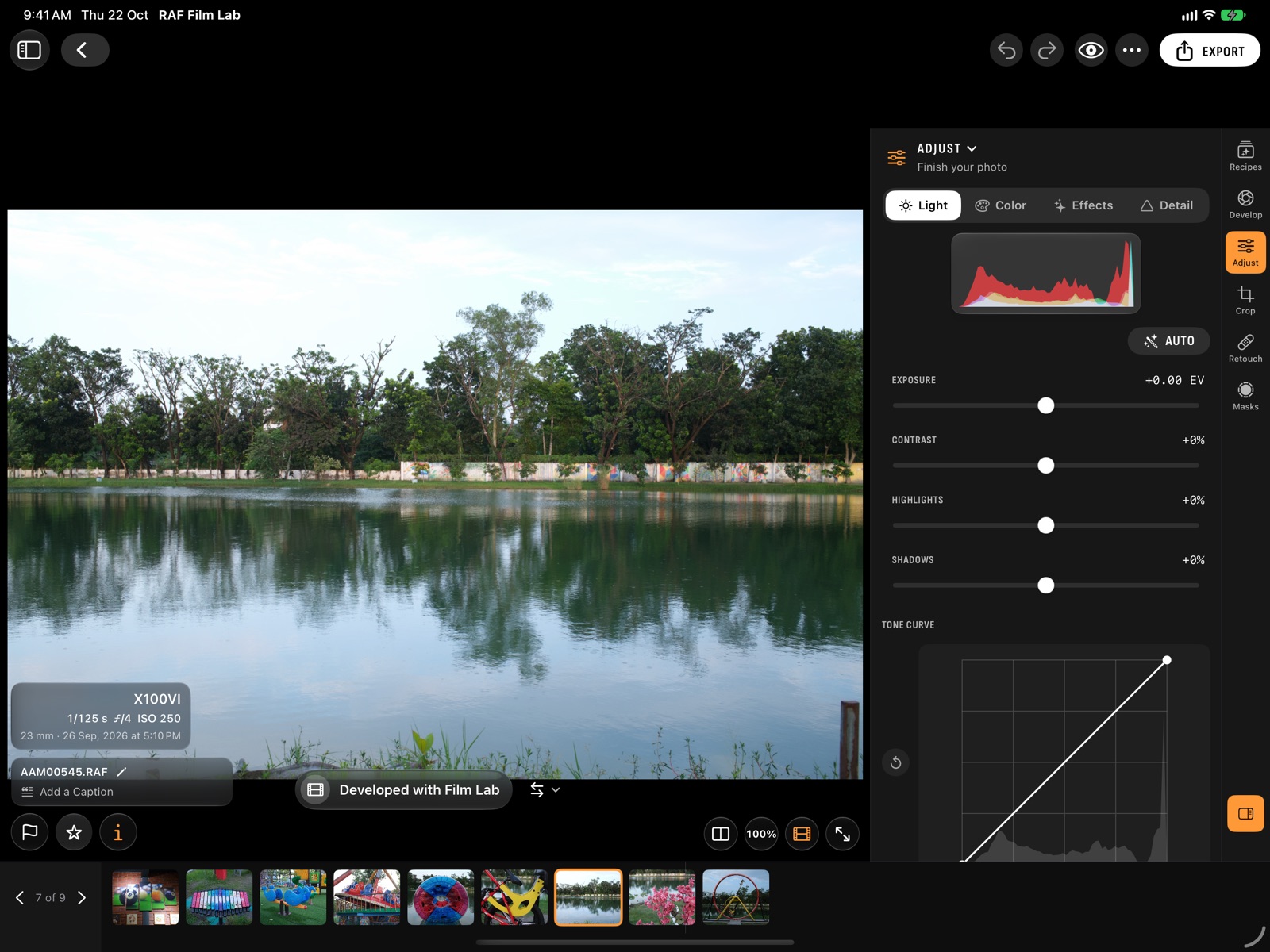
Recadrer
Choisissez Libre, les proportions Original de la photo, ou 1:1, 3:2, 4:3, 5:4, 7:5, 16:9 ou le 65:24 du XPan ; touchez à nouveau le format sélectionné pour basculer entre paysage et portrait. Faites pivoter de 90°, retournez, faites glisser la molette pour redresser, ou touchez Auto pour mettre l’horizon à niveau. Sur iPhone, fermer le panneau termine le recadrage.
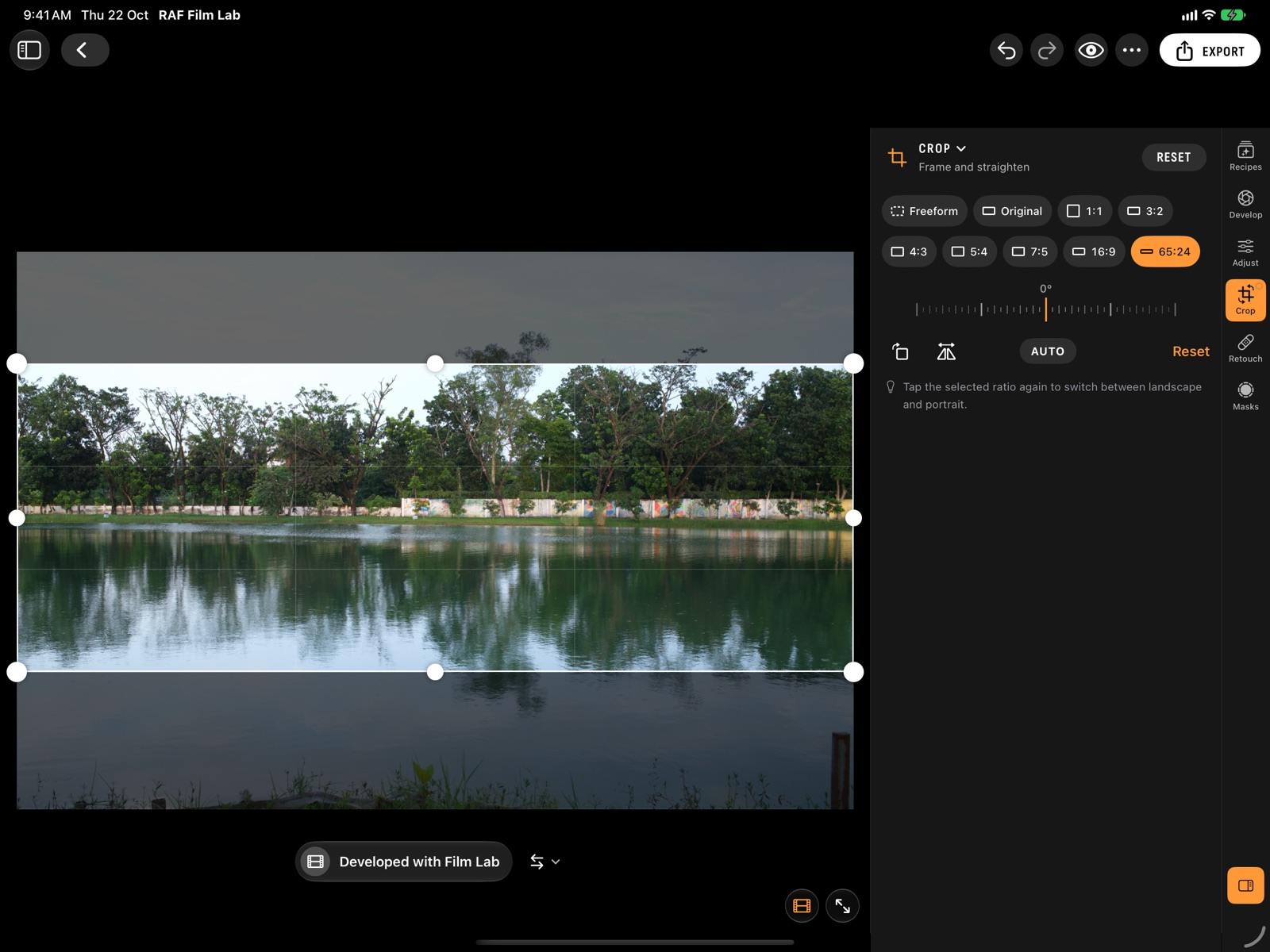
Retouche
Retouche a deux catégories. Corriger : touchez l’endroit d’un défaut, et il se fond dans ce qui l’entoure. Cloner : copiez une zone sur une autre. Chaque point a sa propre taille, son contour progressif et son opacité.
Masques
Un masque choisit où s’applique une modification. Touchez Nouveau masque et choisissez quoi sélectionner :
- Dessiner ou choisir : Pinceau, dégradés Linéaire et Radial, ou une plage de Couleur ou de Luminance.
- Trouvés dans cette photo, sur votre appareil : Sujet, Ciel, Arrière-plan, Personnes, chaque personne, Visage, ou Toucher un objet. Seul ce qui figure dans la photo est proposé.
Ouvrez un masque pour accéder à deux onglets. Ajustements lui donne ses propres Lumière, Couleur et Effets. Sélection lui ajoute des zones ou lui en retire. Le bouton à côté de son nom, ou O, affiche en rouge ce qu’il couvre, et son menu ⋯ permet de le renommer, de l’inverser, de le dupliquer ou de le supprimer. Un pinceau peint ou efface ; sur iPad, l’Apple Pencil affiche le pinceau en survol, une double touche bascule entre peindre et effacer, et une pression affiche la superposition rouge.
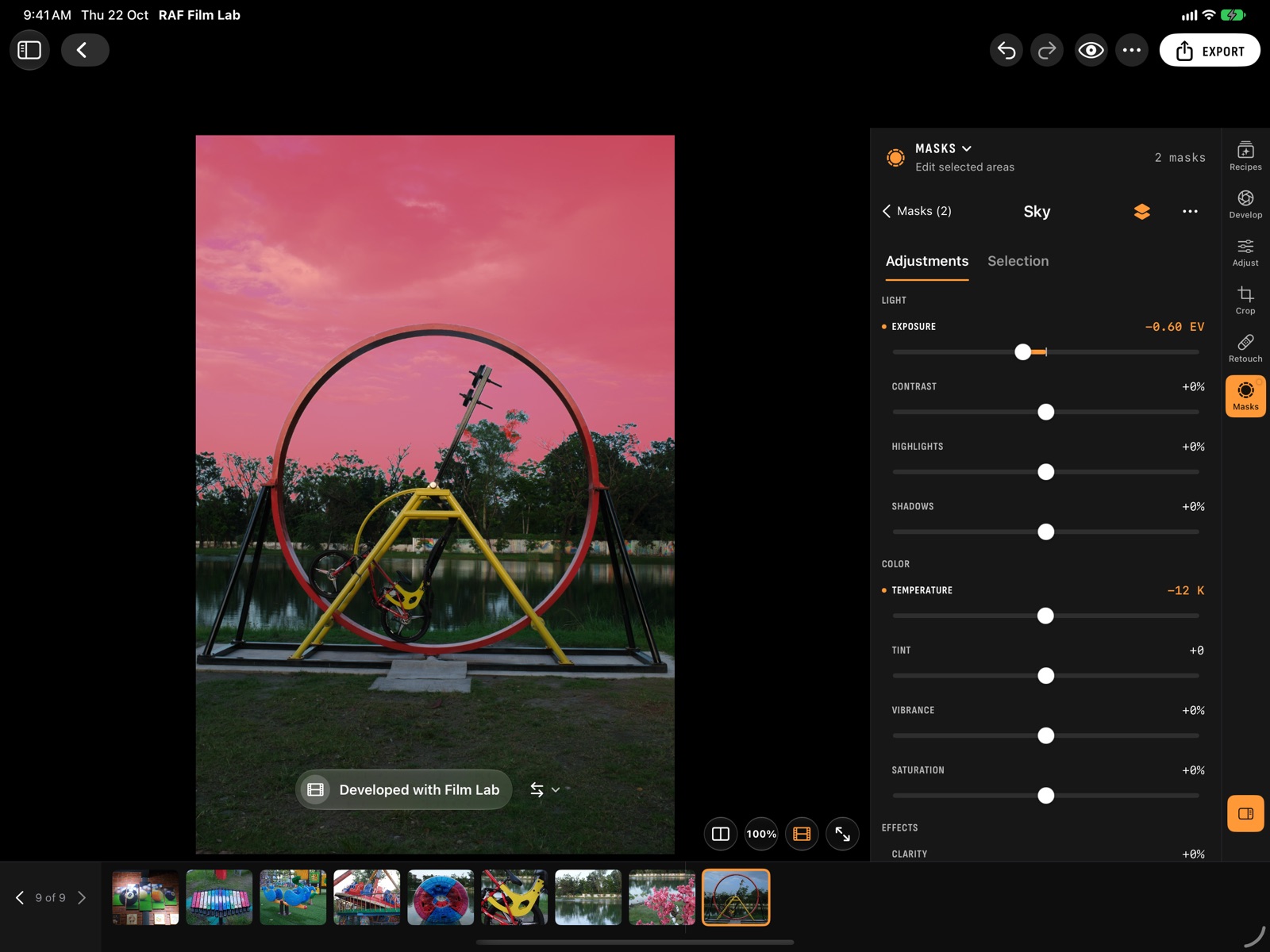
Dans RAF Film Lab : Éditeur
Annuler, copier les modifications et exporter
Annuler et Rétablir reviennent aussi bien sur les réglages du film que sur les modifications, et chaque photo garde son historique tant que l’app est ouverte. Copier les ajustements et Coller les ajustements (⌘C, ⌘V) transfèrent les modifications d’une photo sur une autre : ils se trouvent sous ⋯ sur iPhone, dans la barre d’outils sur Mac, et dans le menu d’une photo dans la grille. Avec plusieurs photos sélectionnées, Copier les modifications sur les autres le fait d’un coup.
Exporter enregistre la photo ouverte en JPEG, HEIC ou TIFF 16 bits, en taille réelle, pour le web ou pour les réseaux sociaux, avec un cadre et une légende si vous le souhaitez. Sur iPhone et iPad, Enregistrer dans Photos vient en premier, puis Partager, avec Enregistrer dans Fichiers et Copier sous Autres options d’exportation. Sur Mac, le menu Exporter définit le format et la destination, Fichiers ou Photos. Si une photo attend un développement, Exporter propose de la développer d’abord. Pour plusieurs photos, sélectionnez-les dans la grille et choisissez Exporter.
Créer un reel… transforme une photo en courte vidéo : sa retouche étape par étape, avant et après, dans plusieurs films, ou sa recette. Collage… met en page de 2 à 36 photos sélectionnées ; les collages enregistrés sont conservés dans l’album Collages.
Synchronisation iCloud
Activez Synchroniser les photos avec iCloud dans Réglages (⌘, sur Mac, Réglages en bas de la barre latérale sur iPad, ou ⋯ → Réglages dans la bibliothèque sur iPhone) sur chaque appareil à synchroniser.
- Chaque photo part dans votre iCloud sous forme de RAF complet avec ses modifications, son film, sa note et son marqueur. Les autres appareils téléchargent le fichier entier : ils modifient donc l’original, pas un aperçu.
- Les développements par l’appareil se synchronisent aussi ; les développements Film Lab sont refaits sur chaque appareil.
- Les modifications suivent la photo. Quand deux appareils modifient la même photo, la modification la plus récente l’emporte.
- Supprimer une photo la supprime sur tous les appareils.
- Réglages indique l’espace de stockage iCloud utilisé par la bibliothèque.
Les fichiers RAF pèsent 30 à 60 Mo chacun, et les photos synchronisées sont décomptées de votre stockage iCloud.
Dans RAF Film Lab : Synchronisation iCloud
Raccourcis clavier
Sur Mac, ils se trouvent dans les menus Fichier, Photo et Éditeur ; sur iPad avec un clavier, maintenez ⌘ pour les afficher.
| Touche | Action |
|---|---|
| 0–5 | Attribuer la note |
| P / X / U | Retenir, rejeter, retirer le marqueur |
| [ / ] | Photo précédente / suivante |
| Touches fléchées, Retour | Se déplacer dans la grille, ouvrir la photo |
| ⇧⌘I | Importer des RAF depuis Fichiers |
| ⇧⌘F | Tri rapide (iPad) |
| ⇧⌘R | Renommer |
| ⌘1–⌘6 | Recettes, Développer, Ajuster, Recadrer, Retouche, Masques |
| C / R / M | Recadrer, Retouche, Masques |
| ⌥⌘← / ⌥⌘→ | Film précédent / suivant |
| \ / ⇧\ | Avant modifications / comparaison avant-après partagée |
| Z | Zoomer à 100 % / ajuster à l’écran |
| O | Afficher le masque ouvert en rouge |
| I | Afficher ou masquer les conditions de prise de vue |
| Tab | Photo seule |
| F | Afficher ou masquer le film fixe |
| ⌥⌘S | Afficher ou masquer l’inspecteur |
| ⌘Z / ⇧⌘Z | Annuler / rétablir |
| ⌘C / ⌘V | Copier / coller les ajustements |
| ⌘E | Exporter (iPad) |
| ⌘⌫ | Supprimer de la bibliothèque |
| Esc ou ⌘↑ | Retour aux photos (iPad) |
| ⌘, | Réglages (Mac) |
Agents IA et Raccourcis
Sur Mac, Claude et d’autres agents IA peuvent travailler dans votre bibliothèque via MCP : y faire des recherches, regarder des photos, changer rendus, recettes et modifications, trier et exporter, avec chaque changement visible en direct et annulable. Activez cette fonction dans Réglages › Agents. Sur tous les appareils, les mêmes actions se trouvent dans l’app Raccourcis. Lire le guide des agents →
Dans RAF Film Lab : Demander à une IA de retoucher pour vous
Comment les films sont mesurés
Une simulation de film est définie par ce que fait l’appareil : c’est donc à lui que nous nous mesurons. Nous avons pris 31 images avec un X100VI (de ISO 64 à 5000, en lumière du jour et en intérieur, tous les réglages par défaut) et fait produire par X RAW STUDIO de Fujifilm le rendu de chaque RAF dans chaque simulation. Comme les deux côtés proviennent du même fichier RAW, chaque paire est alignée au pixel près et seul le rendu diffère.
Nous avons ensuite calculé un rendu de base qui transforme notre décodage RAW en Provia de l’appareil, puis chaque film par-dessus, et évalué la chaîne de rendu réelle de l’app par rapport aux fichiers de l’appareil. Les scores sont des écarts de couleur CIEDE2000 sur les zones uniformes de chaque image (écart de luminosité pour le noir et blanc), en médiane par image :
| Simulation | Médiane | Moyenne |
|---|---|---|
| Provia | 2.06 ΔE | 2.43 |
| Velvia | 2.39 ΔE | 2.92 |
| Astia | 2.06 ΔE | 2.48 |
| Classic Chrome | 2.01 ΔE | 2.51 |
| Classic Neg | 2.76 ΔE | 3.40 |
| Nostalgic Neg | 2.59 ΔE | 2.95 |
| Reala Ace | 2.01 ΔE | 2.45 |
| Pro Neg. Hi | 2.36 ΔE | 2.63 |
| Pro Neg. Std | 2.19 ΔE | 2.49 |
| Eterna | 2.10 ΔE | 2.44 |
| Eterna Bleach Bypass | 2.03 ΔE | 2.62 |
| Sepia | 1.43 ΔE | 1.82 |
| Acros (+Ye, +R, +G) | 1.45–1.49 L* | 1.89–2.02 |
| Monochrome (+Ye, +R, +G) | 1.40–1.45 L* | 1.85–1.98 |
Un ΔE d’environ 2 correspond à peu près au plus petit écart de couleur que la plupart des gens remarquent entre deux images côte à côte. Les films sont réglés sur le X100VI ; les RAF des autres appareils X-Trans s’ouvrent et se développent de la même façon, et nous publierons leurs scores au fur et à mesure de nos mesures.
Questions
Quels appareils sont pris en charge ?
Tout RAF Fujifilm que le moteur RAW d’Apple sait lire : les gammes X-T, X-S, X-E, X-H, X-Pro, X-M, X100 et GFX, à partir du X-Pro1. Voir tous les appareils compatibles, avec les films de chacun, ceux qu’ajoute RAF Film Lab, et s’il peut développer en USB.
Qui doit développer mes photos : l’appareil ou Film Lab ?
Le développement par l’appareil, c’est exactement le rendu de l’appareil, mais il exige que l’appareil soit connecté et ne peut utiliser que les films dont il dispose. Film Lab développe partout, dans les 20 films, mesurés par rapport à l’appareil. Vous pouvez changer pour chaque photo à tout moment.
Utilise-t-il la plage dynamique, le grain et les autres réglages de l’appareil ?
Oui. Développer les contient : film, plage dynamique, push et pull, tonalité, couleur, Couleur Chrome, grain, clarté et balance des blancs. Film Lab rend la plage dynamique et la balance des blancs comme le fait l’appareil, et l’appareil lui-même développe avec tous ces réglages.
Puis-je modifier des JPEG ou des HEIF ?
Non. RAF Film Lab est conçu autour du fichier RAW : un JPEG a déjà son film figé dans l’image.
Est-ce gratuit ?
La bêta TestFlight est gratuite. Les tarifs de la version App Store seront annoncés avant le lancement. Rejoindre la bêta →