
ガイド ›
チュートリアル:最初の1枚
更新日:
RAFでいっぱいのカードから、仕上がった写真と何度でも使えるレシピまで、11のステップで進めます。所要時間は約15分で、Mac、iPad、iPhoneのどれでも行えます。各ステップから、詳しい説明があるガイドにリンクしています。
必要なのは、macOS 26、iPadOS 26、iOS 26のいずれかで動くRAF Film Lab(ベータに参加)と、対応Fujifilmカメラで撮影したRAFファイルをいくつか。アプリを初めて開くと、ここで使う操作部を短いツアーで紹介します。もう一度見るには、Macでは「ヘルプ」›「ツアーを表示」、iPadとiPhoneでは「設定」›「ヘルプ」を選択してください。
1. RAFをいくつか読み込む
ツールバーの+(RAFを読み込む)をタップまたはクリックし、読み込み元を選びます:
- 「ファイル」から…:RAFファイルまたはフォルダごと。
- 「写真」から…:オリジナルがFujifilmのRAWである写真。JPEGとHEIFはスキップされます。
- カメラ:USB CARD READERモードでUSB接続し、「カメラ」の下から選びます。
iPadとMacでは、グリッドにRAFをドロップすることもできます。新しい写真は最後の読み込みとして表示されます。それぞれバックグラウンドで現像され、グリッドには現像中の写真の数が表示されます。Macではオリジナルは元の場所に置かれたまま、iPadとiPhoneではアプリ内にコピーされます。

2. 写真を開く
iPhoneとiPadでは写真をタップします。Macではダブルクリックするか、選択してReturnキーを押します。
写真は撮影時のフィルムシミュレーションで開きます。RAF Film LabがRAFからそれを読み取るので、Classic Chromeで撮った写真は最初からClassic Chromeの見た目です。エディタにはレシピ、現像、調整、切り抜き、レタッチ、マスクの6つのワークスペースがあります。
- iPhoneでは、写真の下のドックに並びます。タップするとコントロールが開き、その下部にカテゴリが並びます。✓をタップすると閉じます。
- iPadとMacでは、ウインドウの端に縦に並び、開いているワークスペースのコントロールが写真の横に、その上にカテゴリが表示されます。iPadのウインドウが狭いときや縦向きのときは、コントロールが写真の下に表示されます。
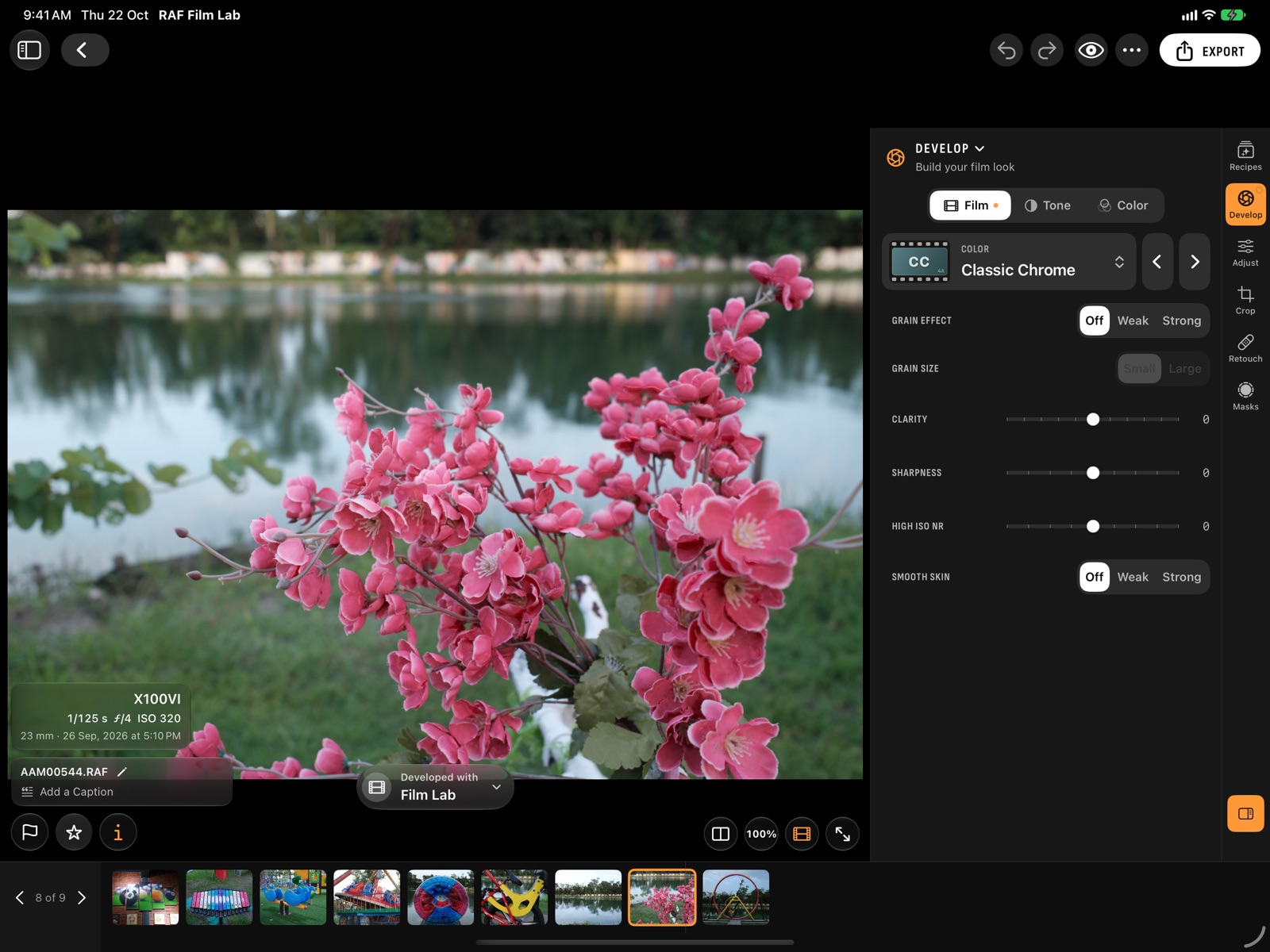
3. 別のフィルムシミュレーションを試す
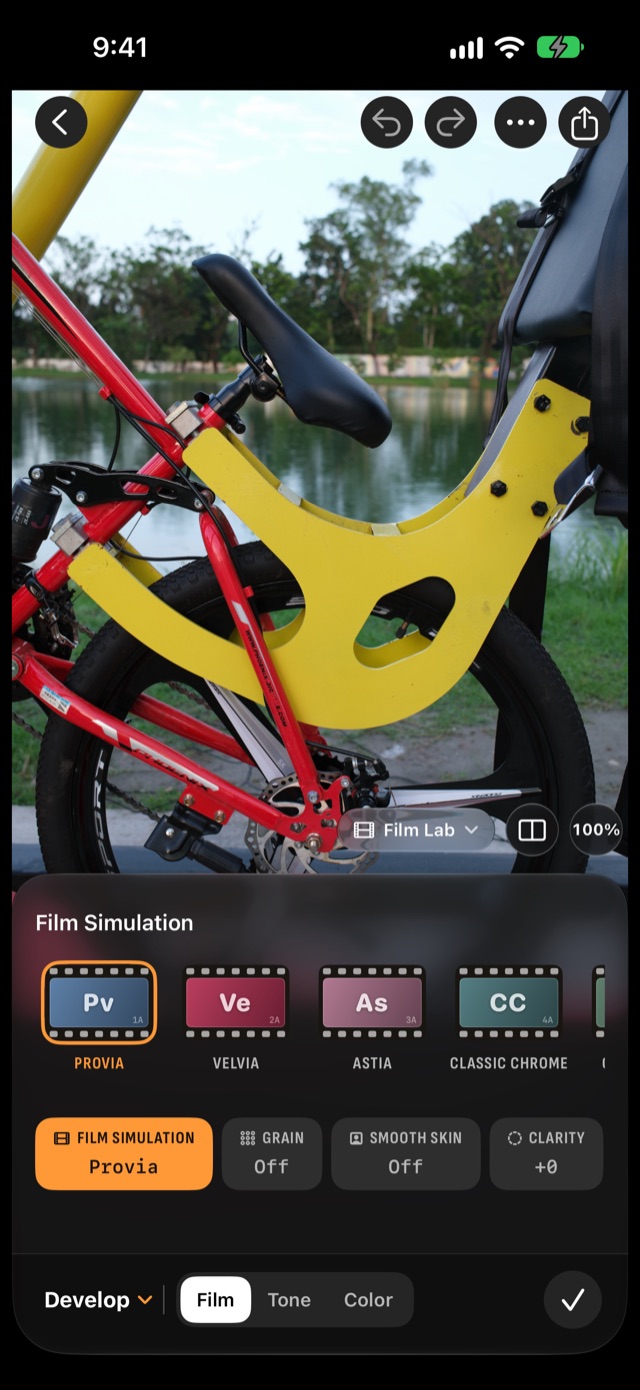
現像を開き、フィルムカテゴリで別のフィルムシミュレーションを選びます。たとえばClassic Negや、レッドフィルタのAcrosなど。どのカメラで撮った写真でも、20種類すべてがそろっています。
- iPhoneでは、フィルムシミュレーションがフィルムのコマとして並んでいます。スワイプして1つをタップします。
- iPadとMacでは、フィルムメニューを開いてフィルムにポインタを合わせると、選ぶ前に写真で確認できます。‹と›で順に切り替えることもできます。
写真はフィルムシミュレーションとカメラ内の設定で一度だけ現像され、その後の編集はすべてその現像結果の上に描画されます。Film Labでは、新しいフィルムがすぐに写真に反映され、少しすると写真が自動で現像されます。写真の下部のステータスには、誰が現像したかが表示されます。
どのフィルムシミュレーションにするか迷ったら?それぞれの描写を見る →
4. カメラ内の設定をする
「現像」のほかのカテゴリには、カメラのメニューと同じ項目があります。いくつか試してみましょう:
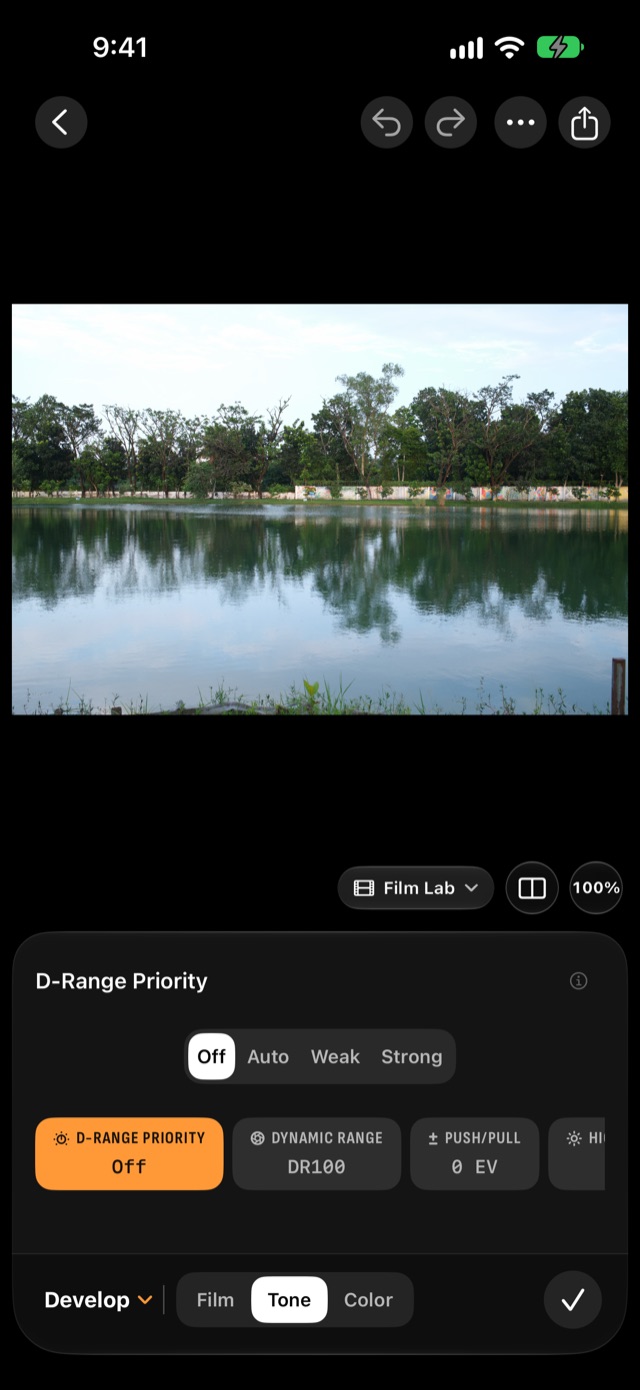
- トーン:明るい空にはダイナミックレンジをDR200かDR400にし、ハイライトトーンを下げます。RAFを撮影したときのダイナミックレンジには印が付いています。
- カラー:カラークローム・エフェクトを上げると色に深みと濃さが出ます。ホワイトバランスをレッド側に1段階シフトすると、暖かみが出ます。
- フィルム:グレイン・エフェクトを加えます。強弱と大小を選べます。
iPhoneでは設定のチップをタップし、チップの上のルーラーをドラッグします。値をタップすると数値を入力できます。iPadとMacではスライダーをドラッグし、ダブルタップまたはダブルクリックでリセットします。
5. レシピとして保存する
レシピとは、写真の「現像」の設定に名前を付けたものです。レシピワークスペースを開き、レシピを保存をタップして名前を付けます。
これでレシピ(サイドバー、またはiPhoneではタブ)に、フィルムシミュレーションの色に染まったカードとして追加されます。カードを長押しまたは右クリックしてカードを共有を選ぶと、設定とQRコードが入った画像を作れます。アプリを持っていてもいなくても、誰でもスキャンできます。

6. 撮影分にレシピを適用する
「レシピ」で自分のレシピの写真に適用…を選び、すべての写真、まだこのレシピになっていない写真、または採用した写真を選びます。または、1枚の写真でレシピワークスペースを開きます。iPadとMacでは、各レシピがその写真をそのレシピで現像したカードとして並ぶので、見比べられます。タップすると適用されます。

適用されるのは現像の設定だけで、各写真の編集内容はそのまま残ります。気が変わったら、リセット › 記録された設定にリセットでRAFの撮影時の設定に戻せます。すでにレシピを持っていますか?「レシピ」の+から、QRコード、リンク、スクリーンショット、X RAW Studioのプロファイル、カメラのC1〜C7を使って追加できます。レシピについて詳しく →
7. 写真を仕上げる
ここから先はすべて現像結果の上に描画されるので、スライダーを動かすとすぐに変わります。
- 調整:ライトでオートをタップしてから、露光量、ハイライト、シャドウを微調整するか、トーンカーブを曲げます。
- 切り抜き:3:2やXPanの65:24を選び、ドラッグして構図を決めます。オートをタップすると水平線を合わせます。
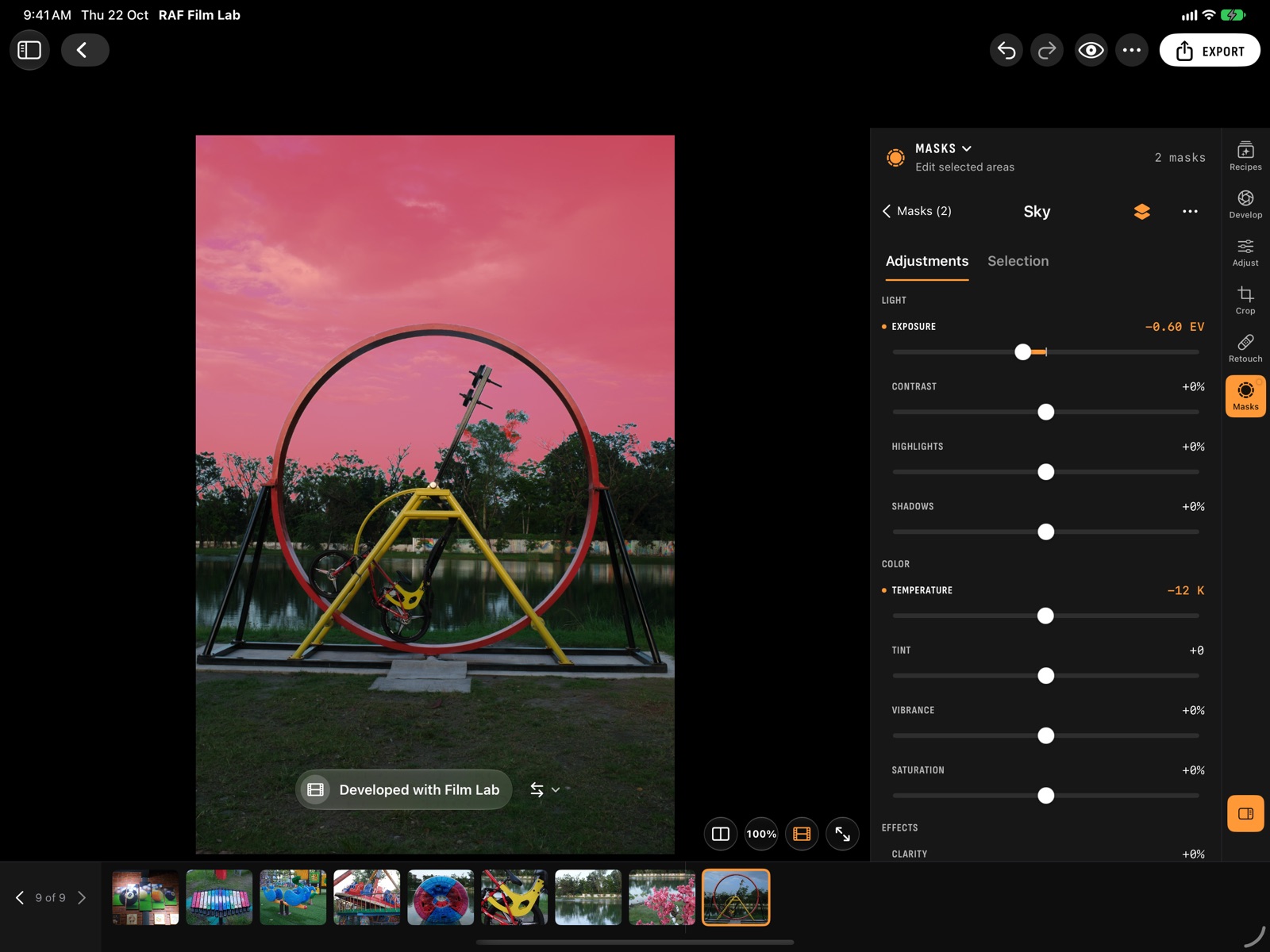
- マスク:新規マスクをタップして空を選びます。デバイス上で自動的に検出されます。ほかの部分には手を加えずに、空の露光量を下げたり、暖かくしたりできます。
8. 比較と取り消し
写真を長押しすると編集前の状態を確認でき、写真の下部にある分割ボタンをタップすると補正前と補正後を並べて表示できます。iPadではツールバーの目のボタンでも同じことができ、キーボードでは\で切り替え、⇧\で分割します。「取り消す」と「やり直す」は、編集だけでなくフィルム設定にも使えます(⌘Zと⇧⌘Z)。
この写真の編集が気に入りましたか?調整をコピーを選び(iPhoneでは⋯の中、Macではツールバー、またはグリッドの写真のメニュー)、別の写真に移動して調整をペーストします(⌘C、⌘V)。
9. 残す写真を選ぶ
- iPadとMacでは、写真の下部にあるフラグで採用または除外、星でレーティングします。フィルムストリップか、[と]キーで写真を切り替えます。
- iPhoneでは、写真を上にスワイプして情報とレーティングを開き、採用、除外、レーティングを行います。横にスワイプして次の写真に移っても開いたままです。
キーボードではPで採用、Xで除外、0〜5でレーティングです。写真がたくさんあるときは、クイック選別(iPadではツールバー、iPhoneではライブラリの⋯の中)を試してください。写真を1枚ずつフルスクリーンで表示し、上にスワイプで採用、下にスワイプで除外します。
グリッドに戻ったら、フィルタで採用した写真だけ、あるいは星3以上の写真だけを表示できます。

10. 書き出す
1枚の場合:エディタで書き出すをタップし、JPEG、HEIC、16ビットTIFFの形式、サイズ、必要ならフレームを選びます。iPhoneとiPadでは、「写真」に保存で保存し、「共有」でほかのアプリに送れます。
複数の場合:グリッドで選択をタップする(iPadとiPhone)か⌘キーを押しながらクリック(Mac)してから、書き出すを選びます。同じ選択から、「その他」でコラージュやリールも作れます。書き出しについて詳しく →
11. カメラに現像させる(オプション)
お使いのFujifilmカメラは、自身のRAFを自身のプロセッサーで現像できます。仕上がりはカメラそのものです。
- カメラでCONNECTION MODEをUSB RAW CONV./BACKUP RESTOREに設定します。カメラページ(サイドバー、またはiPhoneでは「カメラ」タブ)に、お使いの機種での手順が表示されます。
- USBデータケーブルで接続し、電源を入れます。準備ができるとカメラページに表示されます。
- そのカメラで撮影した写真を開きます。写真の下部にある現像ステータスのメニューでカメラを選び、(カメラ名)で現像をタップします。
同じメニューから、いつでもFilm Labに戻せます。カメラにないフィルムシミュレーションの場合は、ステータスにその旨が表示され、代わりにFilm Labでの現像が提案されます。カメラでの現像について詳しく →

次のステップ
- レシピをカメラのC1〜C7に保存して、そのレシピで撮影しましょう。
- iCloud同期をオンにすると、すべてのデバイスでRAFファイルまるごとと編集内容を使えます。
- Macでは面倒な作業をAIエージェントに任せることも、ショートカットで同じアクションを使うこともできます。
- キーボードショートカットを覚える。