
Guia
Atualizado em
Tudo o que o RAF Film Lab faz, da primeira importação a uma receita salva na sua câmera. As capturas de tela são do iPad e do iPhone; o Mac tem o editor do iPad, com menus e atalhos de teclado a mais.
Primeira vez no RAF Film Lab? O tutorial leva uma foto da importação à exportação, passo a passo. No app, um tour rápido mostra os controles na primeira vez que ele é aberto; para vê-lo de novo, escolha Ajuda › Mostrar o tour no Mac, ou Ajustes › Ajuda no iPad e no iPhone.
Novo nos RAWs da Fujifilm? Leia o que é um arquivo RAF, o que é uma receita e como usá-la e como funciona o X RAW STUDIO.
Importar fotos
Toque ou clique em + (Importar RAFs) e escolha de onde elas vêm:
- Do Arquivos…: arquivos RAF ou pastas inteiras; as pastas são vasculhadas em busca de RAFs em todas as subpastas.
- Do Fotos…: fotos cujo original é um RAW da Fujifilm. Só entram originais RAF; JPEGs e HEIFs são pulados.
- Uma câmera ou leitor de cartão via USB, listados em Câmeras, com a câmera no modo USB CARD READER (consulte Revelar na câmera).
No iPad e no Mac, você também pode soltar RAFs na grade. No Mac, Arquivo › Importar RAFs do Arquivos… (⇧⌘I) faz o mesmo que o +.
No Mac, os originais ficam onde estão: o RAF Film Lab guarda uma referência para cada arquivo e cria as próprias prévias. No iPad e no iPhone, cada RAF é copiado para o app. Um RAF que já está na biblioteca, mesmo que tenha sido sincronizado de outro dispositivo, não é importado duas vezes. Cada nova foto é revelada em segundo plano, e a grade conta as que ainda estão sendo reveladas. Depois de uma importação, você pode pôr as novas fotos num álbum e renomeá-las de uma vez.
No RAF Film Lab: Conectar a câmera e importar fotos
A biblioteca

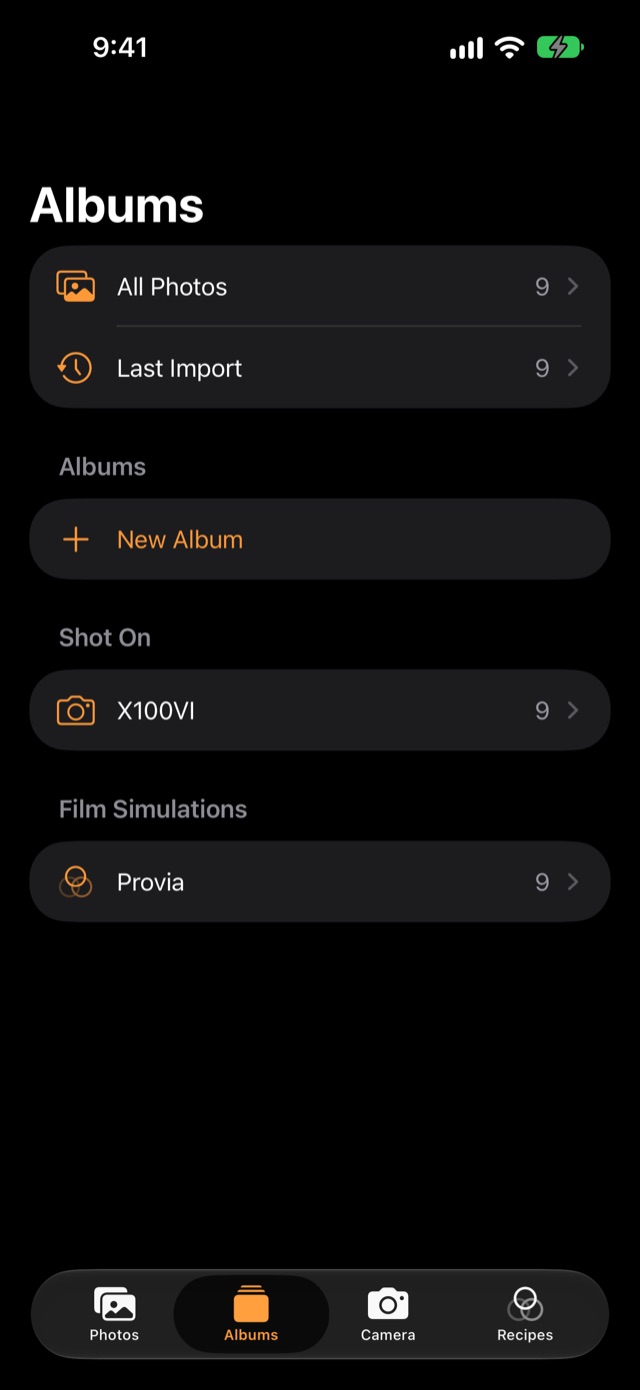
No iPad e no Mac, a barra lateral lista Fotos, Câmera e Receitas, depois Álbuns (com Última importação e suas Colagens), as câmeras com que as fotos foram feitas, em Câmera, e as Simulações de filme da sua biblioteca. Uma câmera conectada aparece no topo dessa lista de câmeras, com um plugue ao lado do nome. Pesquise na biblioteca, ou um filme pelo nome, no campo do topo. No iPhone, os mesmos lugares são abas: Fotos, Álbuns, Câmera e Receitas.
- Abra uma foto com um toque no iPhone e no iPad. No Mac, clique para selecionar e depois clique duas vezes ou pressione Return. As setas movem a seleção, e ⌘-clique ou ⇧-clique seleciona várias, no Mac e no iPad com teclado.
- Selecione fotos para agir sobre todas juntas: uma barra na parte de baixo as sinaliza, classifica e exporta e, em Mais, cria uma colagem ou um Reel, copia as edições de uma foto para as outras, renomeia ou adiciona a um álbum. No iPhone, toque e mantenha pressionada uma foto para começar a selecionar e depois arraste sobre as outras.
- Clique com o botão direito numa foto no Mac, ou toque e mantenha pressionada no iPad, para todo o resto: Abrir em nova janela, sinalizações e classificações, Copiar e Colar ajustes, Adicionar ao álbum, Criar cópia virtual, Renomear, Exportar, Criar um Reel, Colagem e Apagar.
- Ajuste o tamanho da grade com o controle deslizante abaixo dela no Mac e no iPad, ou com o gesto de pinça no iPhone, de duas a seis fotos por linha.
- Filtre pela barra de ferramentas por sinalização (escolhidas, rejeitadas, sem sinalização), classificação mínima e câmera com que a foto foi feita. Os filtros restringem o que você estiver vendo, então você pode pedir as escolhidas de um álbum, ou três estrelas ou mais em Classic Chrome. Os filtros ativos aparecem como etiquetas acima da grade.
- Álbuns: crie um com Novo álbum e arraste fotos para ele, ou use Adicionar ao álbum em uma foto. Apagar um álbum nunca apaga as fotos dele.

Escolher, classificar e Triagem rápida
No iPad e no Mac, três botões ficam na base da foto aberta: a sinalização (escolher ou rejeitar), a estrela (classificação) e o i, que mostra como a foto foi feita (câmera, velocidade do obturador, abertura, ISO, distância focal e data, lidos do RAF) com o nome e a legenda dela. A tira de filme na parte de baixo percorre as fotos, ou pressione [ e ].
No iPhone, deslize para cima na foto para abrir Informações e classificações: escolha, remova a sinalização ou rejeite, classifique, adicione uma legenda ou renomeie, e veja como ela foi feita. O painel fica aberto, na metade da altura, enquanto você desliza para os lados de foto em foto. Deslize para baixo para fechá-lo, e mais uma vez para voltar à biblioteca.
Cada sinalização e classificação mostra um Desfazer por um instante. Com teclado, P escolhe, X rejeita, U remove a sinalização e 0–5 classificam.
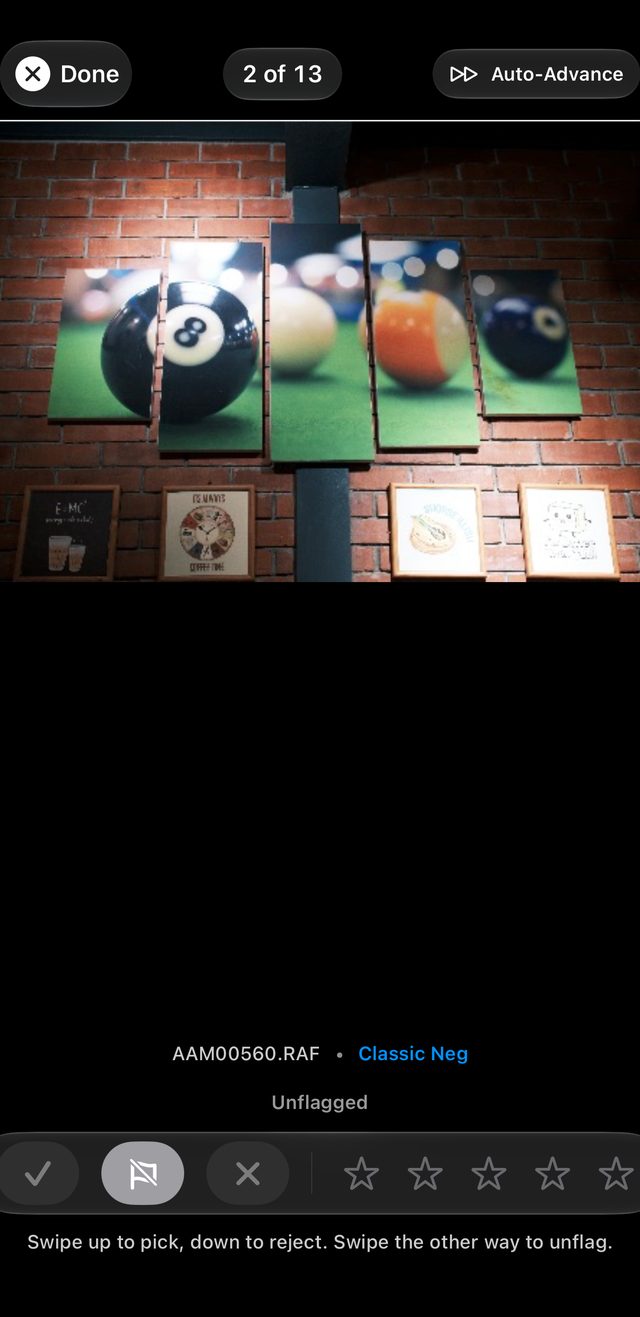
A Triagem rápida (na barra de ferramentas no iPad, em ⋯ na biblioteca do iPhone) mostra uma foto por vez, em tela cheia. Deslize para a esquerda e para a direita para navegar; deslize para cima para escolher e para baixo para rejeitar, um passo de cada vez, então deslizar para cima numa rejeitada remove a sinalização. O Avanço automático passa para a próxima após cada sinalização ou classificação. No iPad com teclado, as mesmas teclas funcionam, com as setas para navegar, Space para o zoom e Esc para terminar.
O editor
O editor tem seis espaços de trabalho, nesta ordem: Receitas, Revelar, Ajustar, Recortar, Retocar e Máscaras. Revelar cria o visual do filme; Ajustar e os demais finalizam a foto por cima dele. A maioria dos espaços de trabalho tem categorias, como Luz, Cor, Efeitos e Detalhe em Ajustar.
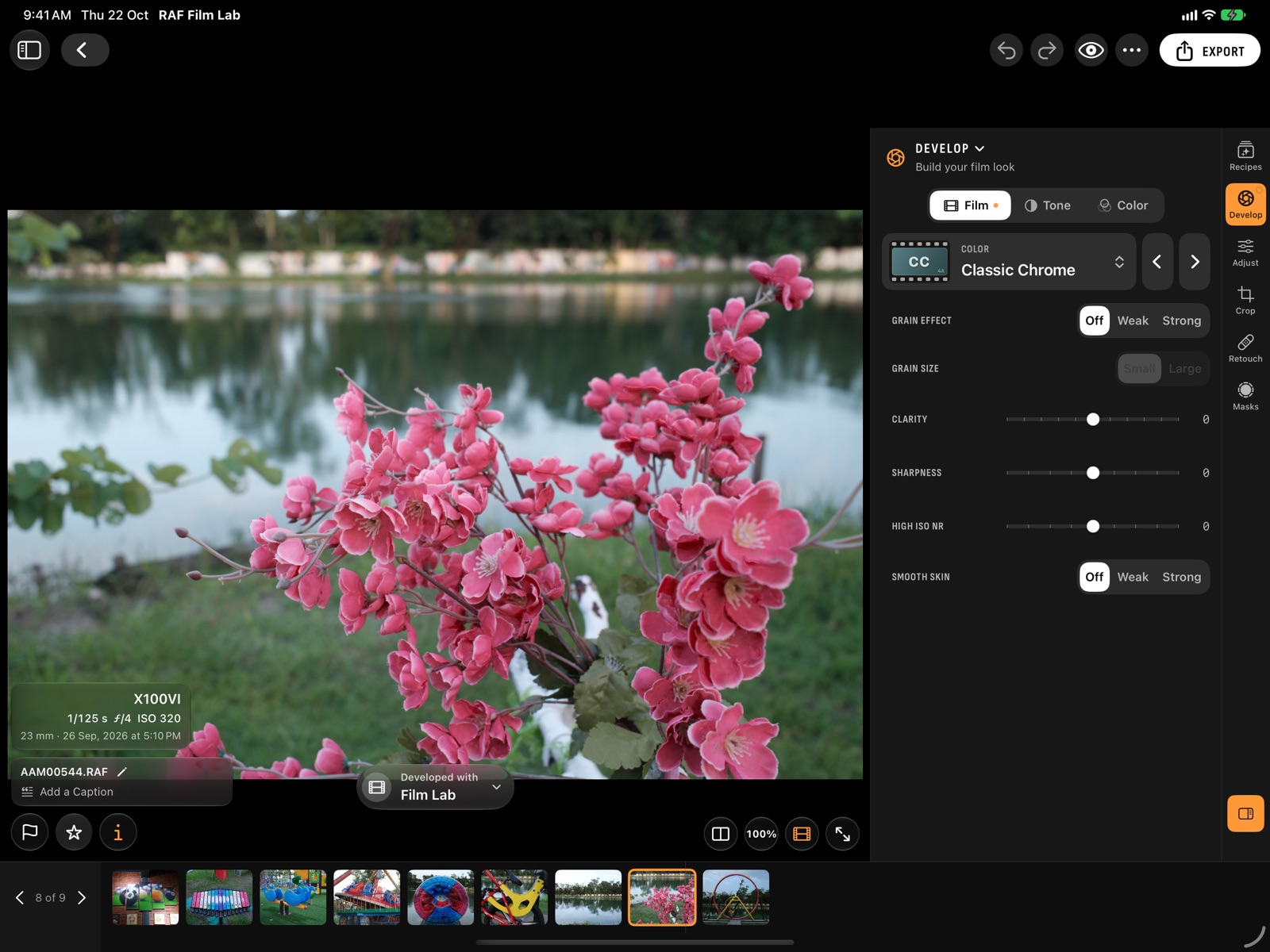
No iPad e no Mac, numa janela larga, os espaços de trabalho ficam numa coluna na borda da janela e os controles do que está aberto ficam num inspetor ao lado da foto, com as categorias no topo. Clique ou toque de novo no espaço de trabalho aberto para ocultar o inspetor (⌥⌘S), ou escolha Painel à esquerda para trocar de lado. A tira de filme fica na parte de baixo; F a oculta. Numa janela mais estreita do iPad, na vertical ou ao lado de outro app, os controles vão para baixo da foto, com os controles deslizantes em duas colunas; arraste a alça acima deles para dar mais espaço à foto.
- Controles deslizantes: arraste para mudar; toque ou clique duas vezes para redefinir; toque ou clique no valor para digitar um número.
- A barra de ferramentas tem Desfazer e Refazer, Antes das edições (o olho), ⋯ e Exportar. No Mac, ela também tem Copiar e Colar ajustes e Apagar, e Grade e Editor alternam entre a biblioteca e a foto.
- Só a foto: pressione Tab, ou no iPad use o botão no canto da foto, para ver só a foto.
- Abrir em nova janela, no menu de uma foto na grade ou no ⋯ do editor do iPad, coloca a foto numa janela própria ao lado da biblioteca.
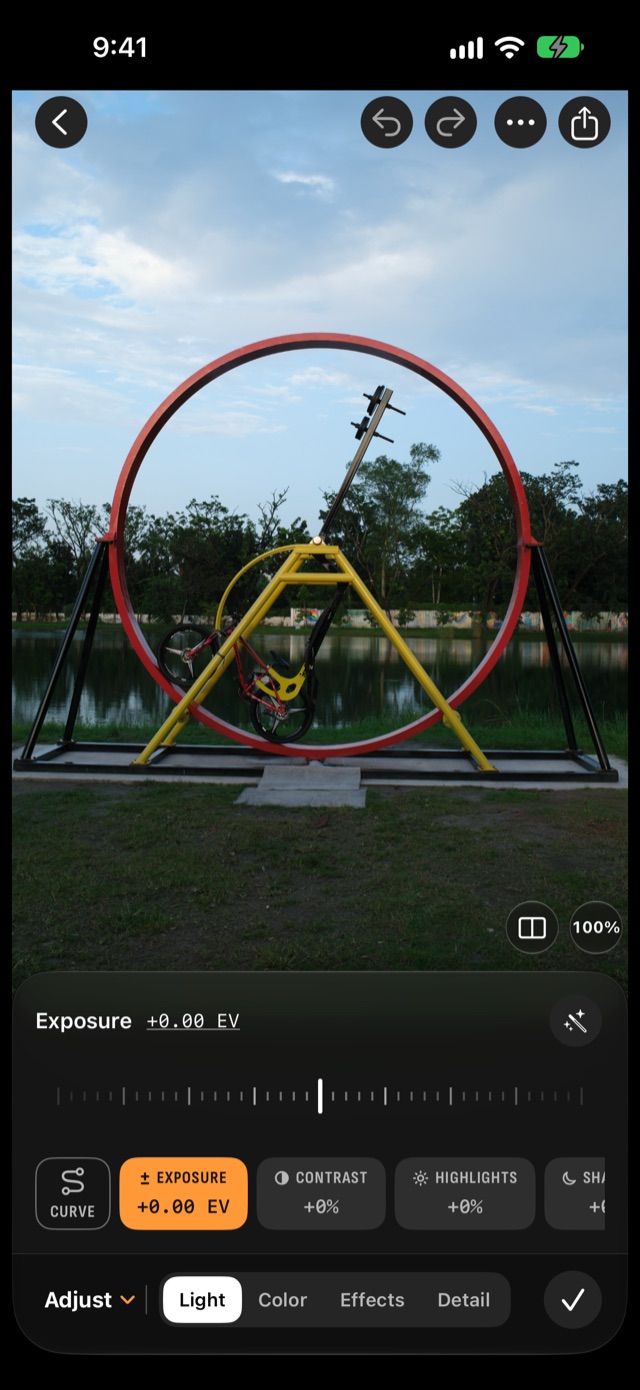
No iPhone, os espaços de trabalho ficam numa barra sob a foto. Toque num deles para abrir os controles; toque de novo, ou no ✓, para fechá-los e ver a foto. Um toque na foto oculta tudo.
- Os ajustes são uma faixa de chips, cada um com seu valor. Toque num deles e arraste a régua acima da faixa: ela para no valor padrão quando você passa por ele. Toque no valor para digitar um número, e toque duas vezes na régua, ou na seta ao lado do valor, para redefini-lo. Toque e mantenha pressionado um chip para reorganizá-los.
- A base do painel tem o nome do espaço de trabalho, que abre um menu com os outros espaços, e as categorias dele.
- A barra de título tem Desfazer, Refazer, ⋯ (Copiar e Colar ajustes, instantâneos, Criar um Reel, Redefinir e Apagar) e Exportar. Toque no título da foto para adicionar uma legenda, renomeá-la ou abrir Informações e classificações.
Antes e depois: mantenha a foto pressionada para vê-la antes das edições, marcada como ANTES DAS EDIÇÕES. O botão de divisão na base da foto a divide em antes e depois, com uma linha que você pode arrastar. No iPad, o botão do olho alterna Antes das edições, e o menu dele tem a divisão; no Mac, use o botão Antes das edições. Com teclado, \ alterna e ⇧\ divide.
Zoom: toque duas vezes onde quer olhar, faça o gesto de pinça ou use o botão 100% na base da foto (Z).
Simulações de filme
Quando você fotografa, a câmera registra qual simulação de filme estava definida. O RAF Film Lab a lê do arquivo e abre cada foto nessa simulação, então uma foto feita em Classic Chrome já aparece em Classic Chrome desde o início. Estão todas as 20:
- Coloridas: Provia, Velvia, Astia, Classic Chrome, Classic Neg, Nostalgic Neg, Reala Ace, Pro Neg. Hi, Pro Neg. Std, Eterna e Eterna Bleach Bypass.
- Acros, puro e com filtros amarelo, vermelho e verde: o preto e branco granulado da Fujifilm.
- Monochrome, puro e com os mesmos três filtros, sem granulação, e Sepia.
A página de cada filme mostra como ele é e quais câmeras o têm.
No RAF Film Lab: Revelar no Film Lab
Revelar
Uma foto é revelada uma vez, com o filme e os ajustes da câmera, e todas as edições posteriores são aplicadas sobre essa revelação. Revelar reúne o que o menu da sua câmera tem, em três categorias:
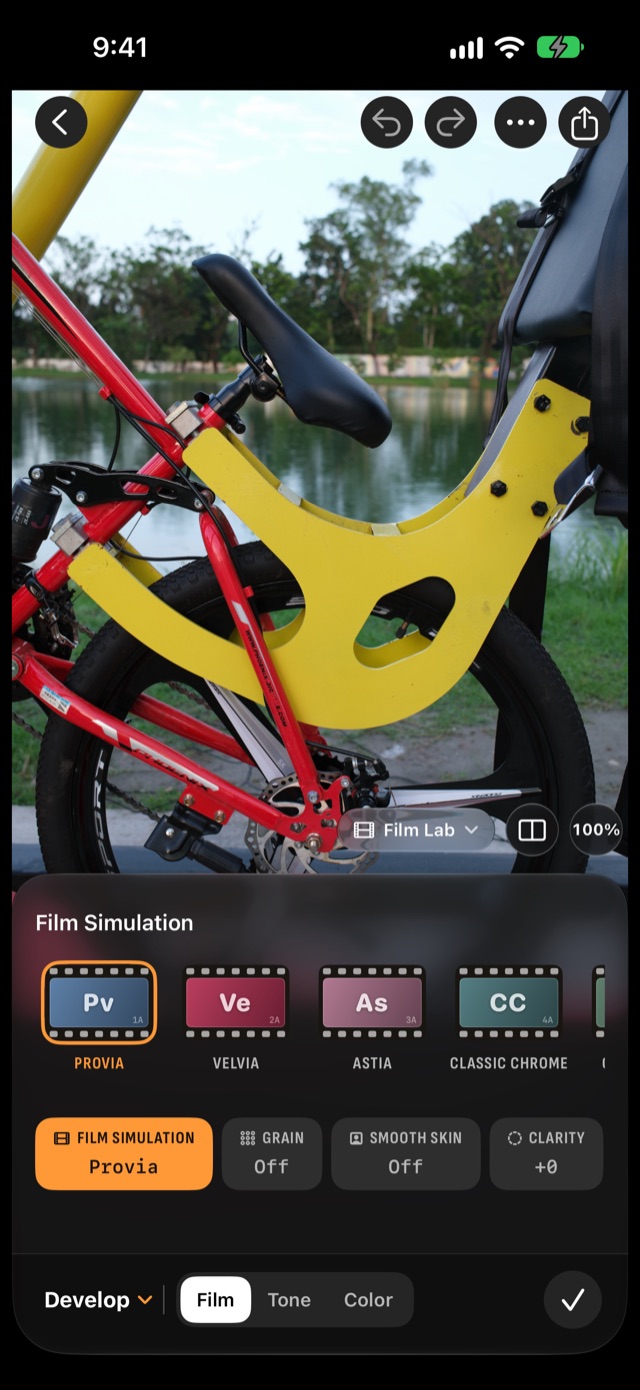
- Filme: a simulação de filme, o Efeito de granulação e o tamanho, Claridade, Nitidez, Redução de ruído ISO alto e Pele suave. No iPhone, os filmes são uma fileira de fotogramas, cada um com um código (Pv para Provia, CC para Classic Chrome). No iPad e no Mac, ficam num único menu, agrupados por família, com ‹ e › para percorrê-los (⌥⌘←, ⌥⌘→); passe o ponteiro ou o Apple Pencil sobre um filme para vê-lo na foto antes de escolher. Acros e Monochrome recebem o filtro dos chips ao lado: –, Ye, R ou G.
- Tom: Prioridade de faixa D, Faixa dinâmica (DR100, DR200, DR400), push e pull de até três pontos, Tom de realces e Tom de sombras. A Faixa dinâmica com que o RAF foi feito fica marcada, com uma nota sobre o quanto outro ajuste pode mudar.
- Cor: Cor (ou quente–frio e magenta–verde nos filmes em preto e branco), Color Chrome Effect, Color Chrome FX Blue, o modo de Equilíbrio de branco (Como fotografado, Automático, predefinições, um valor em Kelvin ou Personalizado 1–3) e o Ajuste de WB. Os slots personalizados ficam na câmera, então só estão disponíveis quando a câmera faz a revelação.
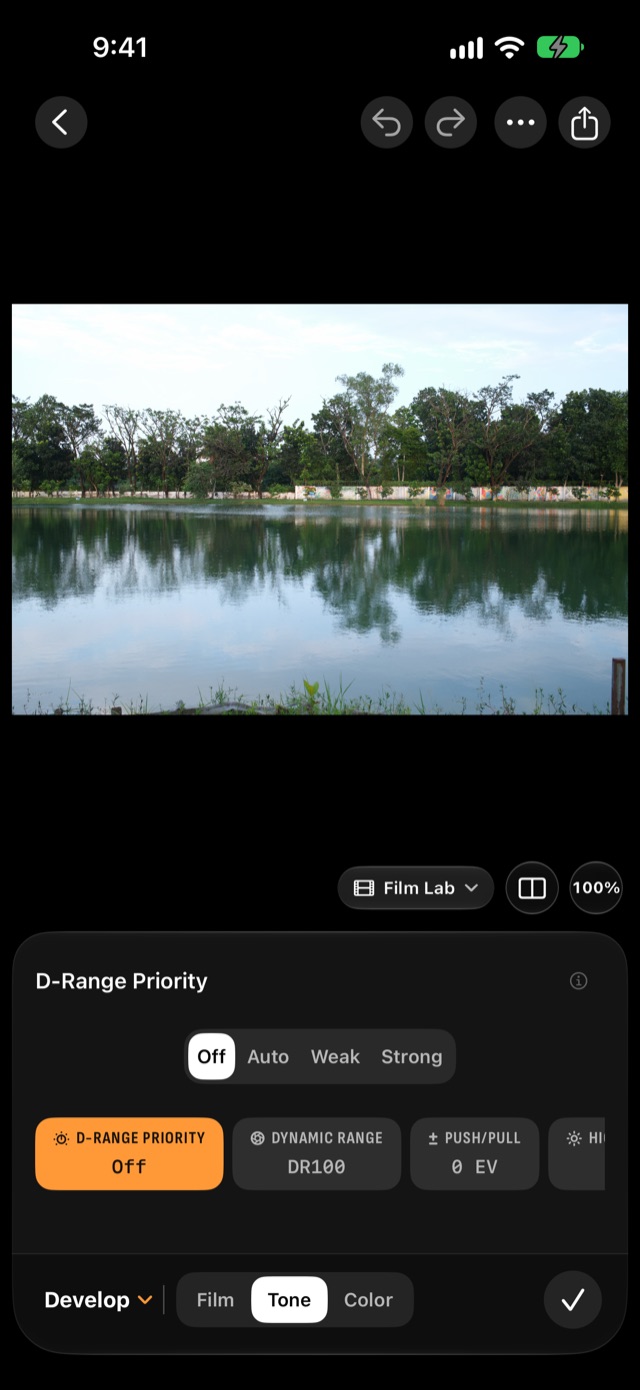
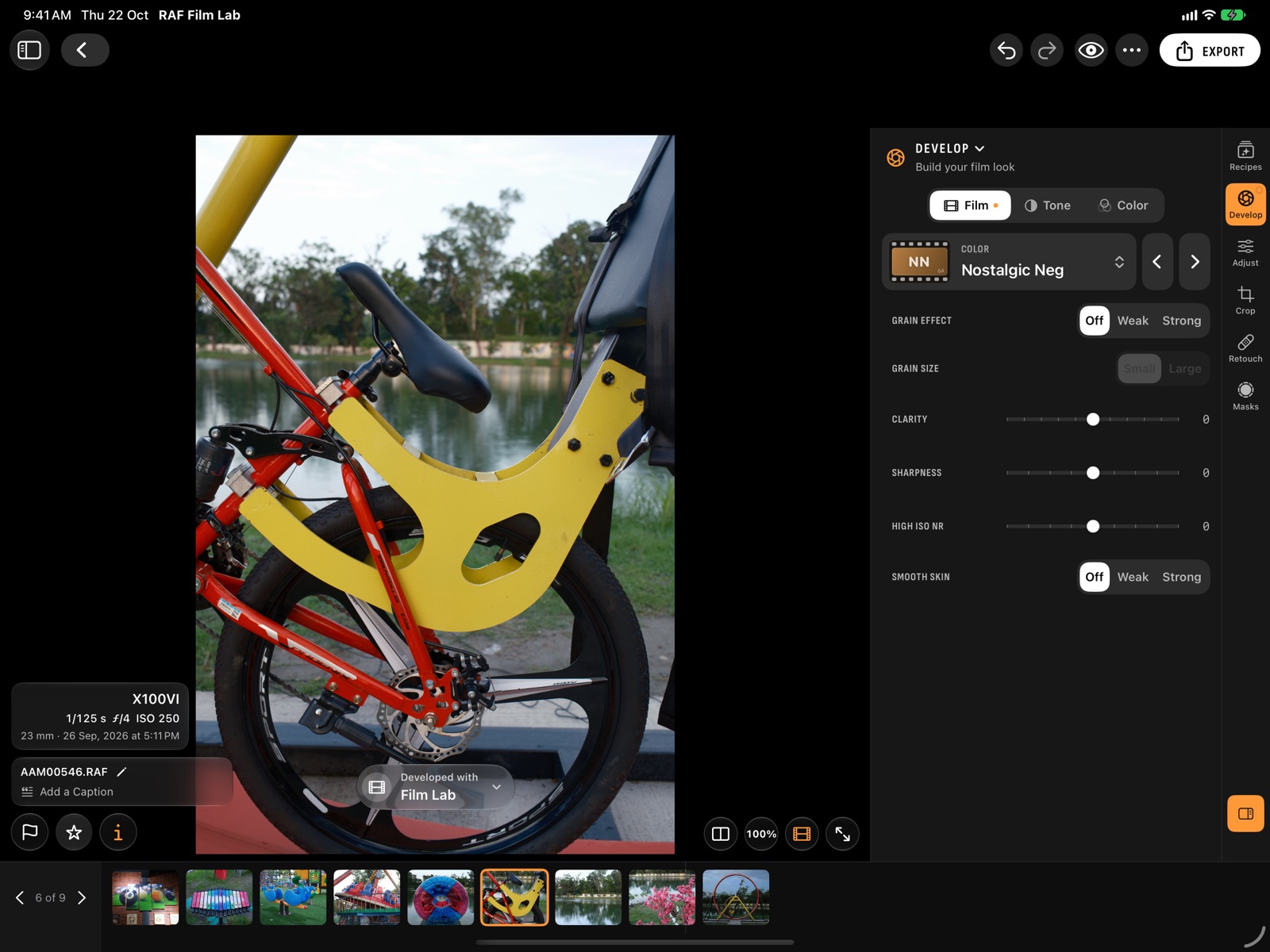
Com o Film Lab, uma mudança aparece na foto na hora, e a foto é revelada sozinha um instante depois que você para. O status de revelação na base da foto diz quem a revelou, e o menu dele alterna entre o Film Lab e uma câmera conectada. Uma revelação na câmera começa quando você toca em Revelar com sua câmera. No iPhone, o status aparece em Receitas e Revelar; no iPad e no Mac, aparece em todos os espaços de trabalho, com Revelar ou Tentar novamente quando há uma revelação pendente.
Revelar na câmera
Uma câmera Fujifilm pode revelar os próprios RAFs com o próprio processador. Conecte-a com um cabo de dados USB e o RAF Film Lab envia a ela cada RAF com sua receita e depois mostra a revelação da câmera, exatamente com o visual dela.
A conexão USB de uma câmera importa ou revela, nunca as duas coisas. O CONNECTION MODE dela decide qual:
- USB CARD READER: importar RAFs do cartão da câmera.
- USB RAW CONV./BACKUP RESTORE: revelar RAFs e salvar e ler receitas em C1–C7.
A página Câmera (na barra lateral, ou a aba Câmera no iPhone) informa em qual modo a câmera está e mostra os passos no menu dela. Na maioria das câmeras: pressione MENU/OK e encontre CONNECTION MODE, em NETWORK/USB SETTING nos corpos mais novos ou em SET UP → CONNECTION SETTING nos mais antigos; escolha USB RAW CONV./BACKUP RESTORE (câmeras mais novas também precisam de USB POWER SUPPLY/COMM SETTING definido como AUTO); depois conecte e ligue a câmera. A página de cada câmera tem os passos específicos.

Depois abra uma foto feita pela câmera, escolha a câmera no menu do status de revelação e toque em Revelar com a câmera. Para revelar várias de uma vez, selecione-as e escolha Revelar com a câmera em Mais, ou use Revelar todas nas fotos da câmera, em Câmera na barra lateral.
- Uma câmera só pode revelar RAFs que ela mesma fez, então uma biblioteca com fotos de dois corpos precisa de cada um para as próprias fotos.
- Um filme que ela não tem, como o Reala Ace numa X-T3: o status de revelação avisa e oferece o Film Lab no lugar.
- As revelações da câmera são sincronizadas pelo iCloud. Uma foto configurada para revelar na câmera mostra a revelação do Film Lab, marcada como pendente, até chegar uma revelação da câmera.
No RAF Film Lab: Revelar na câmera
Receitas
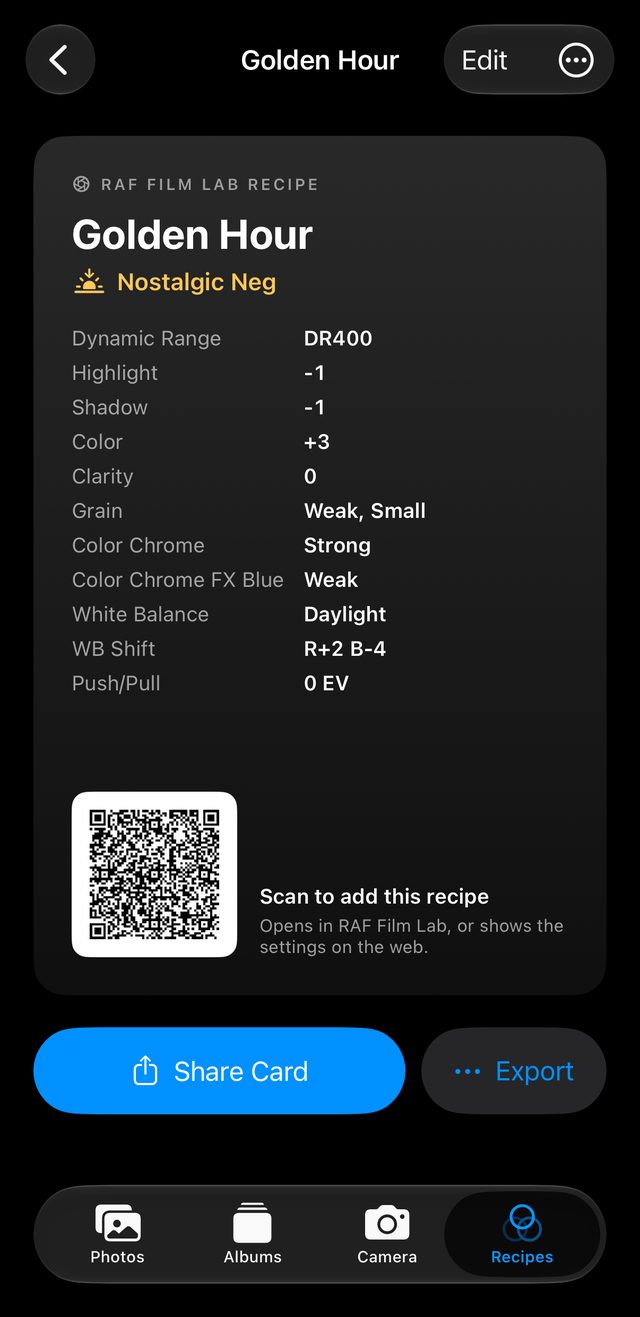
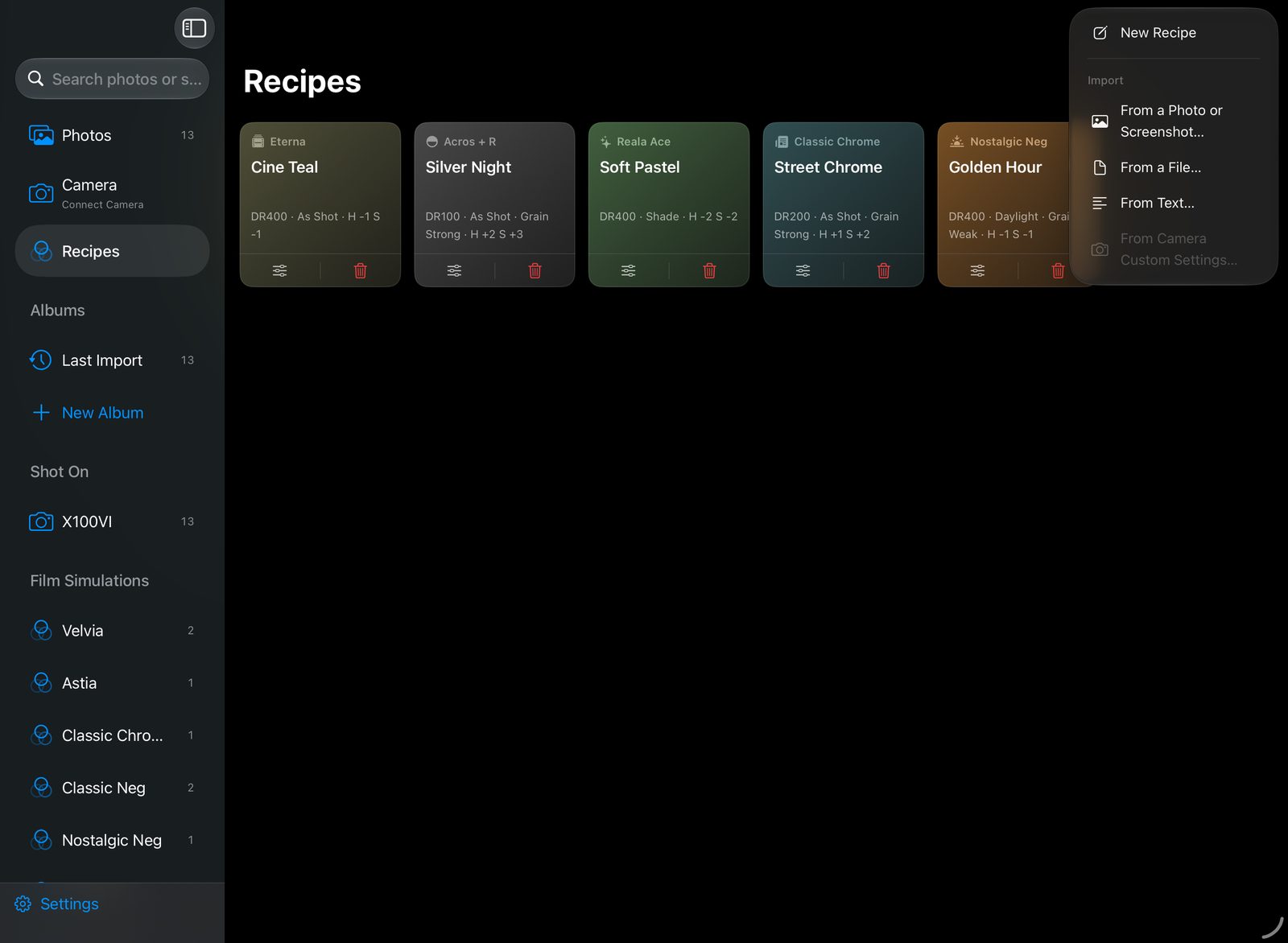
Uma receita são os ajustes de Revelar de uma foto com um nome. No editor, o espaço de trabalho Receitas mostra as suas como cartões da foto aberta revelada em cada uma, no iPad e no Mac, ou como uma lista no iPhone. Toque numa para aplicá-la. Salvar receita salva os ajustes desta foto como uma nova, e Redefinir oferece Restaurar ajustes registrados, que volta ao que o RAF registrou ao fotografar, ou Usar receita padrão.

A página Receitas (na barra lateral, ou uma aba no iPhone) guarda todas como cartões coloridos pelo filme, cada um com Editar, Aplicar às fotos e Apagar. Clique com o botão direito ou toque e mantenha pressionado um cartão para Compartilhar cartão, Salvar na câmera e Selecionar.
- Crie uma com + → Nova receita, ou com Salvar receita no editor.
- Aplique uma a muitas fotos: escolha Aplicar às fotos… e selecione todas, as que ainda não estão com esta receita ou as suas escolhidas. Aplicar define só os ajustes de Revelar; as edições de cada foto continuam.
- Compartilhe uma: abra-a e toque em Compartilhar cartão para ter uma imagem com os ajustes e um código QR. Exportar tem Copiar link, Compartilhar link, o arquivo .recipe e um perfil para o X RAW Studio. Toque no cartão, ou escolha Mostrar código QR, para mostrar o código em tela cheia.

Um link de receita contém a própria receita, então nada é enviado. Com o RAF Film Lab instalado, ele abre no app; sem ele, raf-filmlab.app/r/ mostra os ajustes no navegador.
Traga receitas com +: escaneie um código QR ou abra um link; abra um arquivo .recipe ou um perfil .FP1, .FP2 ou .FP3 do X RAW Studio; ou escolha De uma foto ou captura de tela ou De um texto para uma receita escrita em um post, uma nota ou na tela de uma câmera. O texto é lido no seu dispositivo. Dos ajustes personalizados da câmera… lê as receitas nos slots C1–C7 de uma câmera conectada (consulte Receitas na câmera). Cada receita é mostrada para você conferir antes de ser adicionada.
No RAF Film Lab: Gerenciamento de receitas · Adicionar receitas · Aplicar receitas · Compartilhar receitas
Receitas na câmera: C1–C7
Com a câmera no modo USB RAW CONV./BACKUP RESTORE, toque e mantenha pressionada uma receita ou clique nela com o botão direito, ou abra-a e escolha Mais, depois Salvar na câmera… e um slot de ajuste personalizado. O slot substituído recebe backup antes, e a receita é lida de volta e conferida antes de ser dada como salva.
Para trazer os slots da câmera para Receitas, escolha + → Dos ajustes personalizados da câmera….
No RAF Film Lab: Aplicar receitas
Ajustar
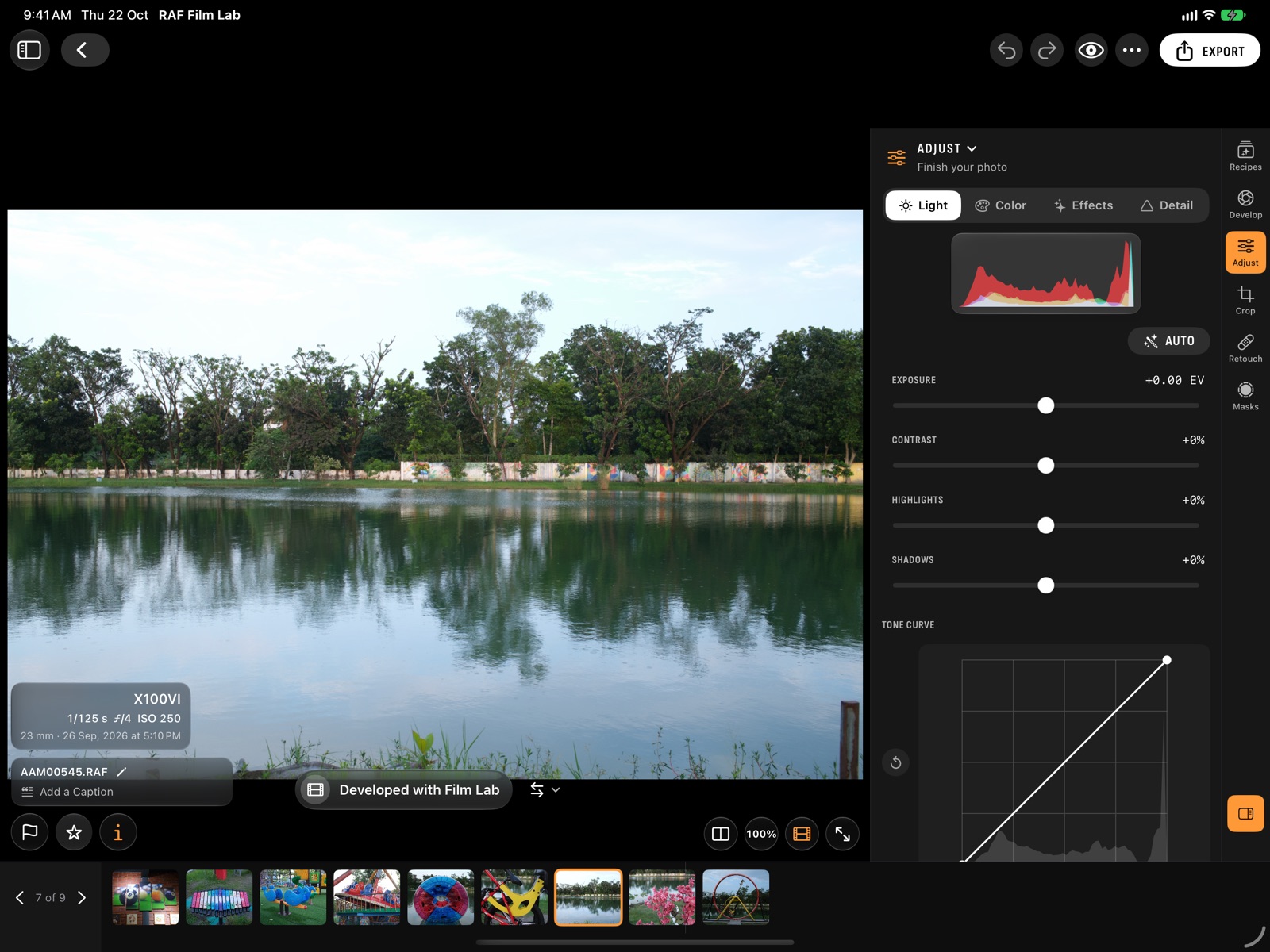
Ajustar funciona sobre a revelação, em quatro categorias:
- Luz: exposição, contraste, realces e sombras, com Automático e uma curva de tons para o tom geral. No iPad e no Mac, o histograma e a curva ficam abaixo dos controles deslizantes; no iPhone, Curva abre a faixa.
- Cor: temperatura e tonalidade, com um Conta-gotas para tocar em algo que deveria ser cinza; vibração e saturação; Curvas para vermelho, verde e azul; um Mixer com matiz, saturação e luminância para oito faixas; e Gradação para a gradação de cores das sombras e dos realces.
- Efeitos: claridade, remoção de névoa, desbotamento e vinheta.
- Detalhe: nitidez e redução de ruído de luminância e de cor.
Recortar
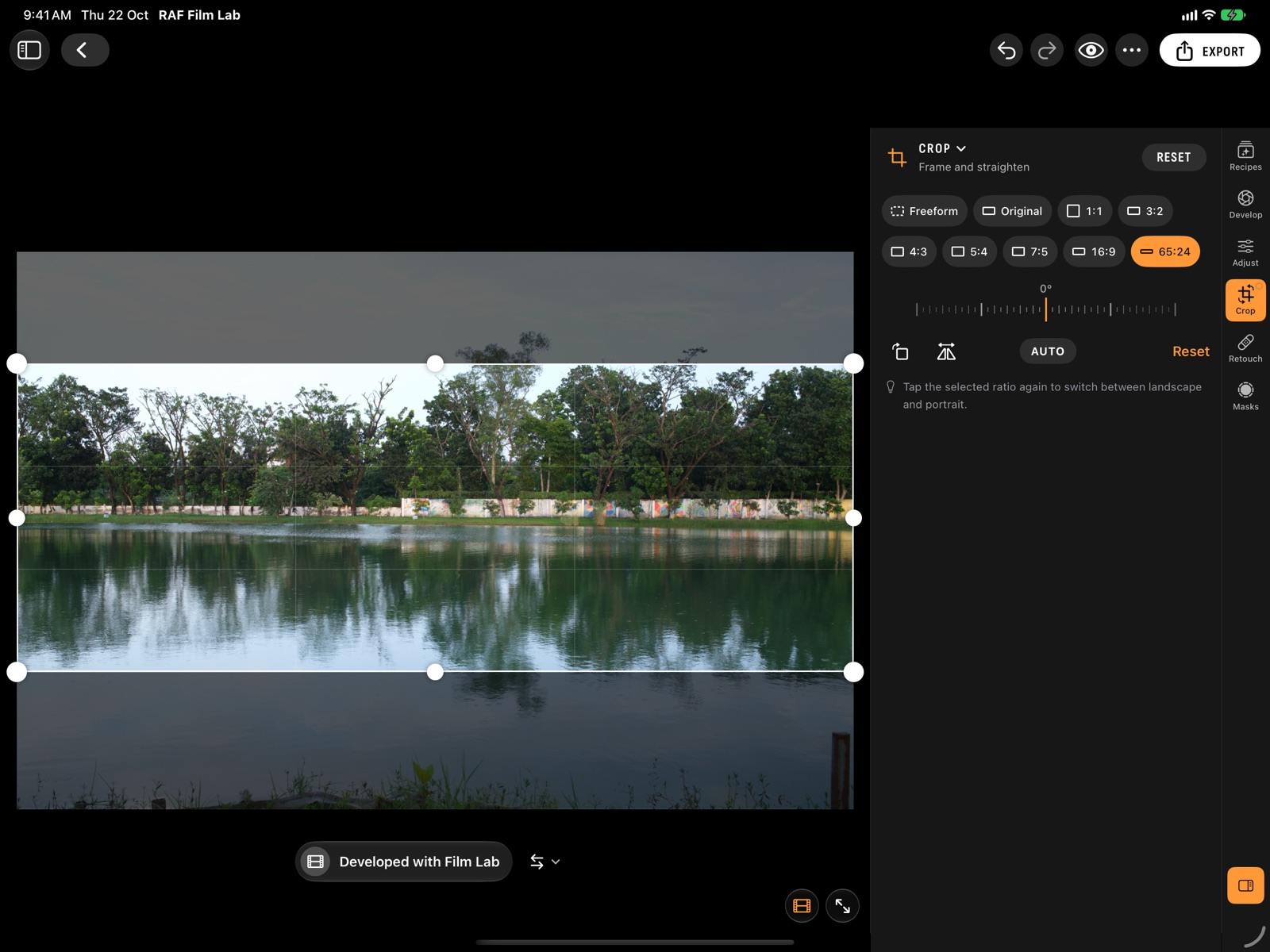
Escolha Livre, as proporções Original da foto, ou 1:1, 3:2, 4:3, 5:4, 7:5, 16:9 ou o 65:24 da XPan; toque de novo na proporção selecionada para alternar entre paisagem e retrato. Gire 90°, espelhe, arraste o disco para endireitar ou toque em Automático para nivelar o horizonte. No iPhone, fechar o painel conclui o recorte.
Retocar
Retocar tem duas categorias. Recuperar: toque onde há uma mancha e ela é mesclada ao que está em volta. Clonar: copie uma área sobre outra. Cada ponto tem tamanho, difusão e opacidade próprios.
Máscaras
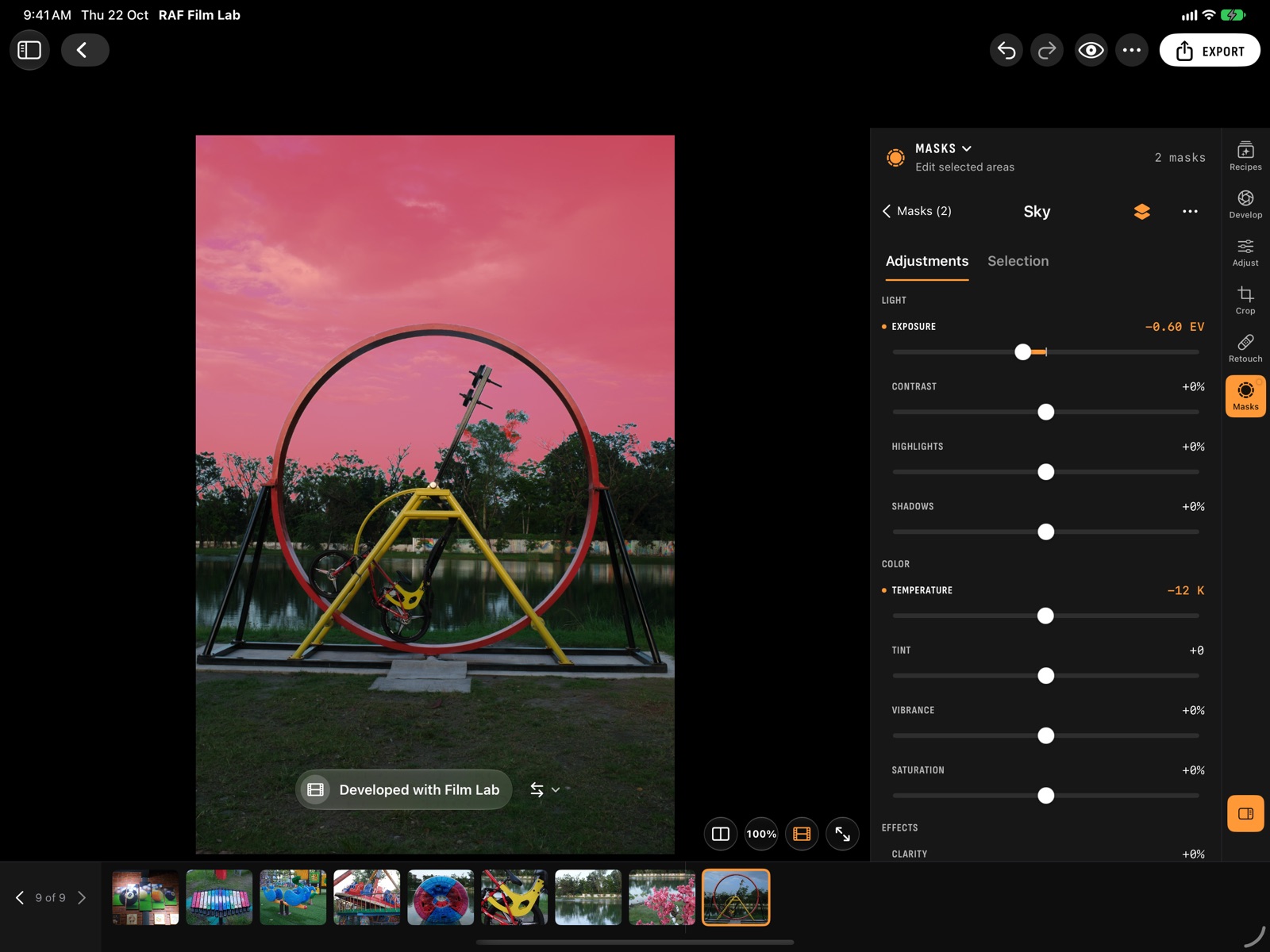
Uma máscara escolhe onde uma edição se aplica. Toque em Nova máscara e escolha o que selecionar:
- Desenhar ou escolher: Pincel, gradientes Linear e Radial, ou um intervalo de Cor ou Luminância.
- Encontrado nesta foto, no seu dispositivo: Assunto, Céu, Plano de fundo, Pessoas, cada pessoa, Rosto, ou Tocar em um objeto. Só é oferecido o que está na foto.
Abra uma máscara para ver duas abas. Ajustes dá a ela Luz, Cor e Efeitos próprios. Seleção adiciona ou remove áreas dela. O botão ao lado do nome, ou O, mostra em vermelho o que ela cobre, e o menu ⋯ dela renomeia, inverte, duplica ou apaga a máscara. Um pincel pinta ou apaga; no iPad, o Apple Pencil mostra o pincel ao pairar, um toque duplo alterna entre pintar e apagar, e um aperto mostra a sobreposição vermelha.
No RAF Film Lab: Editor
Desfazer, copiar edições e exportar
Desfazer e Refazer revertem ajustes de filme além das edições, e cada foto guarda o histórico enquanto o app está aberto. Copiar ajustes e Colar ajustes (⌘C, ⌘V) levam as edições de uma foto para outra: ficam em ⋯ no iPhone, na barra de ferramentas no Mac e no menu de uma foto na grade. Com várias fotos selecionadas, Copiar as edições para as outras faz isso de uma vez.
Exportar salva a foto aberta como JPEG, HEIC ou TIFF de 16 bits, em tamanho máximo, para a web ou para redes sociais, com moldura e legenda se você quiser. No iPhone e no iPad, Salvar no Fotos vem primeiro, depois Compartilhar, com Salvar no Arquivos e Copiar em Outras formas de exportar. No Mac, o menu Exportar define o formato e se a foto vai para uma pasta ou para o Fotos. Se uma foto estiver aguardando uma revelação, Exportar pede para revelá-la antes. Para muitas fotos, selecione-as na grade e escolha Exportar.
Criar um Reel… transforma uma foto num vídeo curto: a edição passo a passo, antes e depois, em vários filmes, ou a receita dela. Colagem… organiza de 2 a 36 fotos selecionadas; as colagens salvas ficam no álbum Colagens.
Sincronização com o iCloud
Ative Sincronizar fotos com o iCloud nos Ajustes (⌘, no Mac, Ajustes na base da barra lateral no iPad, ou ⋯ → Ajustes na biblioteca do iPhone) em cada dispositivo que você quer sincronizar.
- Cada foto vai para o seu iCloud como o RAF completo, com edições, filme, classificação e sinalização. Os outros dispositivos baixam o arquivo inteiro, então editam o original, não uma prévia.
- As revelações da câmera também são sincronizadas; as revelações do Film Lab são refeitas em cada dispositivo.
- As edições acompanham a foto. Quando dois dispositivos mudam a mesma foto, vale a mudança mais recente.
- Apagar uma foto a apaga em todos os dispositivos.
- Ajustes mostra quanto armazenamento do iCloud a biblioteca usa.
Os arquivos RAF têm de 30 a 60 MB cada, e as fotos sincronizadas contam no seu armazenamento do iCloud.
No RAF Film Lab: Sincronização com o iCloud
Atalhos de teclado
No Mac, eles ficam nos menus Arquivo, Foto e Editor; no iPad com teclado, mantenha ⌘ pressionada para vê-los.
| Tecla | Ação |
|---|---|
| 0–5 | Definir a classificação |
| P / X / U | Escolher, rejeitar, remover sinalização |
| [ / ] | Foto anterior / próxima |
| Setas, Return | Navegar pela grade, abrir a foto |
| ⇧⌘I | Importar RAFs do Arquivos |
| ⇧⌘F | Triagem rápida (iPad) |
| ⇧⌘R | Renomear |
| ⌘1–⌘6 | Receitas, Revelar, Ajustar, Recortar, Retocar, Máscaras |
| C / R / M | Recortar, Retocar, Máscaras |
| ⌥⌘← / ⌥⌘→ | Filme anterior / próximo |
| \ / ⇧\ | Antes das edições / dividir antes e depois |
| Z | Zoom de 100% / ajustar à tela |
| O | Mostrar a máscara aberta em vermelho |
| I | Mostrar ou ocultar como a foto foi feita |
| Tab | Só a foto |
| F | Mostrar ou ocultar a tira de filme |
| ⌥⌘S | Mostrar ou ocultar o inspetor |
| ⌘Z / ⇧⌘Z | Desfazer / refazer |
| ⌘C / ⌘V | Copiar / colar ajustes |
| ⌘E | Exportar (iPad) |
| ⌘⌫ | Apagar da biblioteca |
| Esc ou ⌘↑ | Voltar às fotos (iPad) |
| ⌘, | Ajustes (Mac) |
Agentes de IA e Atalhos
No Mac, o Claude e outros agentes de IA podem trabalhar na sua biblioteca via MCP: pesquisar, olhar fotos, mudar visuais, receitas e edições, fazer a triagem e exportar, com cada mudança aparecendo ao vivo e podendo ser desfeita. Ative em Ajustes › Agentes. Em todos os dispositivos, as mesmas ações estão no app Atalhos. Leia o guia dos agentes →
No RAF Film Lab: Peça a ferramentas de IA que editem por você
Como os filmes são medidos
Uma simulação de filme é definida pelo que a câmera faz, então é com isso que comparamos. Fizemos 31 fotos com uma X100VI (ISO 64 a 5000, luz do dia e ambientes internos, todos os ajustes no padrão) e pedimos ao X RAW STUDIO da Fujifilm que renderizasse cada RAF em todas as simulações. Como os dois lados vêm do mesmo arquivo RAW, cada par fica alinhado pixel a pixel e só a renderização muda.
Depois calculamos uma renderização base que transforma nossa decodificação do RAW no Provia da câmera e, sobre ela, cada filme, e pontuamos a cadeia de renderização real do app em relação aos arquivos da câmera. As pontuações são diferenças de cor CIEDE2000 sobre áreas uniformes de cada quadro (diferença de luminosidade para preto e branco), como a mediana por quadro:
| Simulação | Mediana | Média |
|---|---|---|
| Provia | 2.06 ΔE | 2.43 |
| Velvia | 2.39 ΔE | 2.92 |
| Astia | 2.06 ΔE | 2.48 |
| Classic Chrome | 2.01 ΔE | 2.51 |
| Classic Neg | 2.76 ΔE | 3.40 |
| Nostalgic Neg | 2.59 ΔE | 2.95 |
| Reala Ace | 2.01 ΔE | 2.45 |
| Pro Neg. Hi | 2.36 ΔE | 2.63 |
| Pro Neg. Std | 2.19 ΔE | 2.49 |
| Eterna | 2.10 ΔE | 2.44 |
| Eterna Bleach Bypass | 2.03 ΔE | 2.62 |
| Sepia | 1.43 ΔE | 1.82 |
| Acros (+Ye, +R, +G) | 1.45–1.49 L* | 1.89–2.02 |
| Monochrome (+Ye, +R, +G) | 1.40–1.45 L* | 1.85–1.98 |
Um ΔE de cerca de 2 é mais ou menos a menor diferença de cor que a maioria das pessoas percebe com duas imagens lado a lado. Os filmes são ajustados na X100VI; os RAFs de outras câmeras X-Trans abrem e são revelados do mesmo jeito, e vamos publicar as pontuações delas à medida que as medirmos.
Perguntas
Quais câmeras são compatíveis?
Qualquer RAF da Fujifilm que o mecanismo RAW da Apple consiga ler: as linhas X-T, X-S, X-E, X-H, X-Pro, X-M, X100 e GFX, a partir da X-Pro1. Veja todas as câmeras compatíveis, com os filmes que cada uma tem, os que o RAF Film Lab acrescenta e se ela pode revelar via USB.
Quem deve revelar minhas fotos, a câmera ou o Film Lab?
A revelação da câmera é exatamente o visual da câmera, mas precisa da câmera conectada e só pode usar os filmes que ela tem. O Film Lab revela em qualquer lugar, nos 20 filmes, medidos em relação à câmera. Você pode alternar por foto a qualquer momento.
Ele usa a Faixa dinâmica, a granulação e os outros ajustes da câmera?
Sim. Revelar reúne todos eles: filme, Faixa dinâmica, push e pull, tom, cor, Color Chrome, granulação, claridade e equilíbrio de branco. O Film Lab aplica a Faixa dinâmica e o equilíbrio de branco do jeito que a câmera aplica, e a própria câmera revela com todos eles.
Posso editar JPEGs ou HEIFs?
Não. O RAF Film Lab é construído em torno do arquivo RAW: um JPEG já tem o filme gravado nele.
É gratuito?
O beta no TestFlight é gratuito. Os preços da versão na App Store serão anunciados antes do lançamento. Participe do beta →