
Guida
Aggiornato il
Tutto ciò che fa RAF Film Lab, dalla prima importazione a una ricetta salvata sulla fotocamera. Gli screenshot sono di iPad e iPhone; il Mac ha l'editor dell'iPad, con in più menu e abbreviazioni da tastiera.
Non conosci ancora RAF Film Lab? Il tutorial accompagna una foto dall'importazione all'esportazione, passo dopo passo. Nell'app, al primo avvio un breve tour indica i controlli; per rivederlo, scegli Aiuto › Mostra il tour su Mac, oppure Impostazioni › Aiuto su iPad e iPhone.
Alle prime armi con i RAW Fujifilm? Leggi cos'è un file RAF, cos'è una ricetta e come usarla e come funziona X RAW STUDIO.
Importare le foto
Tocca o fai clic su + (Importa RAF) e scegli da dove provengono:
- Da File…: file RAF o intere cartelle; nelle cartelle i RAF vengono cercati in ogni sottocartella.
- Da Foto…: foto il cui originale è un RAW Fujifilm. Vengono importati solo gli originali RAF; JPEG e HEIF vengono saltati.
- Una fotocamera o un lettore di schede via USB, elencati in Fotocamere, con la fotocamera in modalità USB CARD READER (vedi Sviluppare nella fotocamera).
Su iPad e sul Mac puoi anche trascinare i RAF sulla griglia. Sul Mac, File › Importa RAF da File… (⇧⌘I) fa lo stesso di +.
Sul Mac, gli originali restano dove sono: RAF Film Lab conserva un riferimento a ciascun file e genera le proprie anteprime. Su iPad e iPhone, ogni RAF viene copiato nell'app. Un RAF già presente nella libreria, anche se sincronizzato da un altro dispositivo, non viene importato due volte. Ogni nuova foto viene sviluppata in background, e la griglia conta quelle ancora in fase di sviluppo. Dopo un'importazione puoi mettere le nuove foto in un album e rinominarle in un colpo solo.
In RAF Film Lab: Collega la fotocamera, importa le foto
La libreria

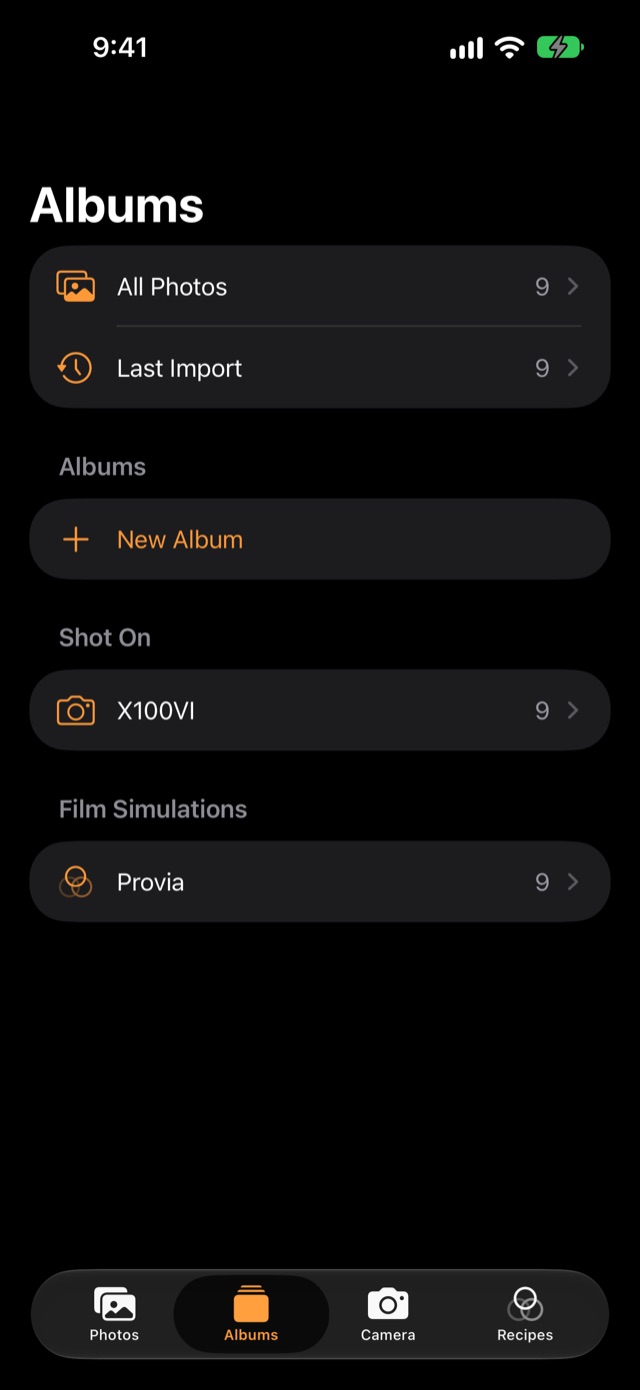
Su iPad e Mac la barra laterale elenca Foto, Fotocamera e Ricette, poi Album (con Ultima importazione e i tuoi Collage), le fotocamere con cui sono state scattate le foto (Scattata con) e le Simulazioni pellicola presenti nella libreria. Una fotocamera collegata compare in cima all'elenco Scattata con, con una spina accanto al nome. Cerca nella libreria, o una pellicola per nome, dal campo in alto. Su iPhone le stesse sezioni sono pannelli: Foto, Album, Fotocamera e Ricette.
- Apri una foto con un tocco su iPhone e iPad. Sul Mac, fai clic per selezionarla, poi fai doppio clic o premi Invio. I tasti freccia spostano la selezione, e ⌘-clic o ⇧-clic ne seleziona più di una, sul Mac e su iPad con una tastiera.
- Seleziona le foto per agire su di esse insieme: una barra in basso permette di contrassegnarle e valutarle, esportarle e, in Altro, creare un collage o un reel, copiare le modifiche di una foto sulle altre, rinominarle o aggiungerle a un album. Su iPhone, tieni premuta una foto per iniziare a selezionare, poi trascina sulle altre.
- Fai clic destro su una foto sul Mac, o tienila premuta su iPad, per tutto il resto: Apri in una nuova finestra, contrassegni e valutazioni, Copia regolazioni e Incolla regolazioni, Aggiungi all'album, Crea copia virtuale, Rinomina, Esporta, Crea un reel, Collage ed Elimina.
- Ridimensiona la griglia con il cursore sotto di essa su Mac e iPad, oppure con un pizzico su iPhone, da due a sei foto per riga.
- Filtra dalla barra degli strumenti per contrassegno (scelte, rifiutate, senza contrassegno), valutazione minima e fotocamera con cui è stata scattata una foto. I filtri restringono qualunque cosa tu stia guardando, quindi puoi chiedere le scelte di un album, oppure tre stelle e più in Classic Chrome. I filtri attivi appaiono come etichette sopra la griglia.
- Album: creane uno con Nuovo album, poi trascinaci sopra le foto, oppure usa Aggiungi all'album su una foto. Eliminare un album non elimina mai le sue foto.

Scelta, valutazione e Selezione rapida
Su iPad e sul Mac, sotto la foto aperta ci sono tre pulsanti: il contrassegno (scegli o rifiuta), la stella (valutazione) e i, che mostra come è stata scattata la foto (fotocamera, tempo di scatto, diaframma, ISO, lunghezza focale e data, letti dal RAF) insieme al nome e alla didascalia. La striscia di miniature in basso scorre tra le foto, oppure premi [ e ].
Su iPhone, scorri verso l'alto sulla foto per Info e valutazioni: sceglila, rimuovi il contrassegno o rifiutala, valutala, aggiungi una didascalia o rinominala, e vedi come è stata scattata. Resta aperto, a metà altezza, mentre scorri lateralmente da una foto all'altra. Scorri verso il basso per chiuderlo, e ancora una volta per tornare alla libreria.
Ogni contrassegno e valutazione mostra per un attimo un pulsante Annulla. Con una tastiera, P sceglie, X rifiuta, U rimuove il contrassegno e 0–5 valutano.
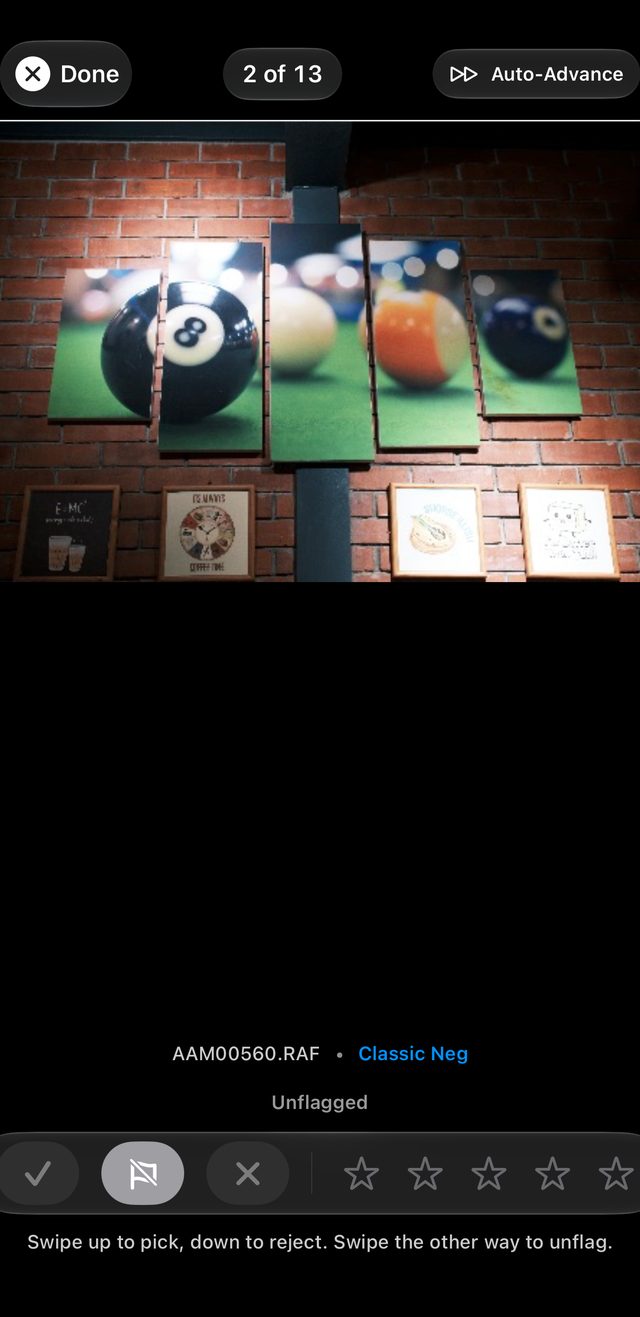
Selezione rapida (nella barra degli strumenti su iPad, in ⋯ nella libreria su iPhone) mostra una foto alla volta, a tutto schermo. Scorri a sinistra e a destra per sfogliare; scorri verso l'alto per scegliere e verso il basso per rifiutare, un passo alla volta, quindi scorrere verso l'alto su una foto rifiutata ne rimuove il contrassegno. Avanzamento automatico passa alla foto successiva dopo ogni contrassegno o valutazione. Su iPad con una tastiera funzionano gli stessi tasti, con i tasti freccia per sfogliare, Space per lo zoom ed Esc per finire.
L'editor
L'editor ha sei aree di lavoro, in quest'ordine: Ricette, Sviluppa, Regola, Ritaglia, Ritocco e Maschere. Sviluppa crea il look della pellicola; Regola e le altre rifiniscono la foto sopra di esso. La maggior parte delle aree di lavoro ha delle categorie, come Luce, Colore, Effetti e Dettaglio in Regola.
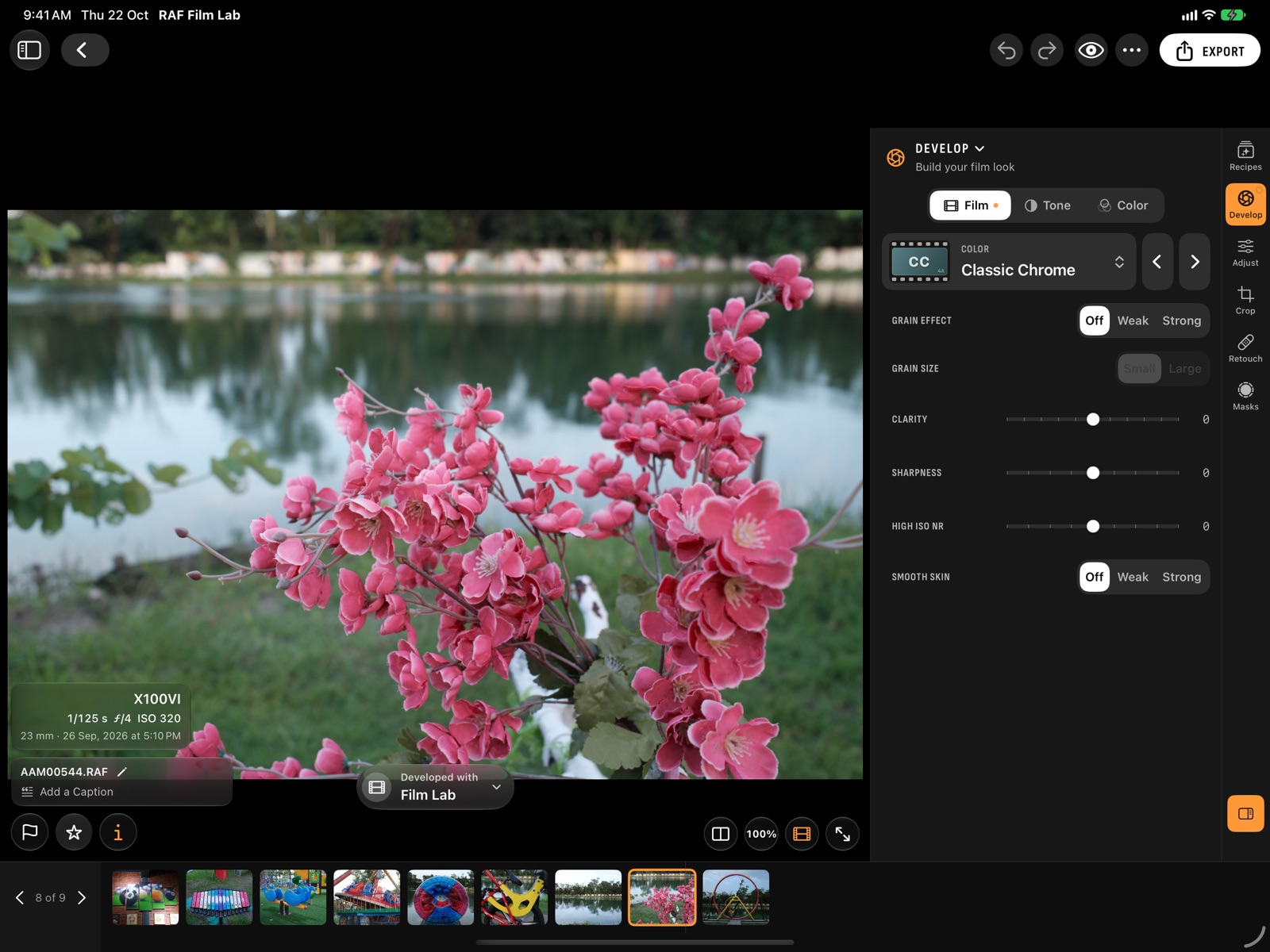
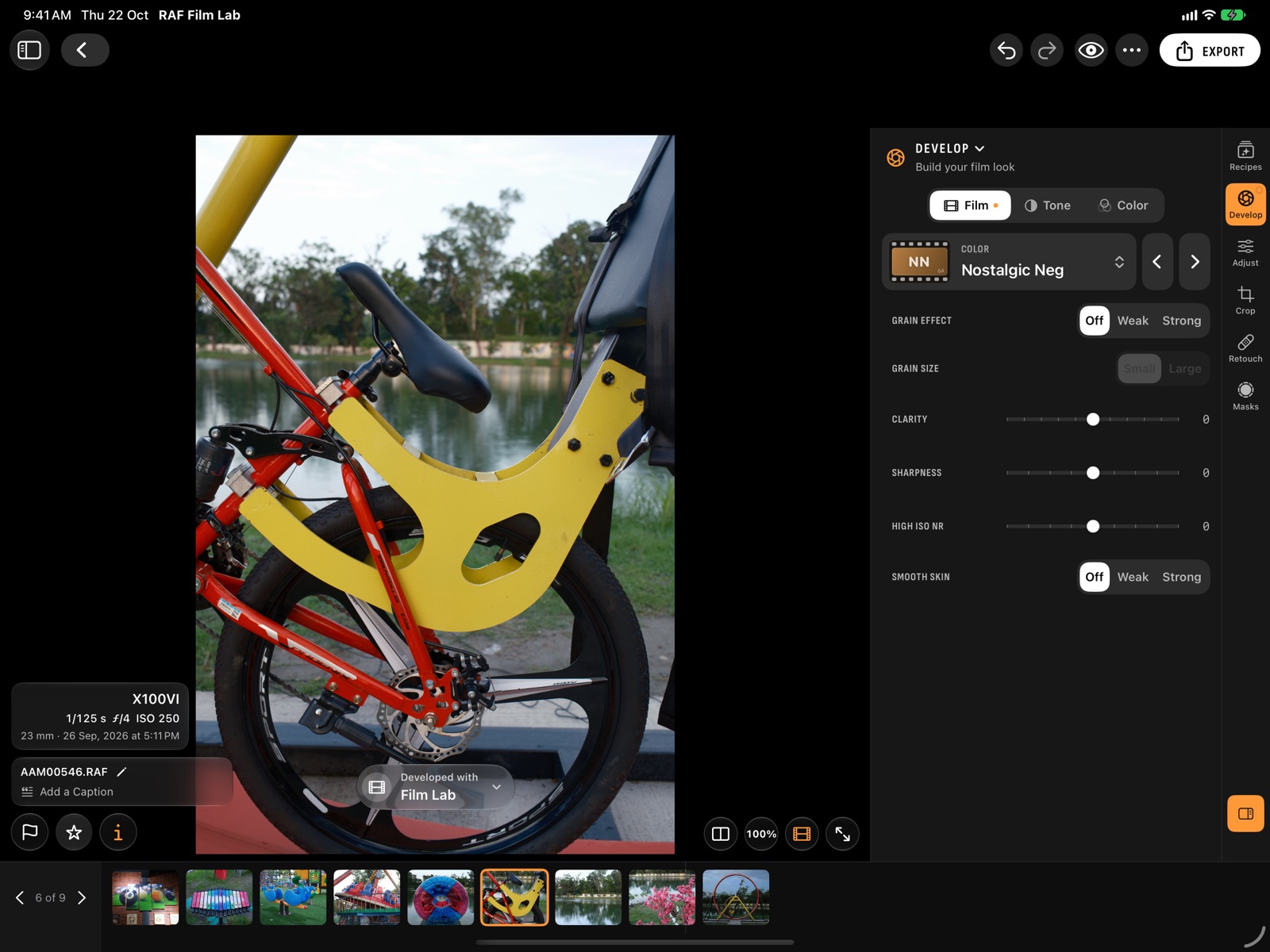
Su iPad e sul Mac, in una finestra ampia, le aree di lavoro si trovano in una barra sul bordo della finestra e i controlli di quella aperta in un ispettore accanto alla foto, con le sue categorie in alto. Fai clic o tocca di nuovo l'area di lavoro aperta per nascondere l'ispettore (⌥⌘S), oppure scegli Pannello a sinistra per invertire i lati. La striscia di miniature scorre in basso; F la nasconde. In una finestra iPad più stretta, in verticale o accanto a un'altra app, i controlli si spostano sotto la foto, con i cursori in due colonne; trascina la maniglia sopra di essi per dare più spazio alla foto.
- Cursori: trascina per cambiare il valore; tocca due volte o fai doppio clic per reimpostarlo; tocca o fai clic sul valore per digitare un numero.
- La barra degli strumenti ha Annulla e Ripristina, Prima delle modifiche (l'occhio), ⋯ ed Esporta. Sul Mac ha anche Copia regolazioni, Incolla regolazioni ed Elimina, mentre Griglia ed Editor passano dalla libreria alla foto.
- Solo foto: premi Tab, o su iPad usa il pulsante nell'angolo della foto, per vedere solo la foto.
- Apri in una nuova finestra, dal menu di una foto nella griglia o dal ⋯ dell'editor su iPad, mette una foto in una finestra tutta sua accanto alla libreria.
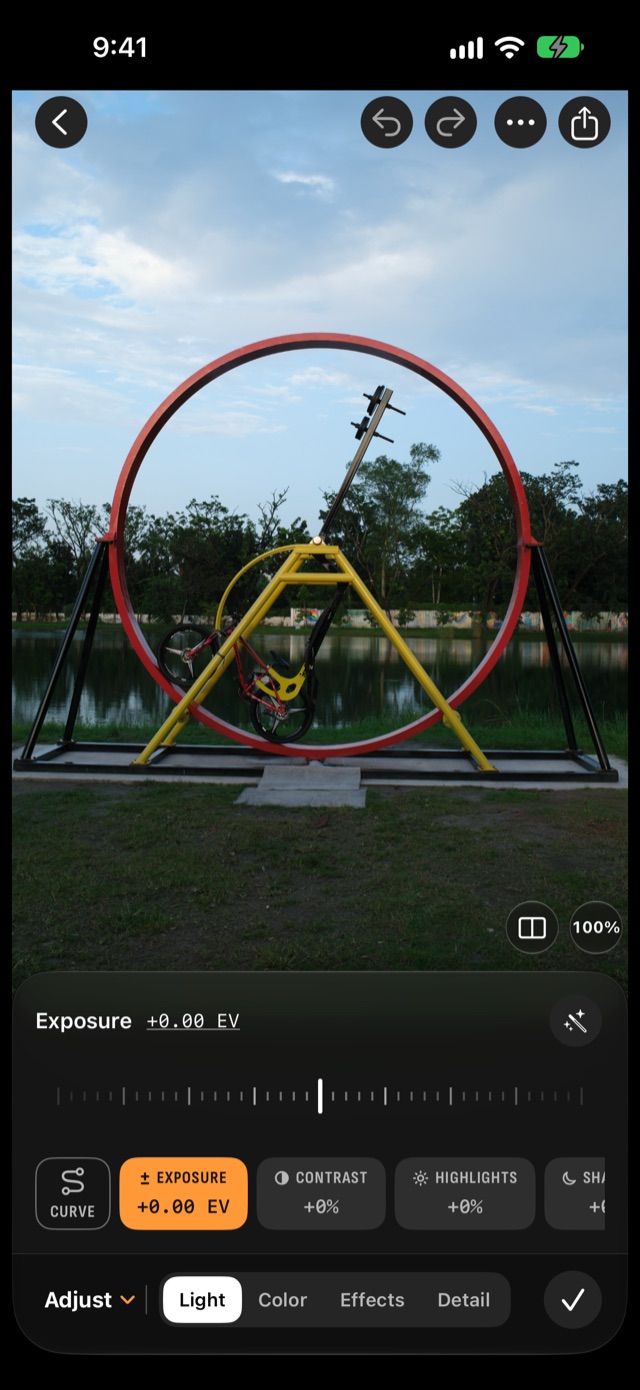
Su iPhone, le aree di lavoro si trovano in un dock sotto la foto. Toccane una per aprirne i controlli; toccala di nuovo, o tocca ✓, per chiuderli e vedere la foto. Un tocco sulla foto nasconde tutto.
- Le impostazioni sono una striscia di etichette, ciascuna con il suo valore. Toccane una, poi trascina il righello sopra la striscia: si ferma sul valore predefinito quando lo superi. Tocca il valore per digitare un numero, e tocca due volte il righello, o tocca la freccia accanto al valore, per reimpostarlo. Tieni premuta un'etichetta per riordinarle.
- In fondo al pannello ci sono il nome dell'area di lavoro, che apre un menu con le altre aree di lavoro, e le sue categorie.
- La barra del titolo ha Annulla, Ripristina, ⋯ (Copia regolazioni e Incolla regolazioni, istantanee, Crea un reel, Reimposta ed Elimina) ed Esporta. Tocca il titolo della foto per aggiungere una didascalia, rinominarla o aprire Info e valutazioni.
Prima e dopo: tieni premuta la foto per vederla prima delle modifiche, con l'indicazione PRIMA DELLE MODIFICHE. Il pulsante del confronto diviso sotto la foto la divide in prima e dopo, con una linea che puoi trascinare. Su iPad, il pulsante a forma di occhio attiva e disattiva Prima delle modifiche, e il suo menu ha la vista divisa; sul Mac, usa il pulsante Prima delle modifiche. Con una tastiera, \ alterna e ⇧\ divide.
Zoom: tocca due volte dove vuoi guardare, pizzica, o usa il pulsante 100% sotto la foto (Z).
Simulazioni pellicola
Quando scatti, la fotocamera registra quale simulazione pellicola era impostata. RAF Film Lab la legge dal file e apre ogni foto con quella simulazione, così un'immagine scattata in Classic Chrome appare in Classic Chrome fin dall'inizio. Ci sono tutte e 20:
- A colori: Provia, Velvia, Astia, Classic Chrome, Classic Neg, Nostalgic Neg, Reala Ace, Pro Neg. Hi, Pro Neg. Std, Eterna ed Eterna Bleach Bypass.
- Acros, semplice e con filtri giallo, rosso e verde: il bianco e nero con grana di Fujifilm.
- Monochrome, semplice e con gli stessi tre filtri, senza grana, e Sepia.
La pagina di ogni pellicola mostra il suo aspetto e quali fotocamere ce l'hanno.
In RAF Film Lab: Sviluppo in Film Lab
Sviluppa
Una foto viene sviluppata una volta, con la sua pellicola e le impostazioni in camera, e ogni modifica successiva viene applicata sopra quello sviluppo. Sviluppa contiene ciò che contiene il menu della fotocamera, in tre categorie:
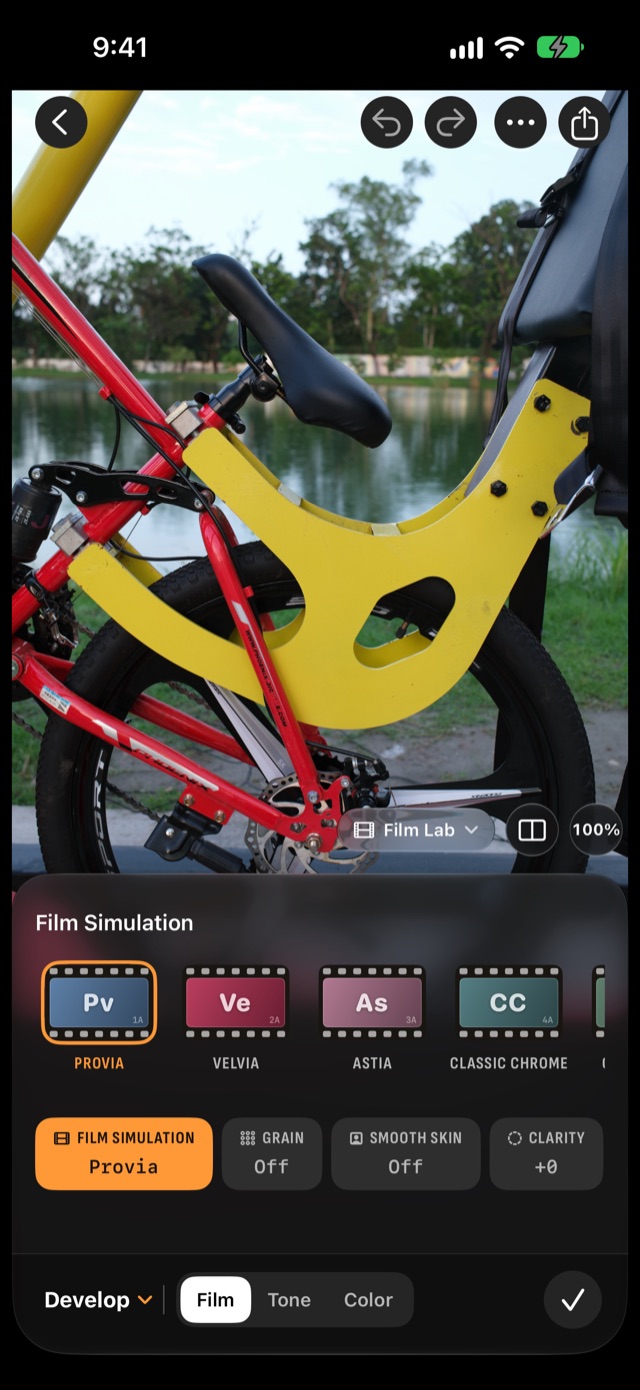
- Pellicola: la simulazione pellicola, Effetto grana e dimensione, Chiarezza, Nitidezza, Riduzione rumore ISO elevati e Pelle liscia. Su iPhone le pellicole sono una fila di fotogrammi, ciascuno con un codice (Pv per Provia, CC per Classic Chrome). Su iPad e sul Mac si trovano in un unico menu, raggruppate per famiglia, con ‹ e › per scorrerle (⌥⌘←, ⌥⌘→); passa sopra una pellicola con il puntatore o con Apple Pencil per vederla sulla foto prima di sceglierla. Acros e Monochrome prendono il filtro dalle etichette accanto: –, Ye, R o G.
- Tono: Priorità gamma D, Gamma dinamica (DR100, DR200, DR400), push e pull fino a tre stop, Tono luci e Tono ombre. La Gamma dinamica con cui è stato scattato il RAF è evidenziata, con una nota su quanto può cambiare un'impostazione diversa.
- Colore: Colore (o caldo–freddo e magenta–verde per le pellicole in bianco e nero), Color Chrome Effect, Color Chrome FX Blu, la modalità di bilanciamento del bianco (Come scattata, Auto, preimpostazioni, un valore in Kelvin o Personalizzato 1–3) e lo spostamento WB. Gli slot personalizzati risiedono sulla fotocamera, quindi sono disponibili solo quando sviluppa la fotocamera.
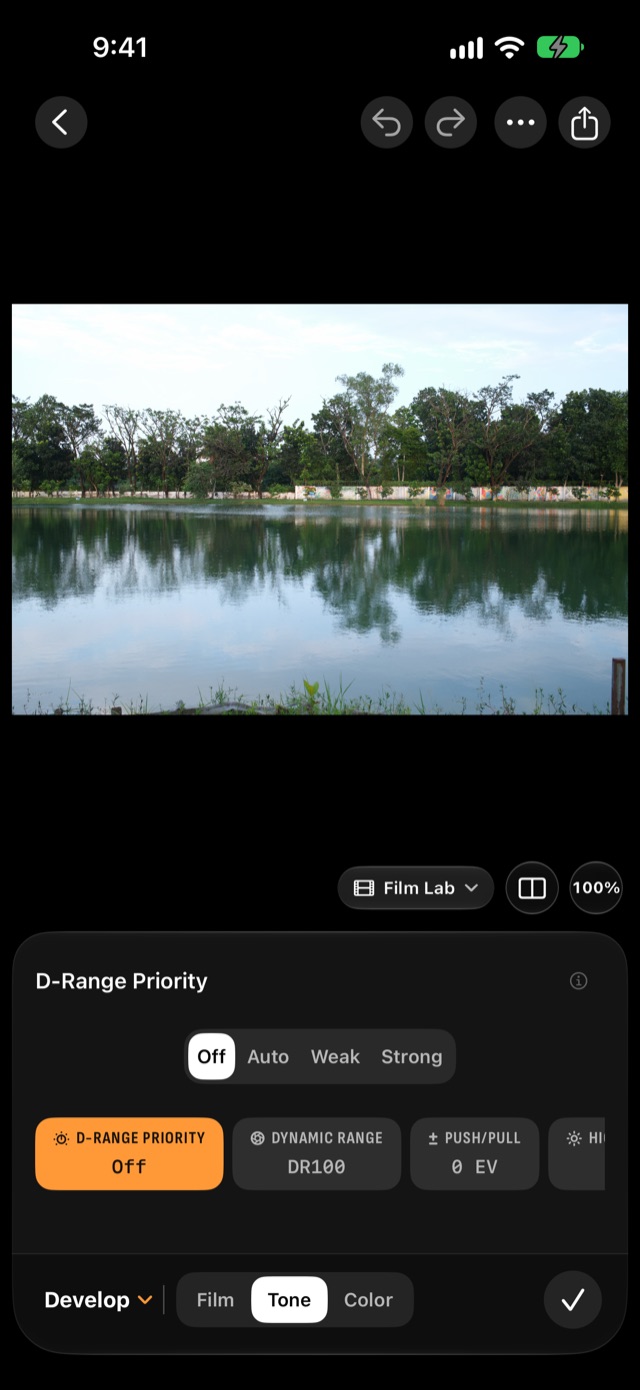
Con Film Lab, una modifica appare subito sulla foto e la foto si sviluppa da sola un attimo dopo che ti fermi. Lo stato di sviluppo sotto la foto indica chi l'ha sviluppata, e il suo menu passa da Film Lab a una fotocamera collegata e viceversa. Lo sviluppo con la fotocamera inizia quando tocchi Sviluppa con la tua fotocamera. Su iPhone lo stato appare in Ricette e Sviluppa; su iPad e sul Mac appare in ogni area di lavoro, con Sviluppa o Riprova quando uno sviluppo è in attesa.
Sviluppare nella fotocamera
Una fotocamera Fujifilm può sviluppare i propri RAF con il proprio processore. Collegala con un cavo dati USB e RAF Film Lab le invia ogni RAF con la tua ricetta, poi mostra lo sviluppo della fotocamera, esattamente con il suo look.
La connessione USB di una fotocamera importa o sviluppa, mai entrambe le cose. Lo decide la sua CONNECTION MODE:
- USB CARD READER: importa i RAF dalla scheda della fotocamera.
- USB RAW CONV./BACKUP RESTORE: sviluppa i RAF, e salva e legge le ricette in C1–C7.
La pagina Fotocamera (nella barra laterale, o il pannello Fotocamera su iPhone) indica in quale modalità si trova la fotocamera e fornisce i passaggi per il suo menu. Sulla maggior parte delle fotocamere: premi MENU/OK e cerca CONNECTION MODE, in NETWORK/USB SETTING sui corpi più recenti o in SET UP → CONNECTION SETTING su quelli più vecchi; scegli USB RAW CONV./BACKUP RESTORE (le fotocamere più recenti richiedono anche USB POWER SUPPLY/COMM SETTING impostato su AUTO); poi collega e accendi la fotocamera. La pagina di ogni fotocamera riporta i passaggi specifici.

Poi apri una foto scattata con quella fotocamera, scegli la fotocamera dal menu dello stato di sviluppo e tocca Sviluppa con la fotocamera. Per svilupparne molte insieme, selezionale e scegli Sviluppa con la fotocamera da Altro, oppure usa Sviluppa tutte sulle foto della fotocamera in Scattata con.
- Una fotocamera può sviluppare solo i RAF scattati da lei stessa, quindi una libreria con foto di due corpi richiede ciascuno per le proprie foto.
- Una pellicola che la fotocamera non ha, come Reala Ace su una X-T3: lo stato di sviluppo lo segnala e propone invece Film Lab.
- Gli sviluppi della fotocamera si sincronizzano tramite iCloud. Una foto impostata per lo sviluppo nella fotocamera mostra lo sviluppo di Film Lab, indicato come in attesa, finché non arriva uno sviluppo della fotocamera.
In RAF Film Lab: Sviluppo in camera
Ricette
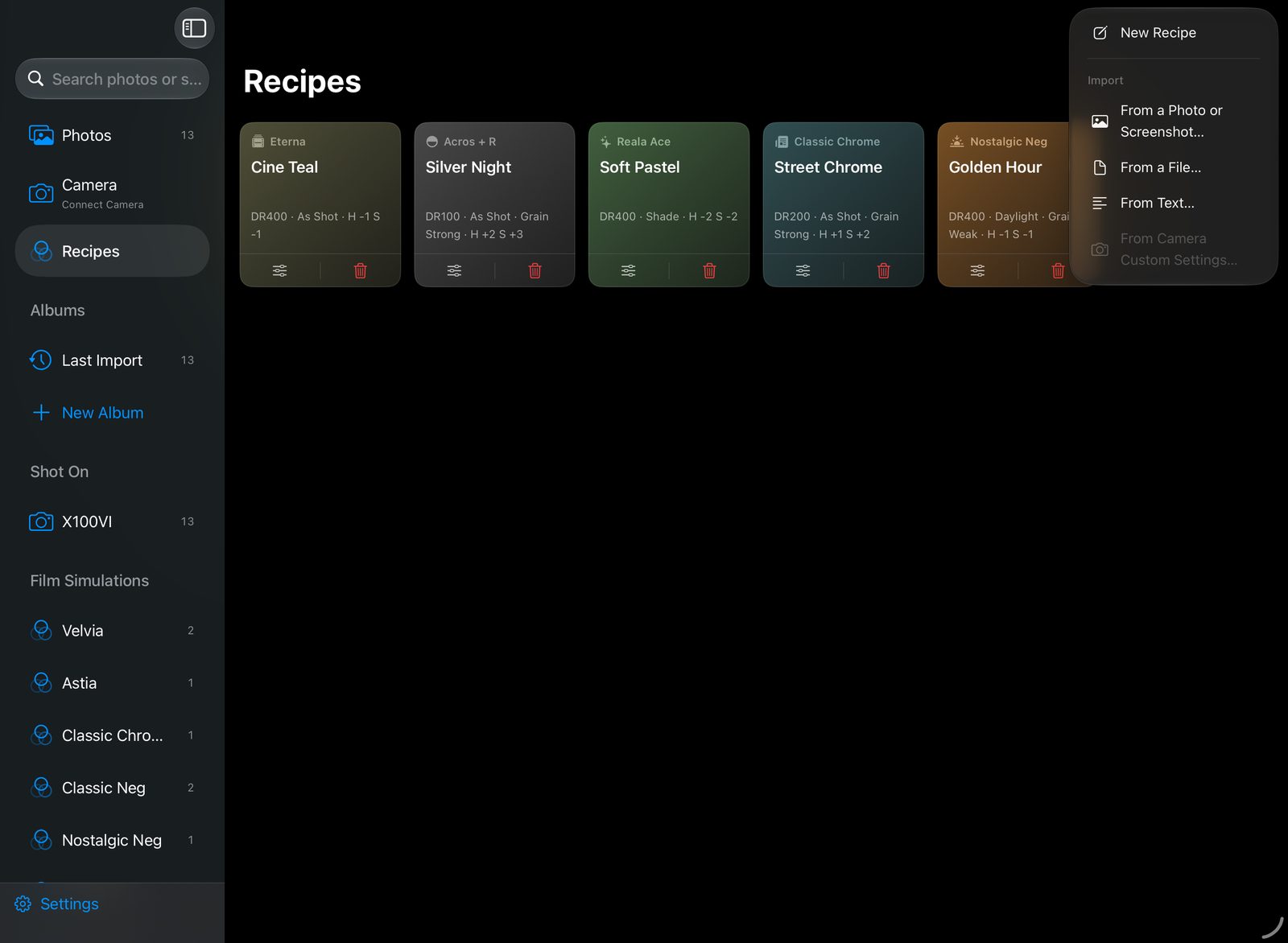
Una ricetta sono le impostazioni Sviluppa di una foto salvate con un nome. Nell'editor, l'area di lavoro Ricette mostra le tue come schede con la foto aperta sviluppata in ciascuna, su iPad e sul Mac, o come elenco su iPhone. Toccane una per applicarla. Salva ricetta salva le impostazioni di questa foto come nuova ricetta, e Reimposta offre Ripristina impostazioni registrate, per tornare a quelle con cui è stato scattato il RAF, oppure Usa ricetta predefinita.

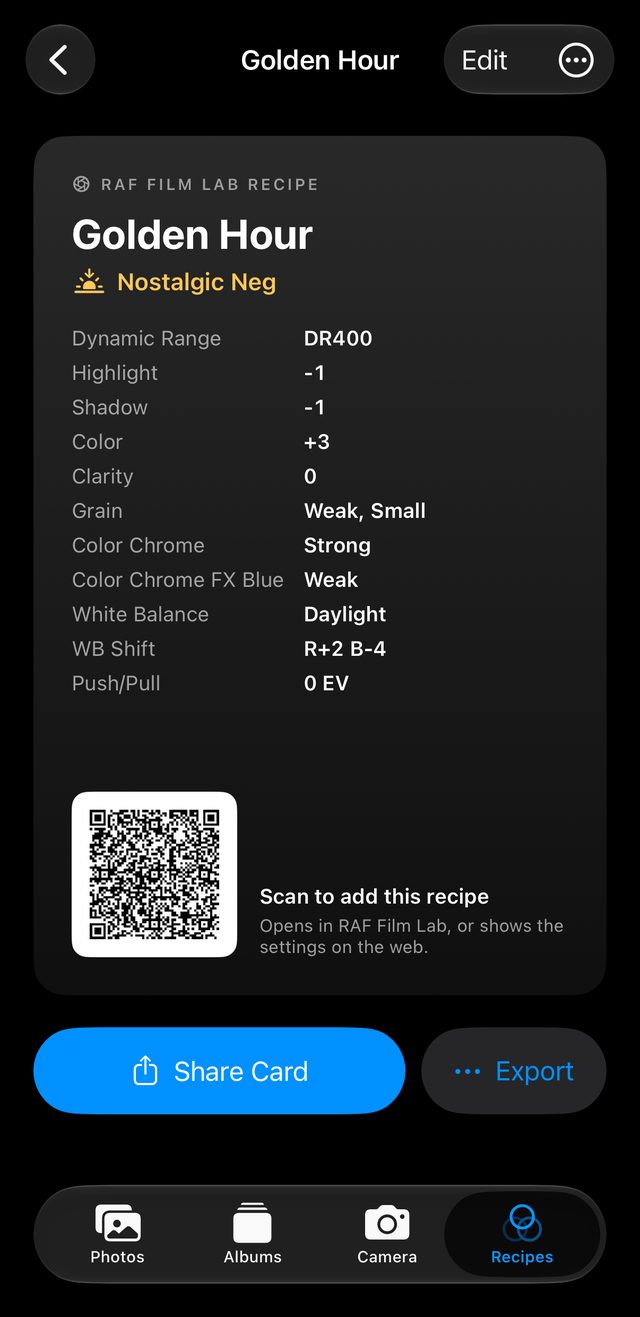
La pagina Ricette (nella barra laterale, o un pannello su iPhone) le conserva tutte come schede colorate in base alla pellicola, ciascuna con Modifica, Applica alle foto ed Elimina. Fai clic destro o tieni premuta una scheda per Condividi scheda, Salva sulla fotocamera e Seleziona.
- Creane una con + → Nuova ricetta, oppure con Salva ricetta nell'editor.
- Applicane una a molte foto: scegli Applica alle foto… e seleziona tutte le foto, quelle che non hanno ancora questa ricetta o le tue scelte. L'applicazione imposta solo le impostazioni di Sviluppa; le modifiche di ogni foto restano.
- Condividine una: aprila e tocca Condividi scheda per un'immagine con le impostazioni e un codice QR. Esporta offre Copia link, Condividi link, il file .recipe e un profilo per X RAW Studio. Tocca la scheda, oppure scegli Mostra codice QR, per mostrare il codice a tutto schermo.

Un link a una ricetta contiene la ricetta stessa, quindi non viene caricato nulla. Con RAF Film Lab installato si apre nell'app; senza, raf-filmlab.app/r/ mostra le impostazioni nel browser.
Importa ricette con +: scansiona un codice QR o apri un link; apri un file .recipe o un profilo X RAW Studio .FP1, .FP2 o .FP3; oppure scegli Da una foto o uno screenshot o Da testo per una ricetta scritta in un post, in una nota o sullo schermo di una fotocamera. Il testo viene letto sul tuo dispositivo. Da impostazioni personalizzate della fotocamera… legge le ricette negli slot C1–C7 di una fotocamera collegata (vedi Ricette sulla fotocamera). Ogni ricetta ti viene mostrata per un controllo prima di essere aggiunta.
In RAF Film Lab: Gestione delle ricette · Aggiunta delle ricette · Applicazione delle ricette · Condivisione delle ricette
Ricette sulla fotocamera: C1–C7
Con la fotocamera in modalità USB RAW CONV./BACKUP RESTORE, tieni premuta una ricetta o fai clic destro su di essa, oppure aprila e scegli Altro, poi Salva sulla fotocamera… e uno slot di impostazioni personalizzate. Lo slot che viene sostituito viene prima salvato come backup, e la ricetta viene riletta e verificata prima di essere indicata come salvata.
Per portare gli slot della fotocamera in Ricette, scegli + → Da impostazioni personalizzate della fotocamera….
In RAF Film Lab: Applicazione delle ricette
Regola
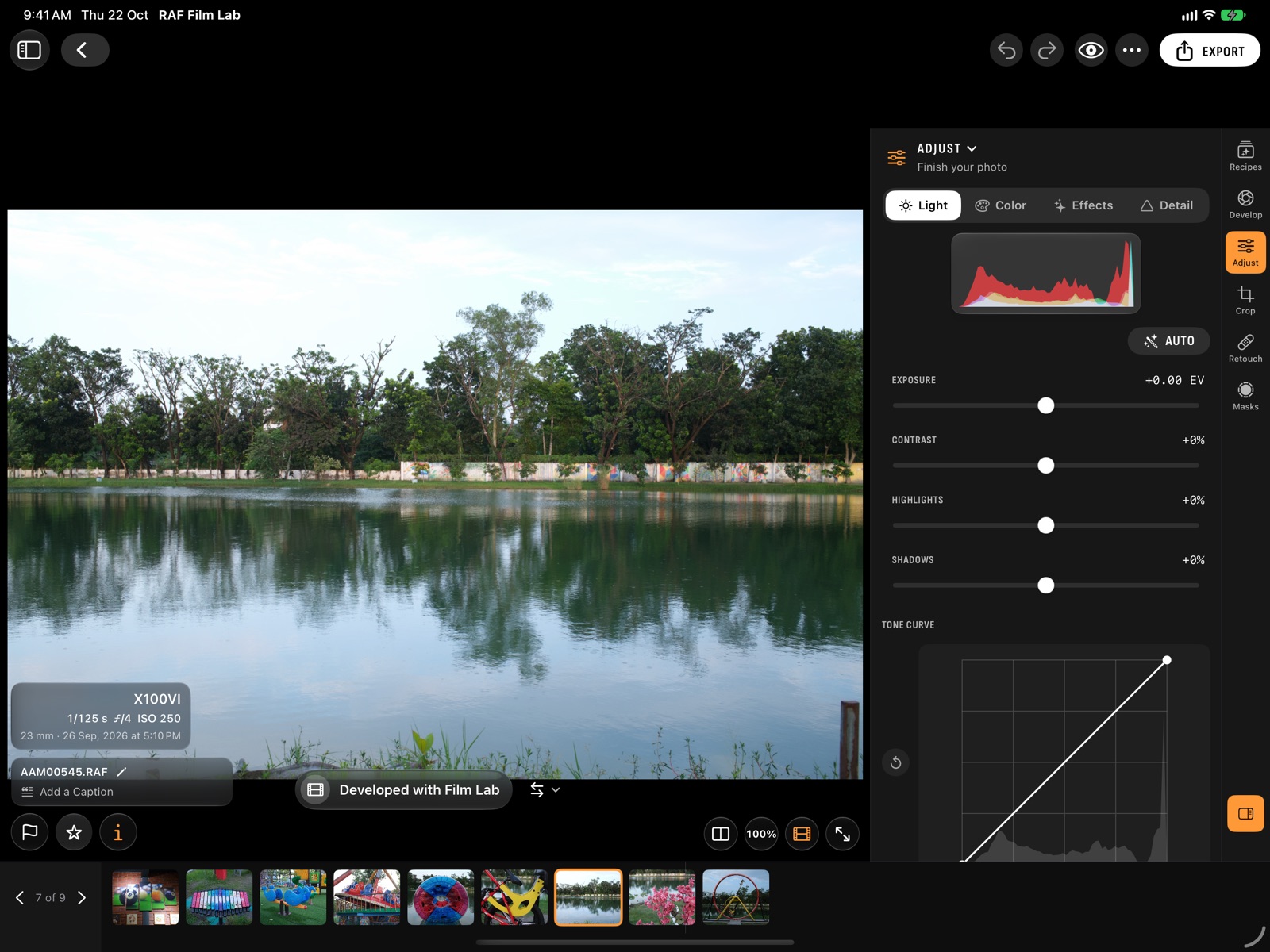
Regola agisce sopra lo sviluppo, in quattro categorie:
- Luce: esposizione, contrasto, luci e ombre, con Auto e una curva di viraggio per il tono generale. Su iPad e sul Mac l'istogramma e la curva si trovano sotto i cursori; su iPhone, Curva apre la striscia.
- Colore: temperatura e tinta, con un Campionatore per toccare qualcosa che dovrebbe essere grigio; vividezza e saturazione; Curve per rosso, verde e blu; un Mixer con tonalità, saturazione e luminanza per otto bande; e Grading per il color grading di ombre e luci.
- Effetti: chiarezza, rimozione foschia, dissolvenza e vignettatura.
- Dettaglio: nitidezza e riduzione del rumore di luminanza e di colore.
Ritaglia
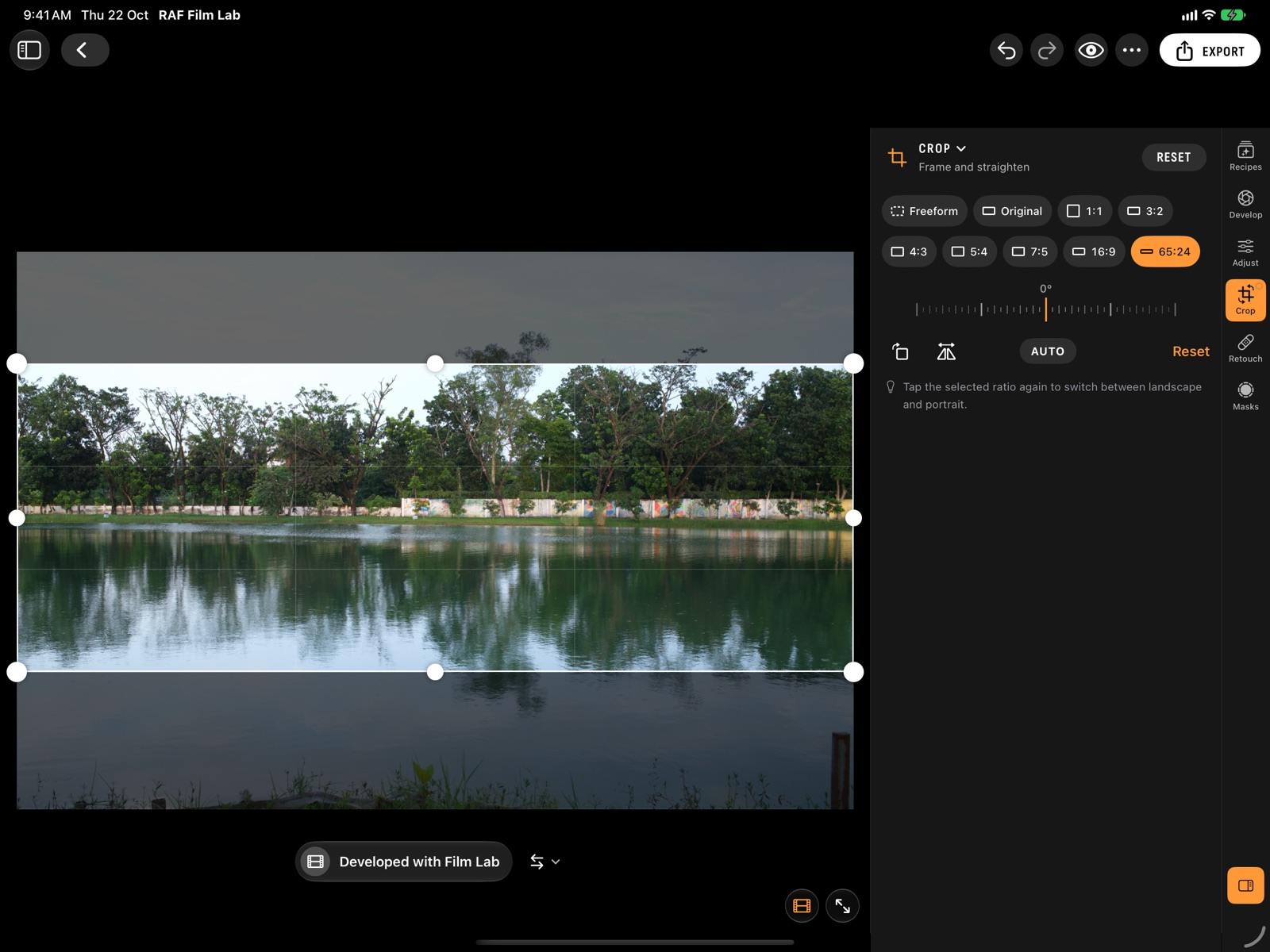
Scegli Libero, le proporzioni Originale della foto, oppure 1:1, 3:2, 4:3, 5:4, 7:5, 16:9 o il 65:24 della XPan; tocca di nuovo il formato selezionato per passare da orizzontale a verticale. Ruota di 90°, rifletti, trascina la ghiera per raddrizzare, oppure tocca Auto per livellare l'orizzonte. Su iPhone, chiudere il pannello completa il ritaglio.
Ritocco
Ritocco ha due categorie. Correggi: tocca un'imperfezione e viene fusa con ciò che la circonda. Clona: copia un'area sopra un'altra. Ogni punto ha la propria dimensione, sfumatura e opacità.
Maschere
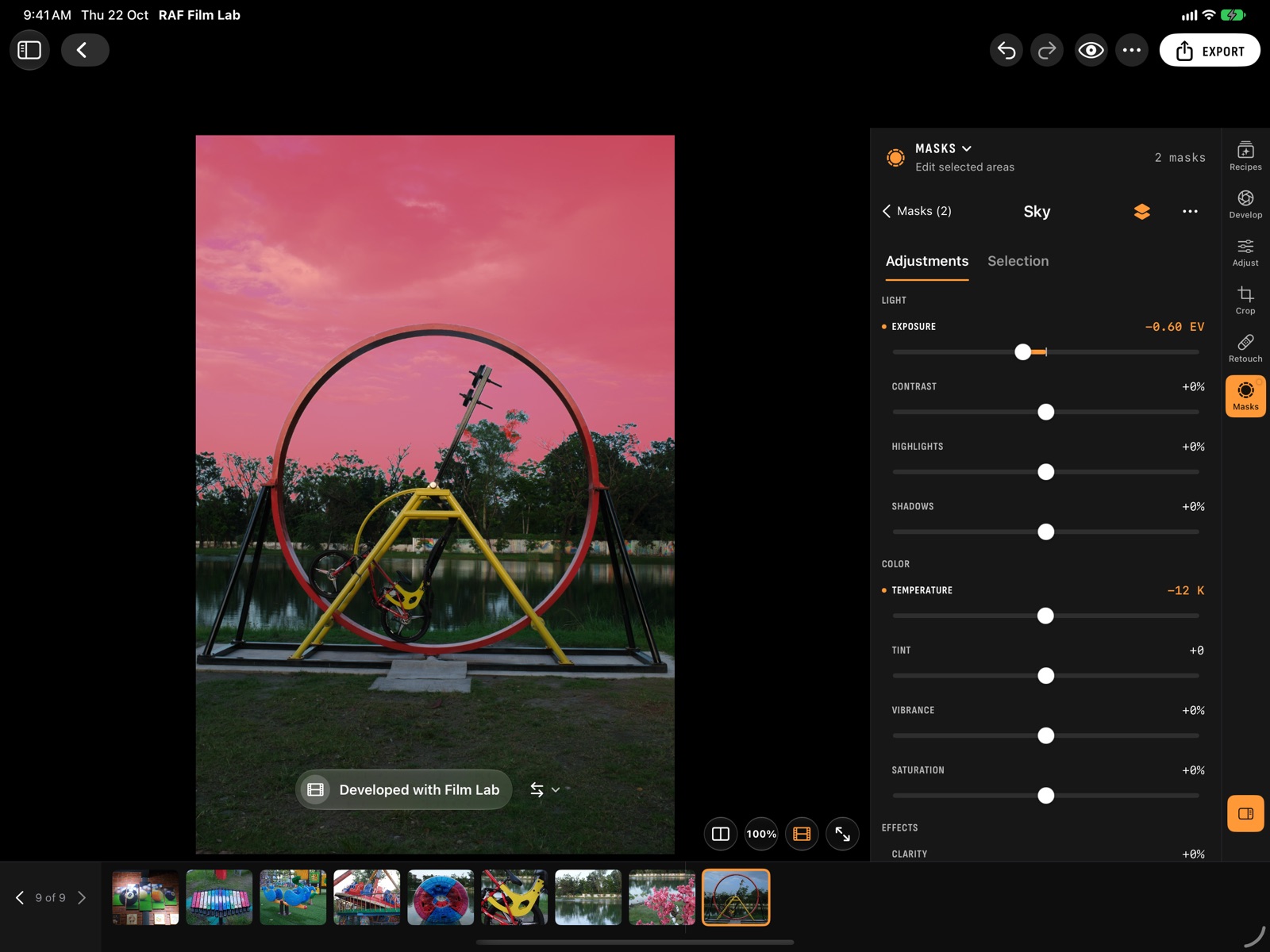
Una maschera sceglie dove si applica una modifica. Tocca Nuova maschera e scegli cosa selezionare:
- Disegna o scegli: Pennello, gradienti Lineare e Radiale, oppure un intervallo di Colore o Luminanza.
- Trovati in questa foto, sul tuo dispositivo: Soggetto, Cielo, Sfondo, Persone, ogni singola persona, Volto, oppure Tocca un oggetto. Viene proposto solo ciò che c'è nella foto.
Apri una maschera per trovare due schede. Regolazioni le dà la propria Luce, Colore ed Effetti. Selezione le aggiunge o le toglie delle aree. Il pulsante accanto al nome, o O, mostra in rosso ciò che copre, e il suo menu ⋯ la rinomina, la inverte, la duplica o la elimina. Un pennello dipinge o cancella; su iPad, Apple Pencil mostra il pennello quando ci passi sopra, un doppio tocco passa da dipingere a cancellare, e stringendola appare la sovrapposizione rossa.
In RAF Film Lab: Editor
Annullare, copiare le modifiche ed esportare
Annulla e Ripristina agiscono sia sulle impostazioni pellicola sia sulle modifiche, e ogni foto conserva la propria cronologia finché l'app è aperta. Copia regolazioni e Incolla regolazioni (⌘C, ⌘V) trasferiscono le modifiche di una foto su un'altra: si trovano in ⋯ su iPhone, nella barra degli strumenti sul Mac e nel menu di una foto nella griglia. Con più foto selezionate, Copia le modifiche sulle altre lo fa in un colpo solo.
Esporta salva la foto aperta in JPEG, HEIC o TIFF a 16 bit, a dimensione piena, per il web o per i social, con una cornice e una didascalia se vuoi. Su iPhone e iPad, Salva in Foto viene per primo, poi Condividi, con Salva in File e Copia in Altri modi per esportare. Sul Mac, il menu Esporta imposta il formato e la destinazione, File o Foto. Se una foto è in attesa di sviluppo, Esporta chiede prima di svilupparla. Per molte foto, selezionale nella griglia e scegli Esporta.
Crea un reel… trasforma una foto in un breve video: la sua modifica passo dopo passo, prima e dopo, in diverse pellicole o con la sua ricetta. Collage… impagina da 2 a 36 foto selezionate; i collage salvati vengono conservati nell'album Collage.
Sincronizzazione iCloud
Attiva Sincronizza foto con iCloud in Impostazioni (⌘, sul Mac, Impostazioni in fondo alla barra laterale su iPad, oppure ⋯ → Impostazioni nella libreria su iPhone) su ogni dispositivo che vuoi sincronizzare.
- Ogni foto va su iCloud come RAF completo, con modifiche, pellicola, valutazione e contrassegno. Gli altri dispositivi scaricano l'intero file, quindi modificano l'originale, non un'anteprima.
- Anche gli sviluppi della fotocamera si sincronizzano; quelli di Film Lab vengono rifatti su ogni dispositivo.
- Le modifiche seguono la foto. Quando due dispositivi modificano la stessa foto, vince la modifica più recente.
- Eliminare una foto la elimina su tutti i dispositivi.
- Impostazioni mostra quanto spazio iCloud usa la libreria.
I file RAF pesano 30–60 MB ciascuno, e le foto sincronizzate occupano spazio del tuo archivio iCloud.
In RAF Film Lab: Sincronizzazione iCloud
Abbreviazioni da tastiera
Sul Mac si trovano nei menu File, Foto ed Editor; su iPad con una tastiera, tieni premuto ⌘ per vederle.
| Tasto | Azione |
|---|---|
| 0–5 | Imposta la valutazione |
| P / X / U | Scegli, rifiuta, rimuovi contrassegno |
| [ / ] | Foto precedente / successiva |
| Tasti freccia, Invio | Spostati nella griglia, apri la foto |
| ⇧⌘I | Importa RAF da File |
| ⇧⌘F | Selezione rapida (iPad) |
| ⇧⌘R | Rinomina |
| ⌘1–⌘6 | Ricette, Sviluppa, Regola, Ritaglia, Ritocco, Maschere |
| C / R / M | Ritaglia, Ritocco, Maschere |
| ⌥⌘← / ⌥⌘→ | Pellicola precedente / successiva |
| \ / ⇧\ | Prima delle modifiche / dividi prima e dopo |
| Z | Zoom al 100% / adatta alla finestra |
| O | Mostra in rosso la maschera aperta |
| I | Mostra o nascondi come è stata scattata la foto |
| Tab | Solo foto |
| F | Mostra o nascondi la striscia di miniature |
| ⌥⌘S | Mostra o nascondi l'ispettore |
| ⌘Z / ⇧⌘Z | Annulla / ripristina |
| ⌘C / ⌘V | Copia / incolla regolazioni |
| ⌘E | Esporta (iPad) |
| ⌘⌫ | Elimina dalla libreria |
| Esc o ⌘↑ | Torna alle foto (iPad) |
| ⌘, | Impostazioni (Mac) |
Agenti IA e Comandi Rapidi
Sul Mac, Claude e altri agenti IA possono lavorare nella tua libreria tramite MCP: cercarvi, guardare le foto, modificare look, ricette e regolazioni, selezionare ed esportare, con ogni modifica visibile in tempo reale e annullabile. Attivali in Impostazioni › Agenti. Su ogni dispositivo, le stesse azioni sono disponibili nell'app Comandi Rapidi. Leggi la guida agli agenti →
In RAF Film Lab: Chiedi agli strumenti IA di modificare per te
Come vengono misurate le pellicole
Una simulazione pellicola è definita da ciò che fa la fotocamera, quindi è con quello che ci confrontiamo. Abbiamo scattato 31 fotogrammi con una X100VI (da ISO 64 a 5000, luce diurna e interni, tutte le impostazioni predefinite) e abbiamo fatto generare a X RAW STUDIO di Fujifilm ogni RAF con ogni simulazione. Poiché entrambi i lati provengono dallo stesso file RAW, ogni coppia è allineata al pixel e cambia solo il rendering.
Abbiamo poi calcolato un rendering di base che trasforma la nostra decodifica RAW nella Provia della fotocamera, e sopra di esso ciascuna pellicola, e abbiamo confrontato l'effettiva catena di rendering dell'app con i file della fotocamera. I punteggi sono differenze di colore CIEDE2000 sulle aree uniformi di ogni fotogramma (differenza di luminosità per il bianco e nero), come mediana per fotogramma:
| Simulazione | Mediana | Media |
|---|---|---|
| Provia | 2.06 ΔE | 2.43 |
| Velvia | 2.39 ΔE | 2.92 |
| Astia | 2.06 ΔE | 2.48 |
| Classic Chrome | 2.01 ΔE | 2.51 |
| Classic Neg | 2.76 ΔE | 3.40 |
| Nostalgic Neg | 2.59 ΔE | 2.95 |
| Reala Ace | 2.01 ΔE | 2.45 |
| Pro Neg. Hi | 2.36 ΔE | 2.63 |
| Pro Neg. Std | 2.19 ΔE | 2.49 |
| Eterna | 2.10 ΔE | 2.44 |
| Eterna Bleach Bypass | 2.03 ΔE | 2.62 |
| Sepia | 1.43 ΔE | 1.82 |
| Acros (+Ye, +R, +G) | 1.45–1.49 L* | 1.89–2.02 |
| Monochrome (+Ye, +R, +G) | 1.40–1.45 L* | 1.85–1.98 |
Un ΔE di circa 2 è più o meno la più piccola differenza di colore che la maggior parte delle persone nota confrontando due immagini affiancate. Le pellicole sono calibrate sulla X100VI; i RAF delle altre fotocamere X-Trans si aprono e si sviluppano allo stesso modo, e pubblicheremo i loro punteggi man mano che li misuriamo.
Domande
Quali fotocamere sono supportate?
Qualsiasi RAF Fujifilm che il motore RAW di Apple sappia leggere: le serie X-T, X-S, X-E, X-H, X-Pro, X-M, X100 e GFX, dalla X-Pro1 in poi. Vedi tutte le fotocamere supportate, con le pellicole di ciascuna, quelle aggiunte da RAF Film Lab e se può sviluppare via USB.
Meglio far sviluppare le foto alla fotocamera o a Film Lab?
Lo sviluppo della fotocamera è esattamente il look della fotocamera, ma richiede la fotocamera collegata e può usare solo le pellicole che possiede. Film Lab sviluppa ovunque, con tutte le 20 pellicole, misurate rispetto alla fotocamera. Puoi cambiare foto per foto in qualsiasi momento.
Usa la gamma dinamica, la grana e le altre impostazioni della fotocamera?
Sì. Sviluppa le contiene: pellicola, Gamma dinamica, push e pull, tono, colore, Color Chrome, grana, chiarezza e bilanciamento del bianco. Film Lab applica la Gamma dinamica e il bilanciamento del bianco come fa la fotocamera, e la fotocamera stessa sviluppa con tutte queste impostazioni.
Posso modificare JPEG o HEIF?
No. RAF Film Lab è costruito attorno al file RAW: un JPEG ha già la sua pellicola impressa.
È gratuito?
La beta su TestFlight è gratuita. I prezzi della versione per App Store saranno annunciati prima del lancio. Partecipa alla beta →