
Fujifilmに自分のRAWファイルを現像させる
カメラは自分のフィルムシミュレーションを知っています。USBで接続すると、RAF Film Labは各RAFをレシピとともにカメラ自身のプロセッサに戻し、カメラの現像結果を表示します。まさにカメラそのままのルックです。
更新日:

現像の方法は2つ。
カメラがない場所では、Film Labがデバイス上でRAWを現像します。カメラそのままの仕上がりが欲しいときは、カメラを接続すればカメラ自身のプロセッサがファイルを現像します。X RAW STUDIOと同じ方式ですが、Macだけでなく、iPhoneとiPadでも使えます。



デバイスで
Mac、iPad、iPhoneで。カメラは不要。どのRAFにも、すべてのフィルムシミュレーションを。


USB経由で
カメラ自身のプロセッサーで、あなたのレシピのとおりに。iPhone、iPad、Macから実行できます。カメラが持つフィルムシミュレーションなら、カメラそのままの仕上がりです。
写真の下部にある現像ステータスから、どの写真も2つの方法を切り替えられます。カメラのCONNECTION MODEを一度設定すれば、あとはカメラページがメニューの操作を案内します。カメラ内現像の仕組み →
カメラ内RAW現像とは?
Fujifilmのカメラは、撮影時にJPEGを作るのと同じ方法で、自分のRAWファイルを変換できます。RAF Film Labはこの機能を使い、RAFと設定をカメラに渡して、カメラのプロセッサに描画させます。結果は、カメラ自身が作るものと同じで、対応するカメラ内設定もすべて反映されます。
これはFujifilmのX RAW STUDIOがコンピュータ上で行う変換と同じものです。Mac、iPad、iPhoneのエディタに組み込まれており、そのうえで残りの編集も行えます。
FujifilmカメラでUSB RAW変換を設定するには?
- カメラでMENU/OKを押し、CONNECTION MODEを探します。新しい機種ではNETWORK/USB SETTING、古い機種ではSET UP → CONNECTION SETTINGの中にあります。
- USB RAW CONV./BACKUP RESTOREを選びます。新しいカメラでは、USB POWER SUPPLY/COMM SETTINGもAUTOに設定する必要があります。
- カメラをUSBデータケーブルで接続し、電源を入れます。
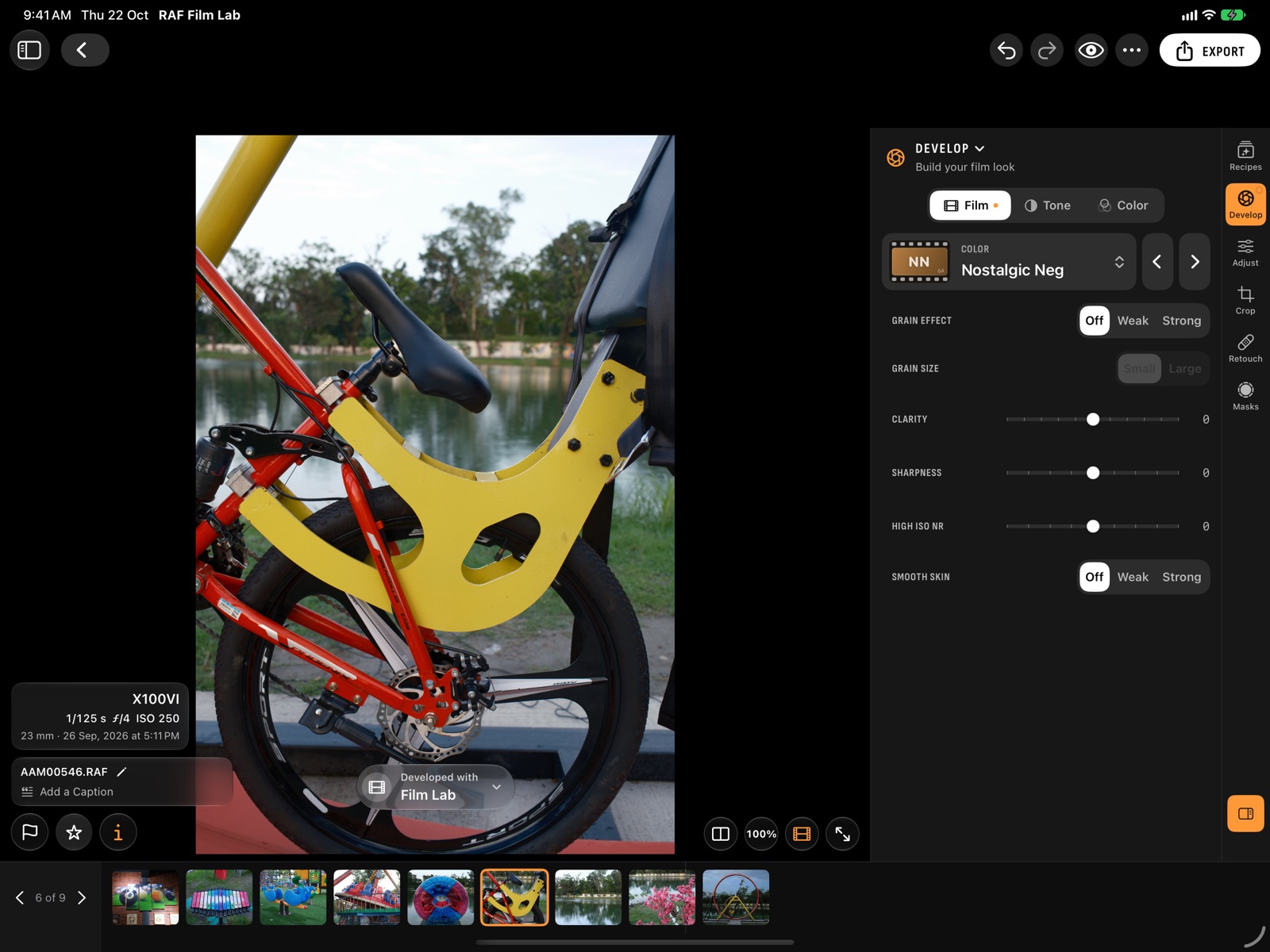
- 写真を開き、写真の下部にある現像ステータスのメニューからカメラを選んで、「カメラで現像」をタップします。
現像する側を、写真ごとに切り替え
すべての写真の下部にある現像ステータスには、カメラとFilm Labのどちらが現像したかが表示され、メニューから切り替えられます。フィルムの設定を変えると、カメラでもう一度現像するよう提案されます。
カメラ側にしかない設定も使えます。ホワイトバランスのカスタム1〜3スロットはカメラ内にあるため、カメラで現像するときに利用できます。
カメラ内現像の制限は?
- カメラが現像できるのは自分で撮ったRAFだけなので、2台のカメラで撮ったライブラリでは、それぞれの写真に対応するカメラが必要です。
- カメラにないフィルムシミュレーション(X-T3のReala Aceなど):現像ステータスにその旨が表示され、代わりにFilm Labでの現像が提案されます。
- カメラによる現像はiCloudで同期されるため、Macで行った現像はiPhoneにも反映されます。届くまでは、Film Labによる現像が「保留中」の表示つきで表示されます。
- 各カメラのページに、USB経由で現像できるかどうかと、その機種のメニュー操作が記載されています。
よくある質問
X RAW STUDIOはまだ必要ですか?
カメラ内現像には不要です。RAF Film Lab自身が、Mac、iPad、iPhoneでUSB経由でカメラと通信します。
別のFujifilmカメラで撮った写真もカメラで現像できますか?
いいえ。カメラが現像できるのは、そのカメラ自身で撮ったRAFだけです。ほかのカメラの写真には、Film Lab自身の現像を使えます。
カメラが手元にないときは?
Film Labが端末上で、カメラとの比較で検証済みの20種類すべてのフィルムシミュレーションで現像します。あとからカメラでの現像に切り替えることもできます。
USB RAW変換に対応しているカメラは?
多くのXシリーズとGFXシリーズが対応しています。USB経由で現像できるかどうかは、このサイトの各カメラのページに記載しています。
RAF Film Labのその他の機能

あなたのRAFで試してみてください。
RAF Film Labは、Mac、iPad、iPhone向けにTestFlightでベータ版を公開中です。メールアドレスを登録すると、Appleから招待が届きます。