
指南
更新於
RAF Film Lab 的所有功能,從第一次匯入到儲存在相機上的配方。截圖來自 iPad 與 iPhone;Mac 使用與 iPad 相同的編輯器,另外還有選單與鍵盤快速鍵。
第一次使用 RAF Film Lab?教學會帶你一步步將一張相片從匯入完成到輸出。在 App 中,第一次打開時會有簡短的導覽為你介紹各項控制項目;若要再次查看,請在 Mac 上選擇輔助說明 › 顯示導覽,或在 iPad 與 iPhone 上選擇設定 › 輔助說明。
剛接觸 Fujifilm RAW 嗎?請閱讀什麼是 RAF 檔、什麼是配方以及如何使用,以及X RAW STUDIO 的運作方式。
匯入相片
點一下或按一下 +(匯入 RAF),然後選擇來源:
- 從「檔案」…:RAF 檔案或整個檔案夾;檔案夾中的每個子檔案夾都會被搜尋 RAF。
- 從「照片」…:原始檔為 Fujifilm RAW 的相片。只會匯入 RAF 原始檔;JPEG 與 HEIF 會略過。
- 透過 USB 連接的相機或讀卡機,會列在「相機」下,相機需設為 USB CARD READER 模式(請參閱在相機中顯影)。
在 iPad 與 Mac 上,你也可以把 RAF 拖放到格狀檢視中。在 Mac 上,檔案 › 從「檔案」匯入 RAF…(⇧⌘I)的作用與 + 相同。
在 Mac 上,原始檔會留在原來的位置:RAF Film Lab 會為每個檔案保留書籤,並製作自己的預覽。在 iPad 與 iPhone 上,每個 RAF 都會拷貝到 App 中。已在圖庫中的 RAF,即使是從其他裝置同步而來的,也不會重複匯入。每張新相片都會在背景顯影,格狀檢視會顯示仍在顯影中的相片數量。匯入後,你可以一次把新相片放入相簿並重新命名。
在 RAF Film Lab 中: 連接相機,匯入相片
圖庫

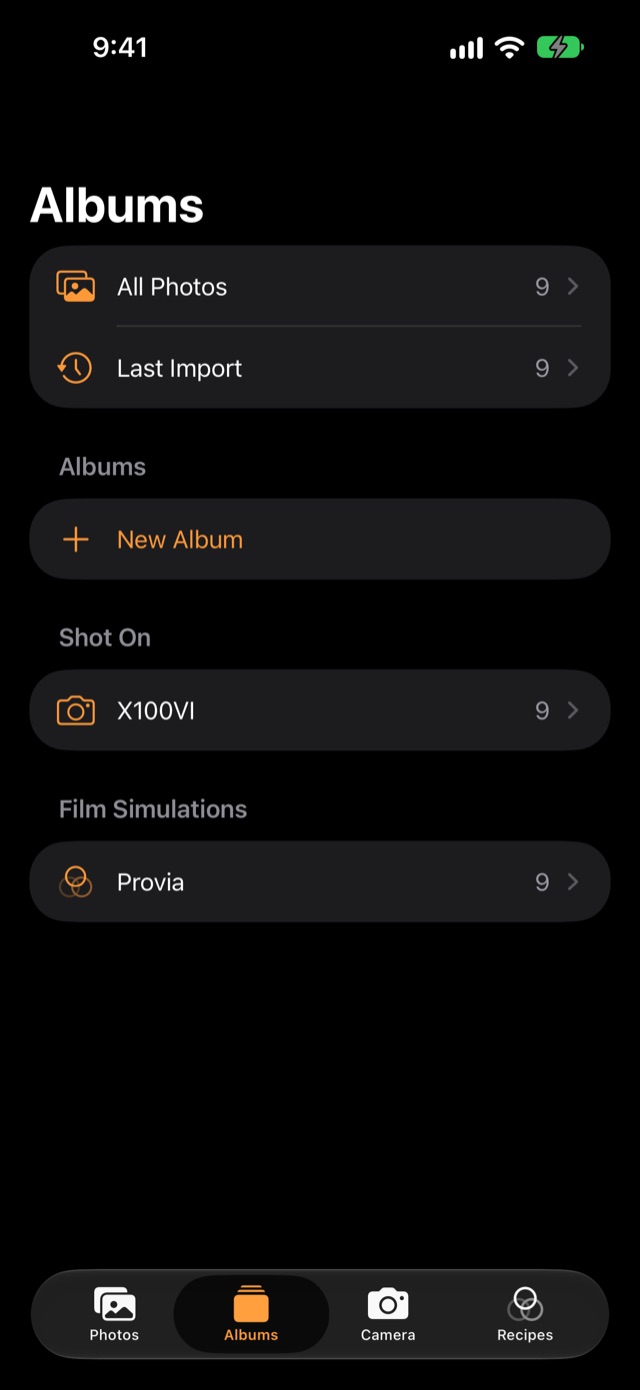
在 iPad 與 Mac 上,側邊欄會列出相片、相機與配方,接著是相簿(含上次匯入與你的拼貼)、相片的拍攝相機,以及圖庫中的底片模擬。已連接的相機會排在「拍攝相機」列表的最前面,名稱旁有插頭圖示。可從頂端的欄位搜尋圖庫,或依名稱搜尋底片模擬。在 iPhone 上,這些位置則是標籤頁:相片、相簿、相機與配方。
- 在 iPhone 與 iPad 上點一下即可打開相片。在 Mac 上,按一下以選取,然後按兩下或按 Return。在 Mac 及連接鍵盤的 iPad 上,方向鍵可移動選取,⌘-按一下或 ⇧-按一下可選取多張。
- 選取相片即可一起處理:底部的列可為相片標示旗標、評分與輸出,在「更多」中還能製作拼貼或短片、把一張相片的編輯拷貝到其他相片、重新命名,或加入相簿。在 iPhone 上,按住一張相片即可開始選取,再拖過其他相片。
- 在 Mac 上按右鍵點按相片,或在 iPad 上按住相片,即可使用其他所有功能:在新視窗中打開、旗標與評分、拷貝調整與貼上調整、加入相簿、建立虛擬拷貝、重新命名、輸出、製作短片、拼貼與刪除。
- 調整格狀檢視大小:在 Mac 與 iPad 上使用下方的滑桿,在 iPhone 上則用雙指縮放,每列可顯示二到六張相片。
- 從工具列依旗標(留用、排除、未標旗標)、最低評分以及拍攝相機進行篩選。篩選會縮小你正在查看的範圍,因此你可以只看某個相簿中留用的相片,或 Classic Chrome 中三星以上的相片。使用中的篩選條件會以標籤顯示在格狀檢視上方。
- 相簿:用新增相簿建立相簿,再將相片拖移到相簿中,或使用相片的加入相簿。刪除相簿絕不會刪除其中的相片。

留用、評分與快速篩選
在 iPad 與 Mac 上,打開的相片下方有三個按鈕:旗標(留用或排除)、星號(評分)以及 i,它會顯示從 RAF 讀取的拍攝資訊(相機、快門速度、光圈、ISO、焦距與日期),以及相片的名稱與說明。底部的縮圖列可逐張瀏覽相片,也可以按 [ 與 ]。
在 iPhone 上,在相片上向上滑動即可打開資訊與評分:留用、取消旗標或排除、評分、加上說明或重新命名,並查看拍攝資訊。當你左右滑動切換相片時,它會以半高度保持開啟。向下滑動即可關閉,再滑一次則回到圖庫。
每次標示旗標與評分都會短暫顯示「還原」。使用鍵盤時,P 為留用,X 為排除,U 為取消旗標,0–5 為評分。
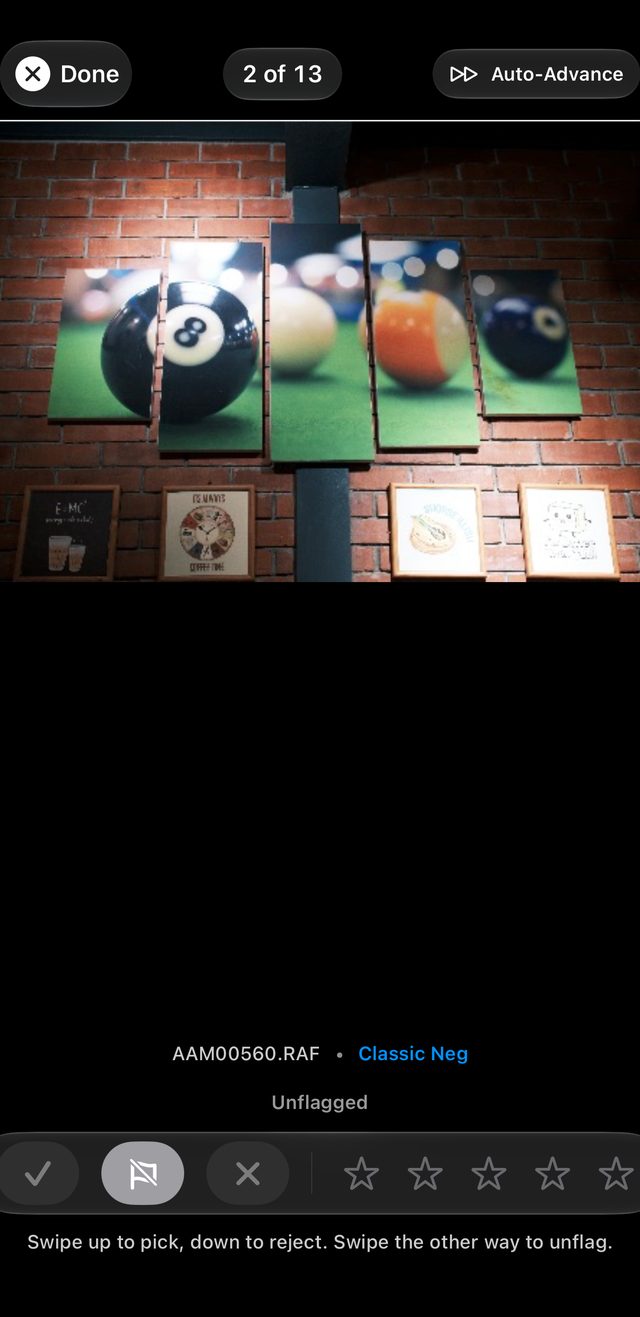
快速篩選(在 iPad 上位於工具列,在 iPhone 上位於圖庫的 ⋯ 中)會以全螢幕一次顯示一張相片。左右滑動以瀏覽;向上滑動為留用,向下滑動為排除,一次一級,所以在已排除的相片上向上滑動會取消旗標。自動前進會在每次標示旗標或評分後前往下一張。在連接鍵盤的 iPad 上,同樣的按鍵也能使用,並以方向鍵瀏覽、Space 縮放、Esc 結束。
編輯器
編輯器有六個工作區,依序為:配方、顯影、調整、裁切、修飾與遮罩。「顯影」建立底片風格;「調整」與其他工作區則在其上完成相片。大多數工作區都有類別,例如「調整」中的光線、色彩、效果與細節。
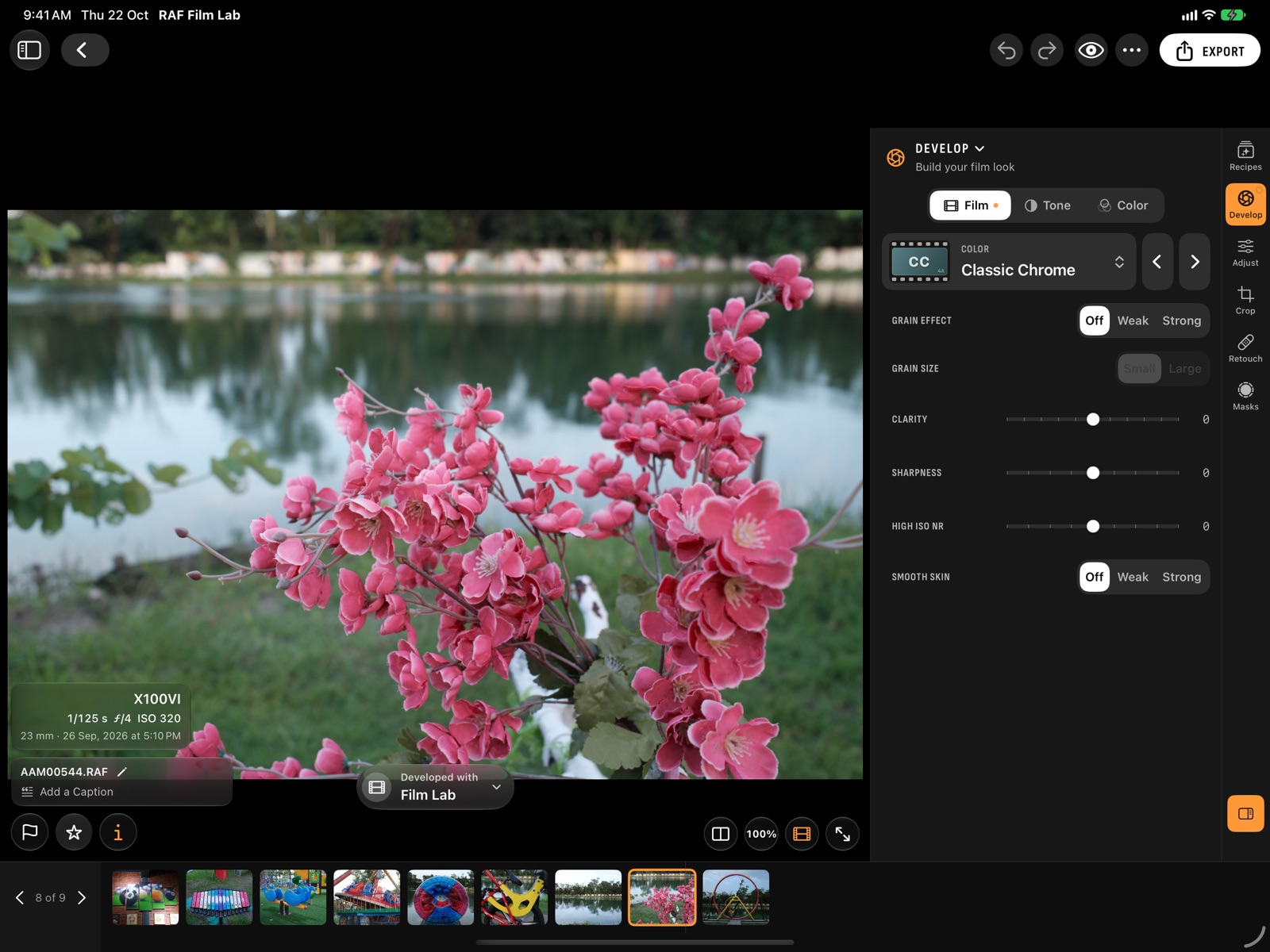
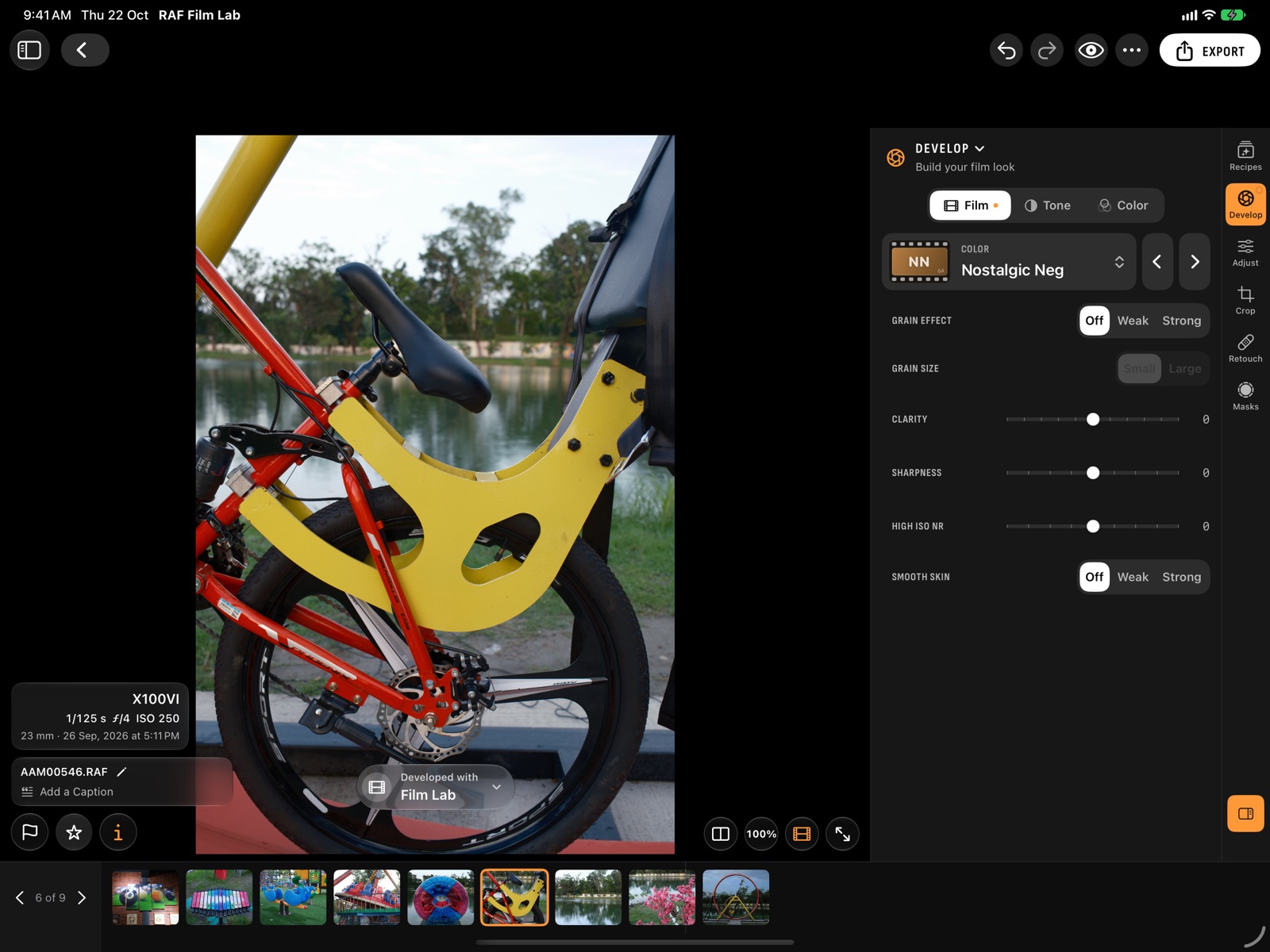
在 iPad 與 Mac 上,在寬視窗中,工作區沿著視窗邊緣的側列排列,打開的工作區的控制項位於相片旁的檢閱器中,類別則在其頂端。再按一下或點一下打開的工作區即可隱藏檢閱器(⌥⌘S),或選擇面板在左側來交換位置。縮圖列位於底部;按 F 可隱藏。在較窄的 iPad 視窗中,例如直向或與另一個 App 並排時,控制項會移到相片下方,滑桿分成兩欄;拖移上方的控制把手,即可讓相片有更多空間。
- 滑桿:拖移以更改;點兩下或按兩下以重置;點一下或按一下數值即可輸入數字。
- 工具列有「還原」與「重做」、「編輯前」(眼睛圖示)、⋯ 與輸出。在 Mac 上還有「拷貝調整」、「貼上調整」與「刪除」,而「格狀」與「編輯器」可在圖庫與相片之間切換。
- 僅顯示相片:按 Tab,或在 iPad 上使用相片角落的按鈕,即可單獨查看相片。
- 在新視窗中打開:從格狀檢視中相片的選單或 iPad 編輯器的 ⋯ 選擇,即可將相片放在圖庫旁專屬的視窗中。
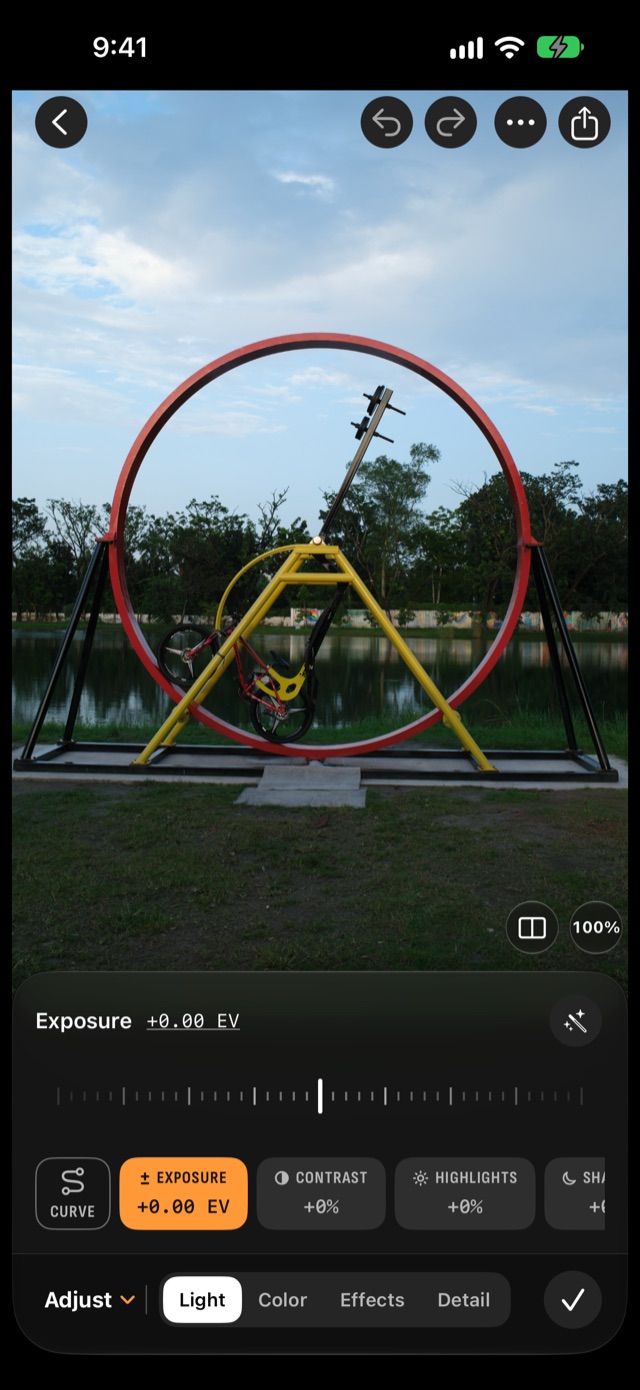
在 iPhone 上,工作區位於相片下方的工具列。點一下即可打開其控制項;再點一下,或點一下 ✓,即可關閉控制項並查看相片。點一下相片會隱藏所有介面。
- 設定是一排設定項,各自顯示其數值。點一下其中一項,然後拖移設定列上方的刻度尺:經過預設值時會稍作停頓。點一下數值即可輸入數字;點兩下刻度尺,或點一下數值旁的箭頭,即可重置。按住設定項即可重新排列。
- 面板底部有工作區的名稱(點一下會打開其他工作區的選單)以及其類別。
- 標題列有「還原」、「重做」、⋯(拷貝調整與貼上調整、快照、製作短片、重置與刪除)以及「輸出」。點一下相片的標題即可加上說明、重新命名或打開「資訊與評分」。
編輯前後:按住相片即可查看編輯前的樣子,並標示「編輯前」。相片下方的分割按鈕會把相片分成編輯前與編輯後,中間有一條可拖移的分隔線。在 iPad 上,眼睛按鈕可切換「編輯前」,其選單中有分割功能;在 Mac 上,請使用「編輯前」按鈕。使用鍵盤時,\ 切換,⇧\ 分割。
縮放:在想查看的位置點兩下、雙指縮放,或使用相片下方的 100% 按鈕(Z)。
底片模擬
拍攝時,相機會記錄所設定的底片模擬。RAF Film Lab 會從檔案讀取,並以該底片模擬打開每張相片,因此以 Classic Chrome 拍攝的畫面一打開就是 Classic Chrome 的樣子。全部 20 種都在這裡:
- 彩色:Provia、Velvia、Astia、Classic Chrome、Classic Neg、Nostalgic Neg、Reala Ace、Pro Neg. Hi、Pro Neg. Std、Eterna 與 Eterna Bleach Bypass。
- Acros,原版以及搭配黃色、紅色與綠色濾鏡的版本:Fujifilm 帶顆粒的黑白。
- Monochrome,原版以及搭配相同三種濾鏡的版本,不含顆粒,另有 Sepia。
每種底片模擬的頁面會說明它的樣貌,以及哪些相機具備。
在 RAF Film Lab 中: 在 Film Lab 顯影
顯影
相片會以其底片模擬與機內設定顯影一次,之後的每項編輯都建立在這次顯影之上。「顯影」包含你相機選單中的設定,分為三個類別:
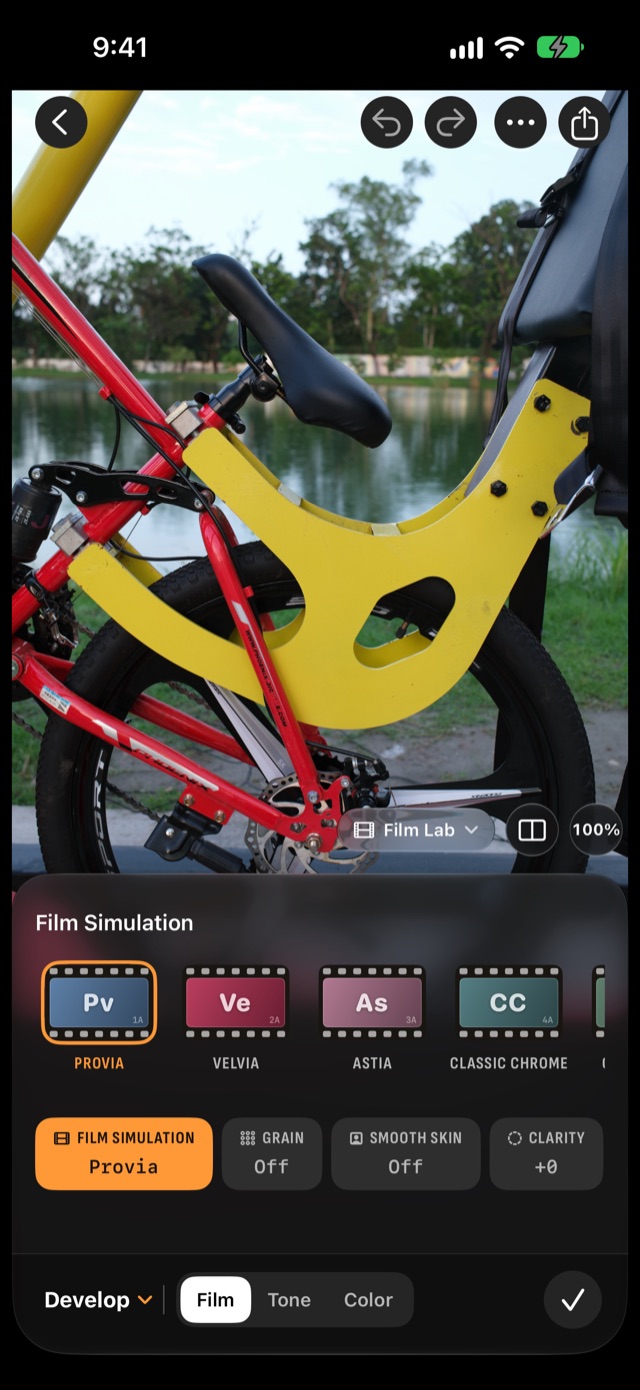
- 底片:底片模擬、顆粒效果與大小、清晰度、銳利度、高感光度降噪與平滑皮膚。在 iPhone 上,底片模擬是一排底片畫格,各有代碼(Pv 代表 Provia,CC 代表 Classic Chrome)。在 iPad 與 Mac 上,它們集中在一個依系列分組的選單中,可用 ‹ 與 › 逐一切換(⌥⌘←、⌥⌘→);用指標或 Apple Pencil 停在底片模擬上,即可在選擇前於相片上預覽。Acros 與 Monochrome 的濾鏡由旁邊的設定項選擇:–、Ye、R 或 G。
- 影調:D 範圍優先、動態範圍(DR100、DR200、DR400)、最多三級的增感與減感、亮部色調與陰影色調。拍攝 RAF 時的動態範圍會加上標記,並附註說明改用其他設定能改變多少。
- 色彩:色彩(黑白底片模擬則為暖–冷與洋紅–綠)、Color Chrome 效果、Color Chrome FX 藍色、白平衡模式(拍攝時設定、自動、預設值、克氏溫度值或自訂 1–3)以及白平衡偏移。自訂欄位儲存在相機上,因此只有在由相機顯影時才能使用。
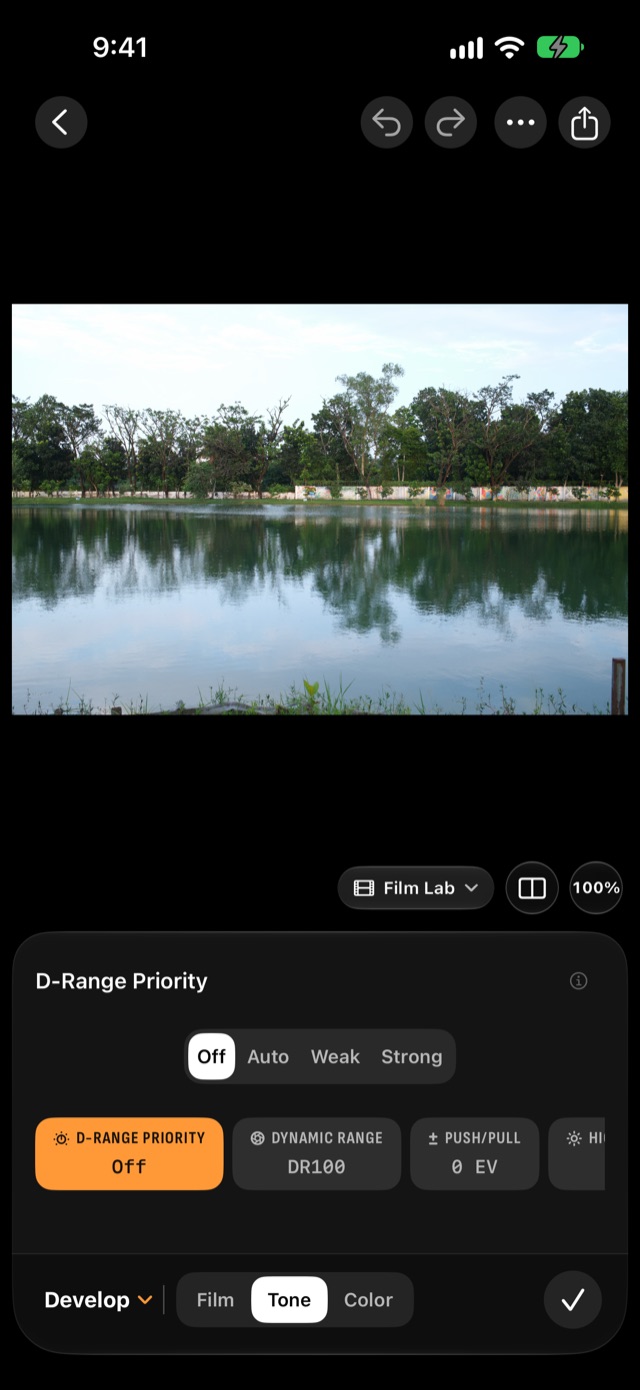
使用 Film Lab 時,更改會立即顯示在相片上,你停止操作片刻後,相片就會自動顯影。相片下方的顯影狀態會顯示由誰顯影,其選單可在 Film Lab 與已連接的相機之間切換。點一下以你的相機顯影,相機就會開始顯影。在 iPhone 上,顯影狀態會顯示在「配方」與「顯影」中;在 iPad 與 Mac 上則會顯示在每個工作區中,有顯影等待進行時會出現「顯影」或「再試一次」。
在相機中顯影
Fujifilm 相機可以用自身的處理器顯影它自己的 RAF。以 USB 資料傳輸線連接相機,RAF Film Lab 就會將每個 RAF 連同你的配方傳送給相機,再顯示相機的顯影結果,完全就是相機的樣貌。
相機的 USB 連線只能匯入或顯影,無法兩者兼具。由它的 CONNECTION MODE 決定:
- USB CARD READER:從相機的記憶卡匯入 RAF。
- USB RAW CONV./BACKUP RESTORE:顯影 RAF,以及在 C1–C7 中儲存與讀取配方。
相機頁面(在側邊欄中,或 iPhone 上的「相機」標籤頁)會顯示相機目前的模式,並提供相機選單的操作步驟。在大多數相機上:按 MENU/OK 並找到 CONNECTION MODE,較新的機身位於 NETWORK/USB SETTING 下,較舊的則位於 SET UP → CONNECTION SETTING;選擇 USB RAW CONV./BACKUP RESTORE(較新的相機還需將 USB POWER SUPPLY/COMM SETTING 設為 AUTO);然後連接並開啟相機。每款相機的頁面都有各自的步驟。

接著打開一張由該相機拍攝的相片,從顯影狀態的選單中選擇相機,然後點一下以相機顯影。若要一次顯影多張,請選取它們並從「更多」中選擇以相機顯影,或在「拍攝相機」下該相機的相片中使用顯影全部。
- 相機只能顯影它自己拍攝的 RAF,因此包含兩部機身相片的圖庫,需要各自的相機來處理各自的相片。
- 相機沒有的底片模擬,例如 X-T3 上的 Reala Ace:顯影狀態會說明,並改為提供 Film Lab。
- 相機顯影的結果會同步至 iCloud。設為在相機中顯影的相片,在相機顯影結果傳來之前,會顯示標記為待處理的 Film Lab 顯影結果。
在 RAF Film Lab 中: 機內顯影
配方
配方就是相片的「顯影」設定加上一個名稱。在編輯器中,配方工作區會在 iPad 與 Mac 上以卡片顯示你的配方,每張卡片都是以該配方顯影的目前相片;在 iPhone 上則以列表顯示。點一下即可套用。儲存配方會將這張相片的設定儲存為新配方,重置則提供重置為記錄的設定(回到拍攝 RAF 時的設定)或使用預設配方。

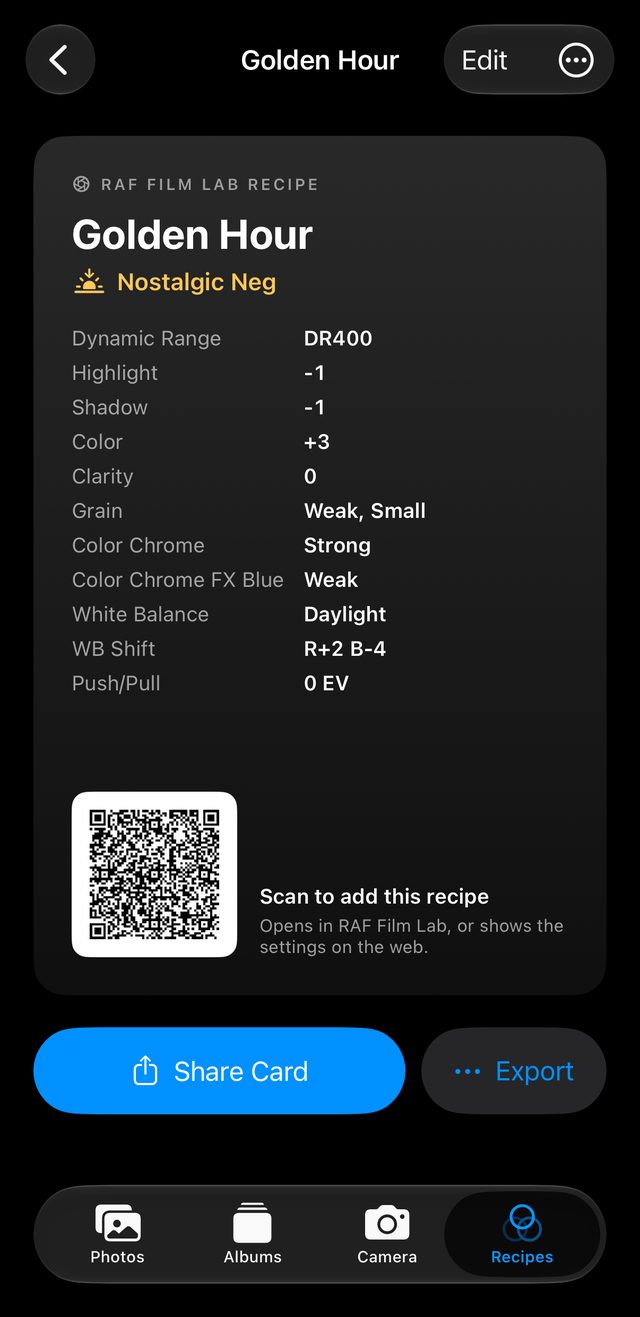
配方頁面(在側邊欄中,或 iPhone 上的一個標籤頁)會以依底片模擬著色的卡片保存所有配方,每張都有「編輯」、「套用至相片」與「刪除」。按右鍵點按或按住卡片,即可使用「分享卡片」、「儲存至相機」與「選取」。
- 使用 + → 新增配方,或在編輯器中使用儲存配方來建立配方。
- 將配方套用到多張相片:選擇套用至相片…,然後選取全部相片、尚未套用此配方的相片,或你留用的相片。套用只會設定「顯影」設定;每張相片自身的編輯會保留。
- 分享配方:打開配方並點一下分享卡片,即可取得包含設定與 QR 碼的圖片。輸出中有「拷貝連結」、「分享連結」、.recipe 檔案以及 X RAW Studio 描述檔。點一下卡片或選擇顯示 QR 碼,即可全螢幕顯示 QR 碼。

配方連結本身就包含配方,因此不會上傳任何東西。安裝了 RAF Film Lab 時,連結會在 App 中打開;沒有安裝時,raf-filmlab.app/r/ 會在瀏覽器中顯示設定。
使用 + 帶入配方:掃描 QR 碼或打開連結;打開 .recipe 檔案或 X RAW Studio 的 .FP1、.FP2 或 .FP3 描述檔;或選擇從相片或截圖或從文字,讀取寫在貼文、筆記或相機螢幕上的配方。文字會在你的裝置上讀取。從相機自訂設定…會讀取已連接相機 C1–C7 欄位中的配方(請參閱相機上的配方)。每個配方在加入前都會先顯示給你確認。
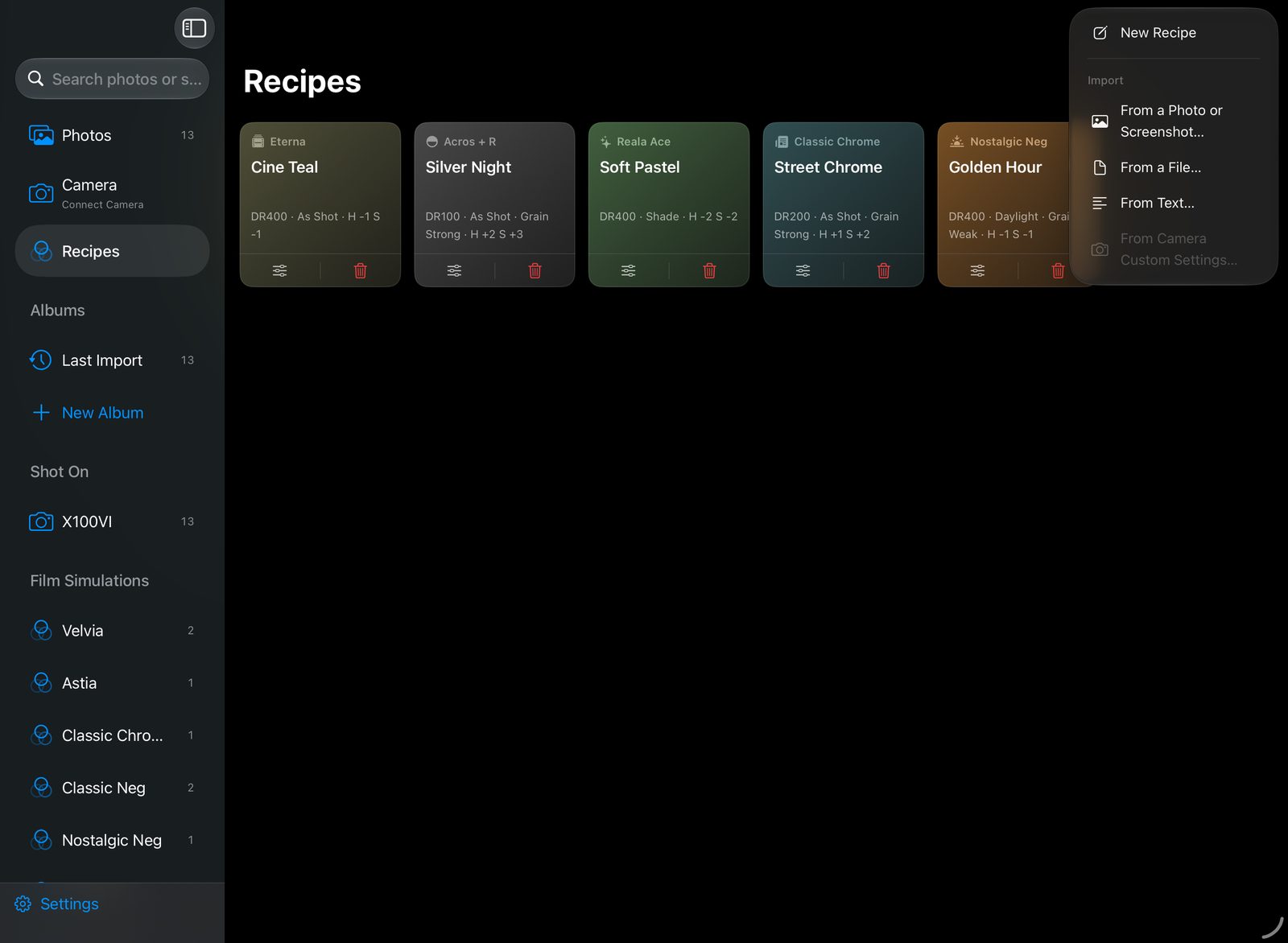
在 RAF Film Lab 中: 配方管理 · 新增配方 · 套用配方 · 分享配方
相機上的配方:C1–C7
在相機設為 USB RAW CONV./BACKUP RESTORE 模式時,按住或按右鍵點按配方,或打開配方並選擇更多,然後選擇儲存至相機…,再選擇一個自訂設定欄位。被取代的欄位會先備份,配方也會在回報已儲存之前讀回並檢查。
若要將相機的欄位帶入「配方」,請選擇 + → 從相機自訂設定…。
在 RAF Film Lab 中: 套用配方
調整
「調整」建立在顯影之上,分為四個類別:
- 光線:曝光、對比、亮部與陰影,並提供自動,以及用於主色調的色調曲線。在 iPad 與 Mac 上,色階分佈圖與曲線位於滑桿下方;在 iPhone 上,曲線排在設定列的最前面。
- 色彩:色溫與色調,並可用取樣工具點一下應為灰色的地方;鮮豔度與飽和度;紅、綠、藍的曲線;可調整八個色彩範圍色相、飽和度與明度的混色器;以及用於陰影與亮部調色的調色。
- 效果:清晰度、去朦朧、淡化與暈影。
- 細節:銳利化,以及明度與色彩降噪。
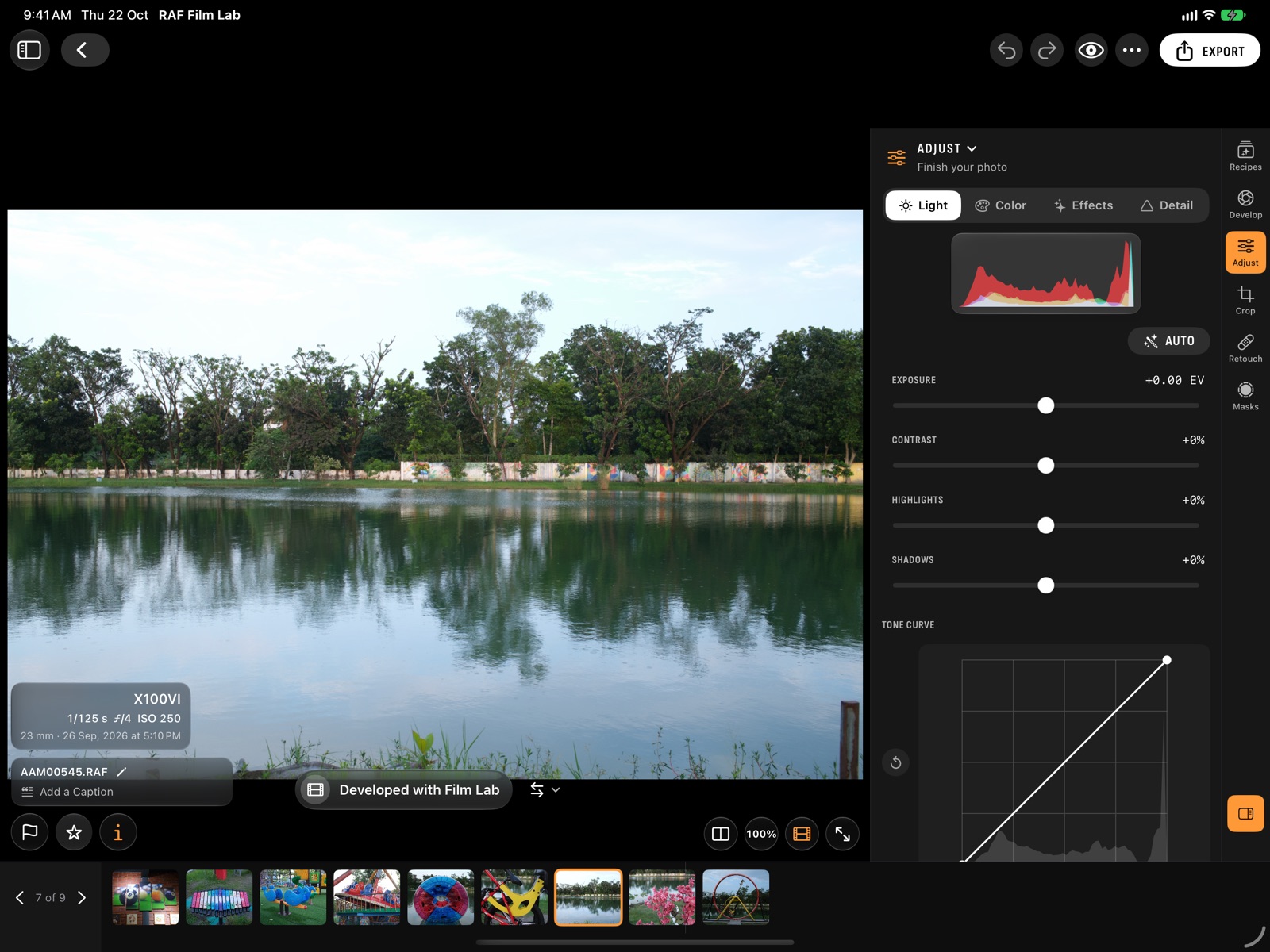
裁切
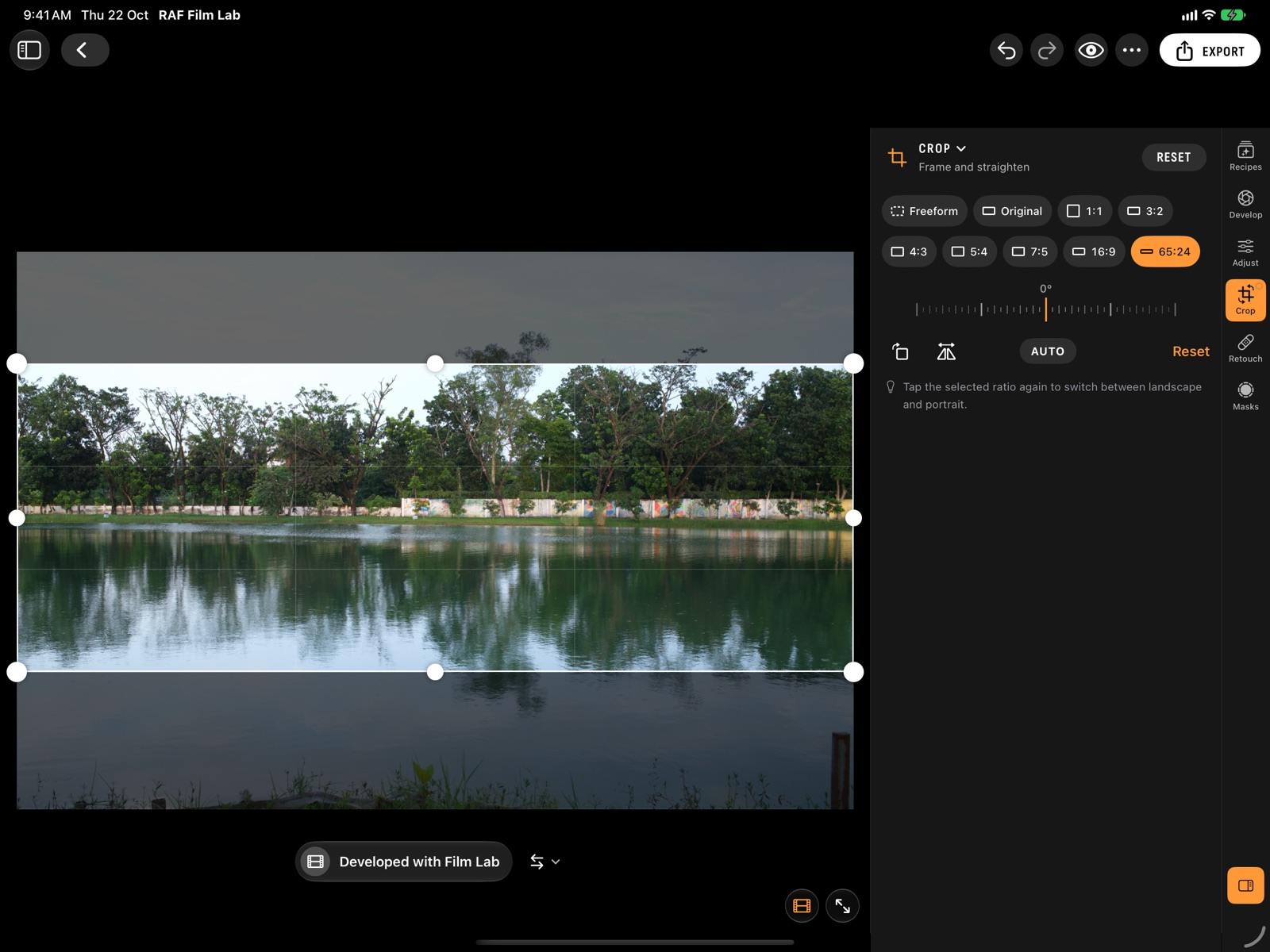
選擇自由形式、相片的原始比例,或 1:1、3:2、4:3、5:4、7:5、16:9 或 XPan 的 65:24;再點一下選取的比例即可切換橫向與直向。可旋轉 90°、翻轉、拖移轉盤來拉直,或點一下自動校正水平線。在 iPhone 上,關閉面板即完成裁切。
修飾
「修飾」有兩個類別。修復:點一下斑點所在的位置,它就會與周圍融合。仿製:將一個區域拷貝到另一個區域上。每個修飾點都有各自的大小、羽化與不透明度。
遮罩
遮罩用來選擇編輯要套用的位置。點一下新增遮罩,然後選擇要選取的內容:
- 繪製或挑選:筆刷、線性與放射狀漸層,或色彩範圍、明度範圍。
- 在這張相片中找到的,在你的裝置上進行:主體、天空、背景、人物、每個人、臉孔,或點一下物件。只會提供相片中實際存在的項目。
打開遮罩會看到兩個標籤頁。調整可為它設定專屬的光線、色彩與效果。選取範圍可加入或減去區域。名稱旁的按鈕或 O 會以紅色顯示它涵蓋的範圍,其 ⋯ 選單可重新命名、反轉、複製或刪除遮罩。筆刷可繪製或擦除;在 iPad 上,Apple Pencil 懸停時會顯示筆刷,點兩下可在繪製與擦除之間切換,擠壓則會顯示紅色疊加。
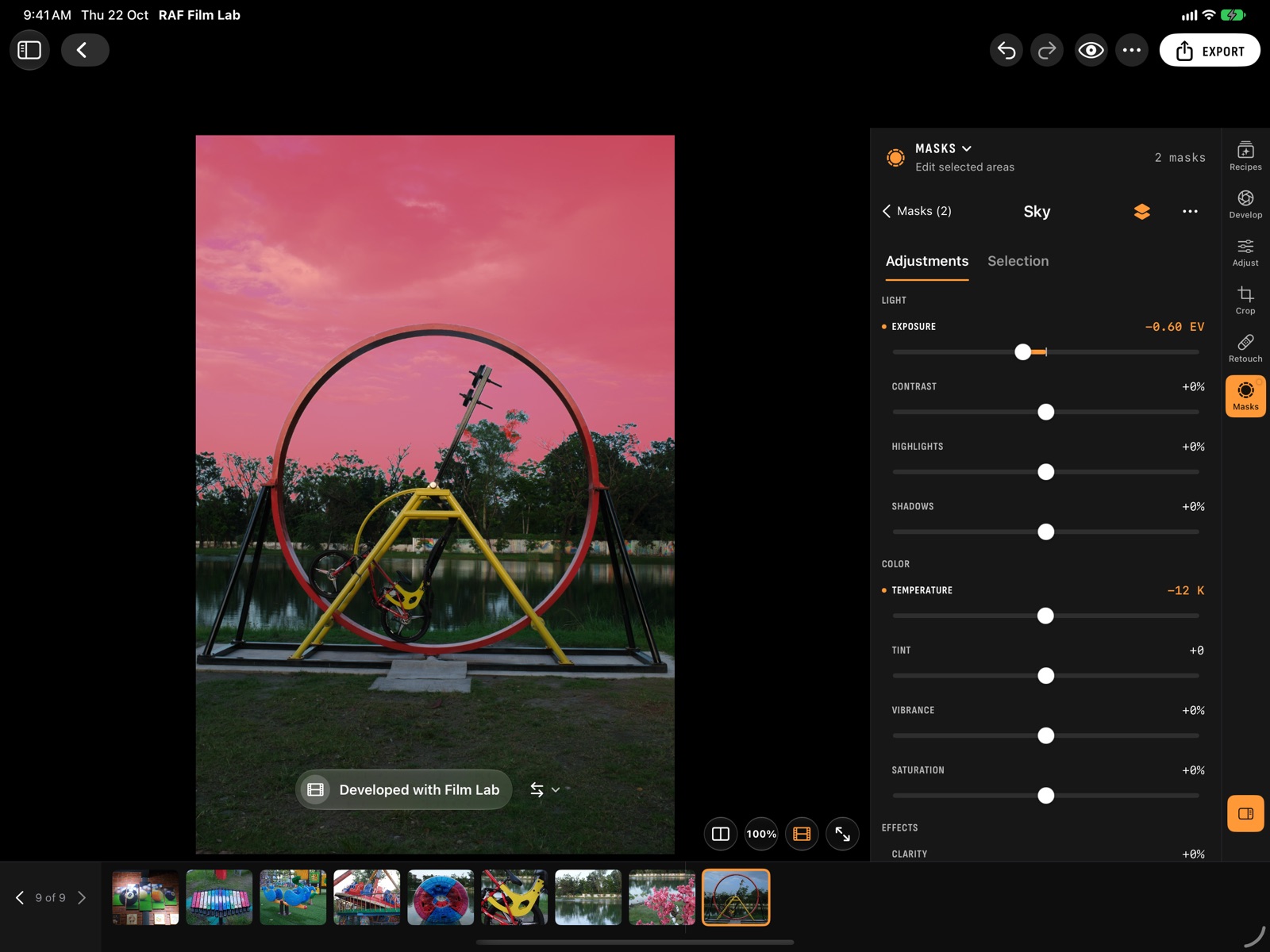
在 RAF Film Lab 中: 編輯器
還原、拷貝編輯與輸出
「還原」與「重做」除了編輯,也能撤回底片設定,而且在 App 開啟期間,每張相片都會保留自己的記錄。拷貝調整與貼上調整(⌘C、⌘V)可將一張相片的編輯移到另一張:在 iPhone 上位於 ⋯ 中,在 Mac 上位於工具列,在格狀檢視中則位於相片的選單。選取多張相片時,將編輯拷貝到其他照片可一次完成。
輸出會將打開的相片儲存為 JPEG、HEIC 或 16 位元 TIFF,可選完整尺寸、網頁用或社群用尺寸,也可依喜好加上邊框與說明。在 iPhone 與 iPad 上,最前面是儲存至「照片」,接著是「分享」,而「儲存至『檔案』」與「拷貝」則在「更多輸出方式」中。在 Mac 上,「輸出」選單可設定格式,以及要輸出到「檔案」還是「照片」。如果相片正在等待顯影,「輸出」會先詢問是否要顯影。若要輸出多張相片,請在格狀檢視中選取它們並選擇「輸出」。
製作短片…可將相片變成一段短影片:逐步呈現其編輯過程、編輯前後、多種底片模擬,或其配方。拼貼…可排列 2 到 36 張選取的相片;儲存的拼貼會保留在「拼貼」相簿中。
iCloud 同步
在每部想要同步的裝置上,於「設定」中開啟與 iCloud 同步相片(Mac 上按 ⌘,,iPad 上使用側邊欄底部的「設定」,iPhone 上則在圖庫中選擇「⋯ → 設定」)。
- 每張相片都會以完整的 RAF 上傳至你的 iCloud,連同其編輯、底片模擬、評分與旗標。其他裝置會下載完整的檔案,因此編輯的是原始檔,而不是預覽。
- 相機顯影的結果也會同步;Film Lab 顯影的結果則會在每部裝置上重新產生。
- 編輯會跟著相片走。當兩部裝置更改同一張相片時,以最近的更改為準。
- 刪除相片會在每部裝置上刪除它。
- 「設定」會顯示圖庫使用了多少 iCloud 儲存空間。
每個 RAF 檔案約 30–60 MB,同步的相片會佔用你的 iCloud 儲存空間。
在 RAF Film Lab 中: iCloud 同步
鍵盤快速鍵
在 Mac 上,它們位於「檔案」、「相片」與「編輯器」選單中;在連接鍵盤的 iPad 上,按住 ⌘ 即可查看。
| 按鍵 | 動作 |
|---|---|
| 0–5 | 設定評分 |
| P / X / U | 留用、排除、取消旗標 |
| [ / ] | 上一張/下一張相片 |
| 方向鍵、Return | 在格狀檢視中移動、打開相片 |
| ⇧⌘I | 從「檔案」匯入 RAF |
| ⇧⌘F | 快速篩選(iPad) |
| ⇧⌘R | 重新命名 |
| ⌘1–⌘6 | 配方、顯影、調整、裁切、修飾、遮罩 |
| C / R / M | 裁切、修飾、遮罩 |
| ⌥⌘← / ⌥⌘→ | 上一個/下一個底片模擬 |
| \ / ⇧\ | 編輯前/分割編輯前後 |
| Z | 縮放至 100%/符合大小 |
| O | 以紅色顯示打開的遮罩 |
| I | 顯示或隱藏相片的拍攝資訊 |
| Tab | 僅顯示相片 |
| F | 顯示或隱藏縮圖列 |
| ⌥⌘S | 顯示或隱藏檢閱器 |
| ⌘Z / ⇧⌘Z | 還原/重做 |
| ⌘C / ⌘V | 拷貝/貼上調整 |
| ⌘E | 輸出(iPad) |
| ⌘⌫ | 從圖庫刪除 |
| Esc 或 ⌘↑ | 返回相片(iPad) |
| ⌘, | 設定(Mac) |
AI 代理程式與捷徑
在 Mac 上,Claude 和其他 AI 代理程式可以透過 MCP 在你的圖庫中工作:搜尋圖庫、查看相片、更改風格、配方與編輯、篩選與輸出,每項更改都即時顯示且可還原。請在設定 › 代理程式中開啟。在每部裝置上,相同的動作也可在「捷徑」App 中使用。閱讀代理程式指南 →
在 RAF Film Lab 中: 請 AI 工具代你編輯
底片模擬的測量方式
底片模擬是由相機的處理方式定義的,所以我們以相機為比對基準。我們用 X100VI 拍攝了 31 張畫面(ISO 64 到 5000,日光與室內,所有設定皆為預設值),並請 Fujifilm 的 X RAW STUDIO 將每個 RAF 以每一種底片模擬渲染。由於兩邊都來自同一個 RAW 檔案,每一組都是像素對齊的,唯一的差別只在渲染方式。
接著我們求解出一個基礎渲染,將我們的 RAW 解碼轉換為相機的 Provia,再在其上建立每一種底片模擬,並將 App 實際的渲染流程與相機的檔案比對計分。分數為每張畫面平坦區域的 CIEDE2000 色差(黑白則為明度差異),以每張畫面的中位數表示:
| 底片模擬 | 中位數 | 平均 |
|---|---|---|
| Provia | 2.06 ΔE | 2.43 |
| Velvia | 2.39 ΔE | 2.92 |
| Astia | 2.06 ΔE | 2.48 |
| Classic Chrome | 2.01 ΔE | 2.51 |
| Classic Neg | 2.76 ΔE | 3.40 |
| Nostalgic Neg | 2.59 ΔE | 2.95 |
| Reala Ace | 2.01 ΔE | 2.45 |
| Pro Neg. Hi | 2.36 ΔE | 2.63 |
| Pro Neg. Std | 2.19 ΔE | 2.49 |
| Eterna | 2.10 ΔE | 2.44 |
| Eterna Bleach Bypass | 2.03 ΔE | 2.62 |
| Sepia | 1.43 ΔE | 1.82 |
| Acros (+Ye, +R, +G) | 1.45–1.49 L* | 1.89–2.02 |
| Monochrome (+Ye, +R, +G) | 1.40–1.45 L* | 1.85–1.98 |
約 2 的 ΔE 大致是多數人並排比較兩張影像時能察覺的最小色差。底片模擬是在 X100VI 上調校的;其他 X-Trans 相機的 RAF 也以相同方式打開與顯影,我們會在測量後陸續發佈它們的分數。
常見問題
支援哪些相機?
Apple RAW 引擎能讀取的任何 Fujifilm RAF:X-T、X-S、X-E、X-H、X-Pro、X-M、X100 與 GFX 系列,從 X-Pro1 開始。查看所有支援的相機,包括各自具備的底片模擬、RAF Film Lab 額外提供的底片模擬,以及能否透過 USB 顯影。
應該由相機還是 Film Lab 顯影我的相片?
相機的顯影就是完全一致的相機樣貌,但需要連接相機,而且只能使用它具備的底片模擬。Film Lab 隨處都能顯影,提供全部 20 種底片模擬,並以相機為基準測量。你可以隨時針對每張相片切換。
它會使用相機的動態範圍、顆粒和其他設定嗎?
會。「顯影」包含這些設定:底片模擬、動態範圍、增感與減感、影調、色彩、Color Chrome、顆粒、清晰度與白平衡。Film Lab 會以與相機相同的方式處理動態範圍與白平衡,而相機本身則會套用全部設定來顯影。
我可以編輯 JPEG 或 HEIF 嗎?
不行。RAF Film Lab 是圍繞 RAW 檔案打造的:JPEG 已經固化了它的底片模擬。
它是免費的嗎?
TestFlight Beta 測試是免費的。App Store 正式版的價格將在上市前公布。加入 Beta 測試 →