
Anleitung
Aktualisiert
Alles, was RAF Film Lab kann, vom ersten Import bis zum Rezept in Ihrer Kamera. Die Bildschirmfotos stammen von iPad und iPhone; der Mac hat den Editor des iPad, dazu Menüs und Tastaturkurzbefehle.
Neu bei RAF Film Lab? Das Tutorial führt ein Foto Schritt für Schritt vom Import bis zum Export. In der App zeigt beim ersten Öffnen eine kurze Tour die Bedienelemente; um sie erneut zu sehen, wählen Sie auf dem Mac Hilfe › Tour anzeigen oder auf iPad und iPhone Einstellungen › Hilfe.
Neu bei Fujifilm-RAWs? Lesen Sie, was eine RAF-Datei ist, was ein Rezept ist und wie man es nutzt und wie X RAW STUDIO funktioniert.
Fotos importieren
Tippen oder klicken Sie auf + (RAF-Dateien importieren) und wählen Sie die Quelle:
- Aus „Dateien“ …: RAF-Dateien oder ganze Ordner; Ordner werden in allen Unterordnern nach RAF-Dateien durchsucht.
- Aus Fotos …: Fotos, deren Original ein Fujifilm-RAW ist. Nur RAF-Originale werden übernommen; JPEGs und HEIFs werden übersprungen.
- Eine Kamera oder ein Kartenleser per USB, aufgeführt unter „Kameras“, mit der Kamera im Modus USB CARD READER (siehe In der Kamera entwickeln).
Auf iPad und Mac können Sie RAF-Dateien auch auf das Raster ziehen. Auf dem Mac macht Ablage › RAF-Dateien aus „Dateien“ importieren … (⇧⌘I) dasselbe wie +.
Auf dem Mac bleiben die Originale, wo sie sind: RAF Film Lab merkt sich ein Lesezeichen zu jeder Datei und erstellt eigene Vorschauen. Auf iPad und iPhone wird jede RAF-Datei in die App kopiert. Eine RAF-Datei, die schon in der Mediathek ist – auch eine von einem anderen Gerät synchronisierte –, wird nicht doppelt importiert. Jedes neue Foto wird im Hintergrund entwickelt, und das Raster zählt die, die noch in Entwicklung sind. Nach einem Import können Sie die neuen Fotos in einem Schritt in ein Album legen und umbenennen.
In RAF Film Lab: Kamera verbinden, Fotos importieren
Die Mediathek

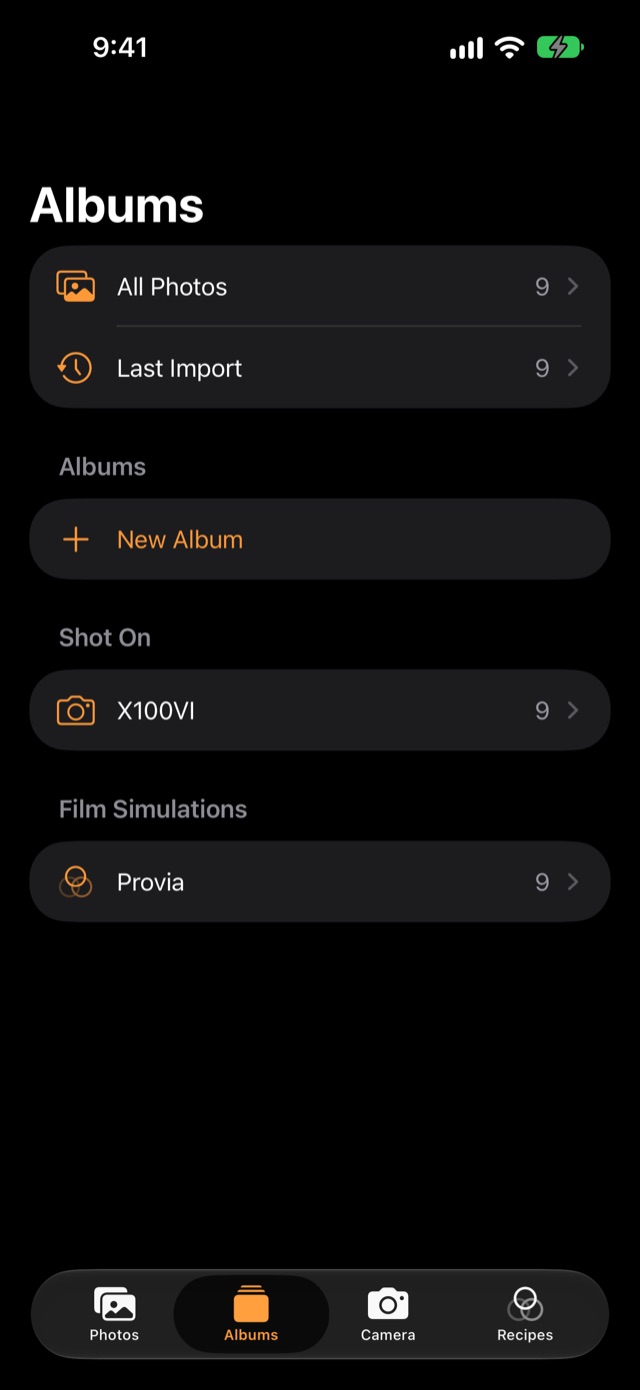
Auf iPad und Mac listet die Seitenleiste Fotos, Kamera und Rezepte, dann Alben (mit Letzter Import und Ihren Collagen), die Kameras unter Aufgenommen mit und die Filmsimulationen in Ihrer Mediathek. Eine verbundene Kamera steht ganz oben in der Liste „Aufgenommen mit“, mit einem Stecker neben ihrem Namen. Durchsuchen Sie die Mediathek oder einen Film nach Namen über das Feld oben. Auf dem iPhone sind dieselben Orte Tabs: Fotos, Alben, Kamera und Rezepte.
- Öffnen Sie ein Foto auf iPhone und iPad mit einem Tippen. Auf dem Mac klicken Sie zum Auswählen und doppelklicken dann oder drücken Return. Die Pfeiltasten bewegen die Auswahl, und ⌘-Klick oder ⇧-Klick wählt mehrere aus, auf dem Mac und auf dem iPad mit Tastatur.
- Wählen Sie Fotos aus, um sie gemeinsam zu bearbeiten: Eine Leiste am unteren Rand markiert und bewertet sie, exportiert sie und erstellt unter „Mehr“ eine Collage oder ein Reel, überträgt die Bearbeitungen eines Fotos auf die anderen, benennt sie um oder fügt sie einem Album hinzu. Auf dem iPhone halten Sie ein Foto gedrückt, um die Auswahl zu beginnen, und ziehen dann über weitere.
- Klicken Sie auf dem Mac mit der rechten Maustaste auf ein Foto oder halten Sie es auf dem iPad gedrückt, für alles Weitere: In neuem Fenster öffnen, Markierungen und Bewertungen, Anpassungen kopieren und einsetzen, Zum Album hinzufügen, Virtuelle Kopie erstellen, Umbenennen, Exportieren, Reel erstellen, Collage und Löschen.
- Ändern Sie die Rastergröße mit dem Regler darunter auf Mac und iPad oder mit einer Zoomgeste auf dem iPhone – zwei bis sechs Fotos nebeneinander.
- Filtern Sie in der Symbolleiste nach Markierung (markiert, abgelehnt, nicht markiert), Mindestbewertung und der Kamera, mit der ein Foto aufgenommen wurde. Filter grenzen ein, was Sie gerade ansehen – Sie können also nach markierten Fotos in einem Album fragen oder nach drei Sternen und mehr in Classic Chrome. Aktive Filter erscheinen als Chips über dem Raster.
- Alben: Erstellen Sie eines mit Neues Album und ziehen Sie dann Fotos darauf, oder verwenden Sie bei einem Foto Zum Album hinzufügen. Beim Löschen eines Albums werden seine Fotos nie gelöscht.

Markieren, bewerten und Schnellsichtung
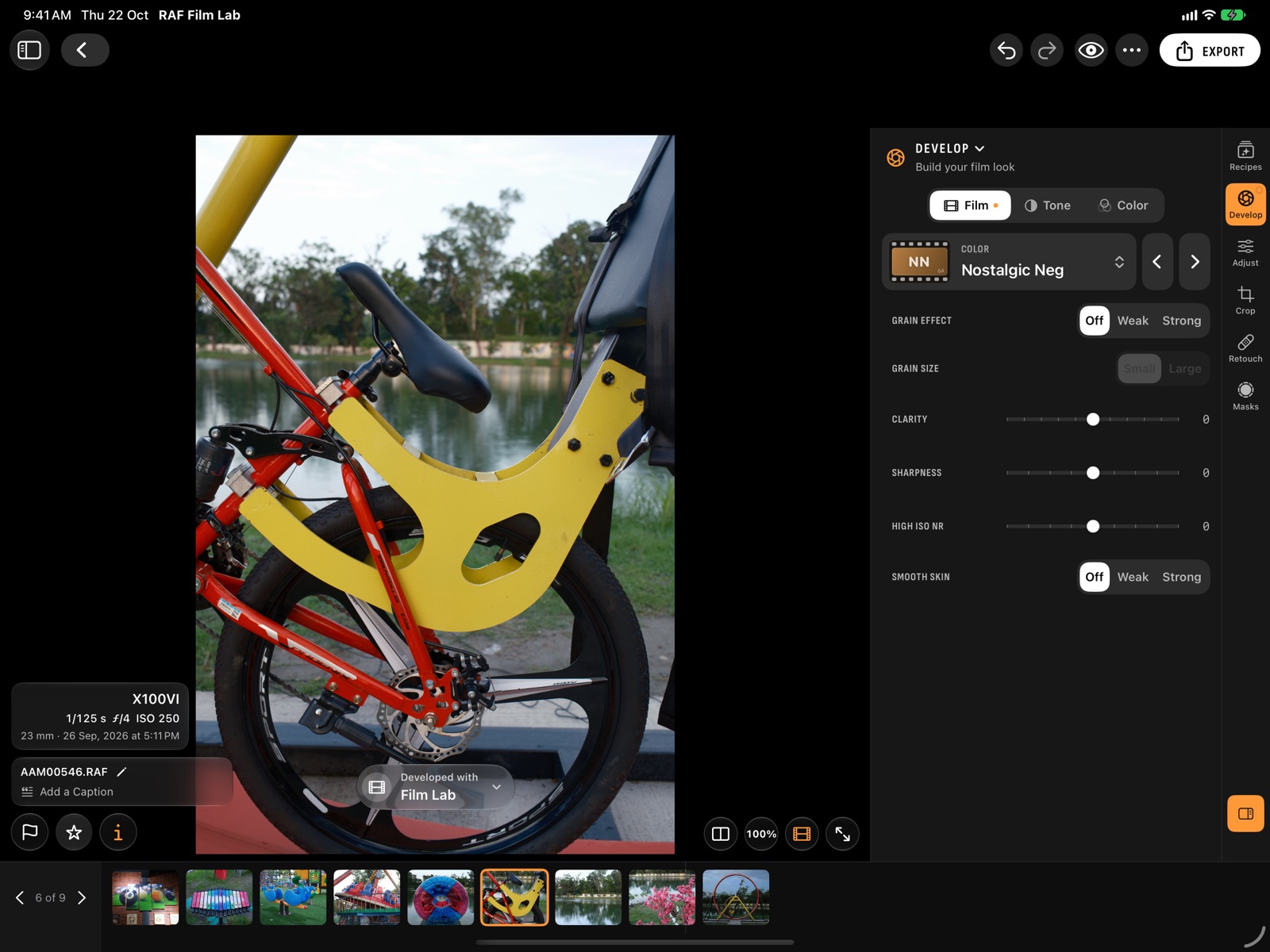
Auf iPad und Mac liegen unter dem geöffneten Foto drei Tasten: die Markierung (markieren oder ablehnen), der Stern (Bewertung) und i, das zeigt, wie das Foto aufgenommen wurde (Kamera, Verschlusszeit, Blende, ISO, Brennweite und Datum, aus der RAF-Datei gelesen), samt Name und Bildunterschrift. Der Filmstreifen am unteren Rand blättert durch die Fotos, oder Sie drücken [ und ].
Auf dem iPhone wischen Sie auf dem Foto nach oben für Info und Bewertungen: markieren Sie es, entfernen Sie die Markierung oder lehnen Sie es ab, bewerten Sie es, geben Sie ihm eine Bildunterschrift oder einen neuen Namen und sehen Sie, wie es aufgenommen wurde. Das Fenster bleibt in halber Höhe geöffnet, während Sie seitlich von Foto zu Foto wischen. Wischen Sie nach unten, um es zu schließen, und noch einmal, um zur Mediathek zurückzukehren.
Jede Markierung und Bewertung zeigt kurz „Widerrufen“. Auf einer Tastatur markiert P, X lehnt ab, U entfernt die Markierung, und 0–5 bewerten.
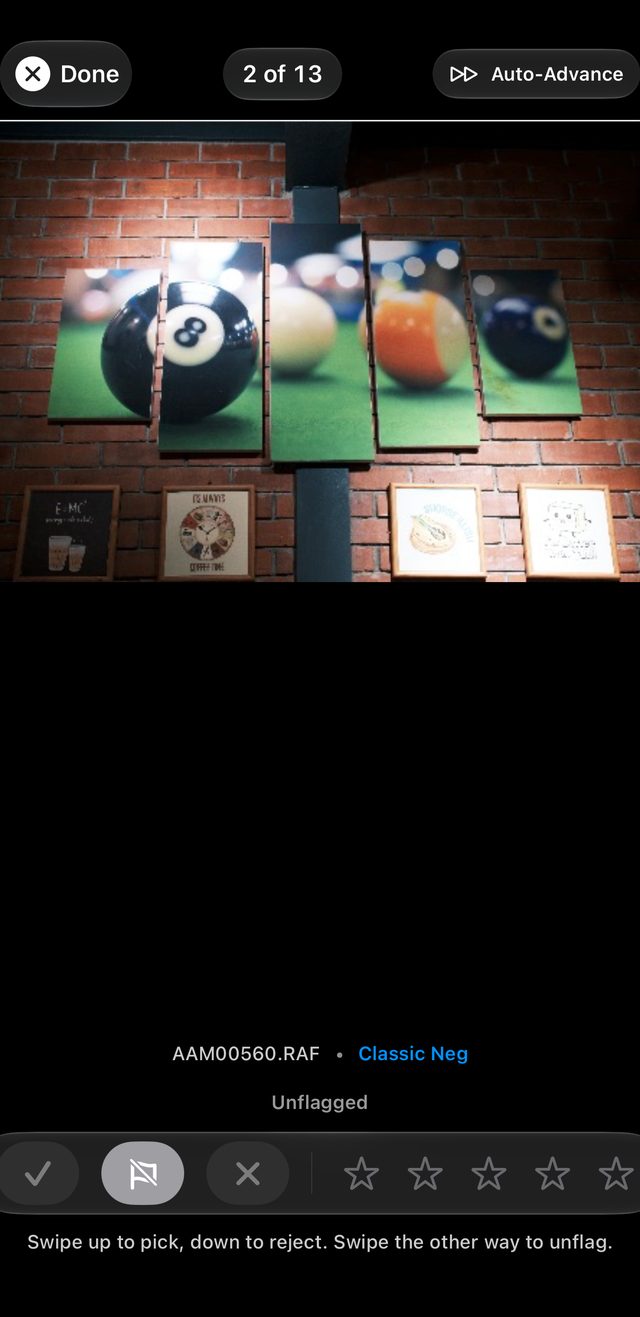
Schnellsichtung (in der Symbolleiste auf dem iPad, unter ⋯ in der Mediathek auf dem iPhone) zeigt jeweils ein Foto im Vollbild. Wischen Sie nach links und rechts zum Blättern, nach oben zum Markieren und nach unten zum Ablehnen – jeweils um eine Stufe, sodass Wischen nach oben bei einem abgelehnten Foto die Markierung entfernt. Automatisch weiter springt nach jeder Markierung oder Bewertung weiter. Auf dem iPad mit Tastatur funktionieren dieselben Tasten, dazu die Pfeiltasten zum Blättern, Space zum Zoomen und Esc zum Beenden.
Der Editor
Der Editor hat sechs Arbeitsbereiche, in dieser Reihenfolge: Rezepte, Entwickeln, Anpassen, Beschneiden, Retusche und Masken. „Entwickeln“ erzeugt den Film-Look; „Anpassen“ und die übrigen vollenden das Foto darauf. Die meisten Arbeitsbereiche haben Kategorien, etwa Licht, Farbe, Effekte und Details in „Anpassen“.
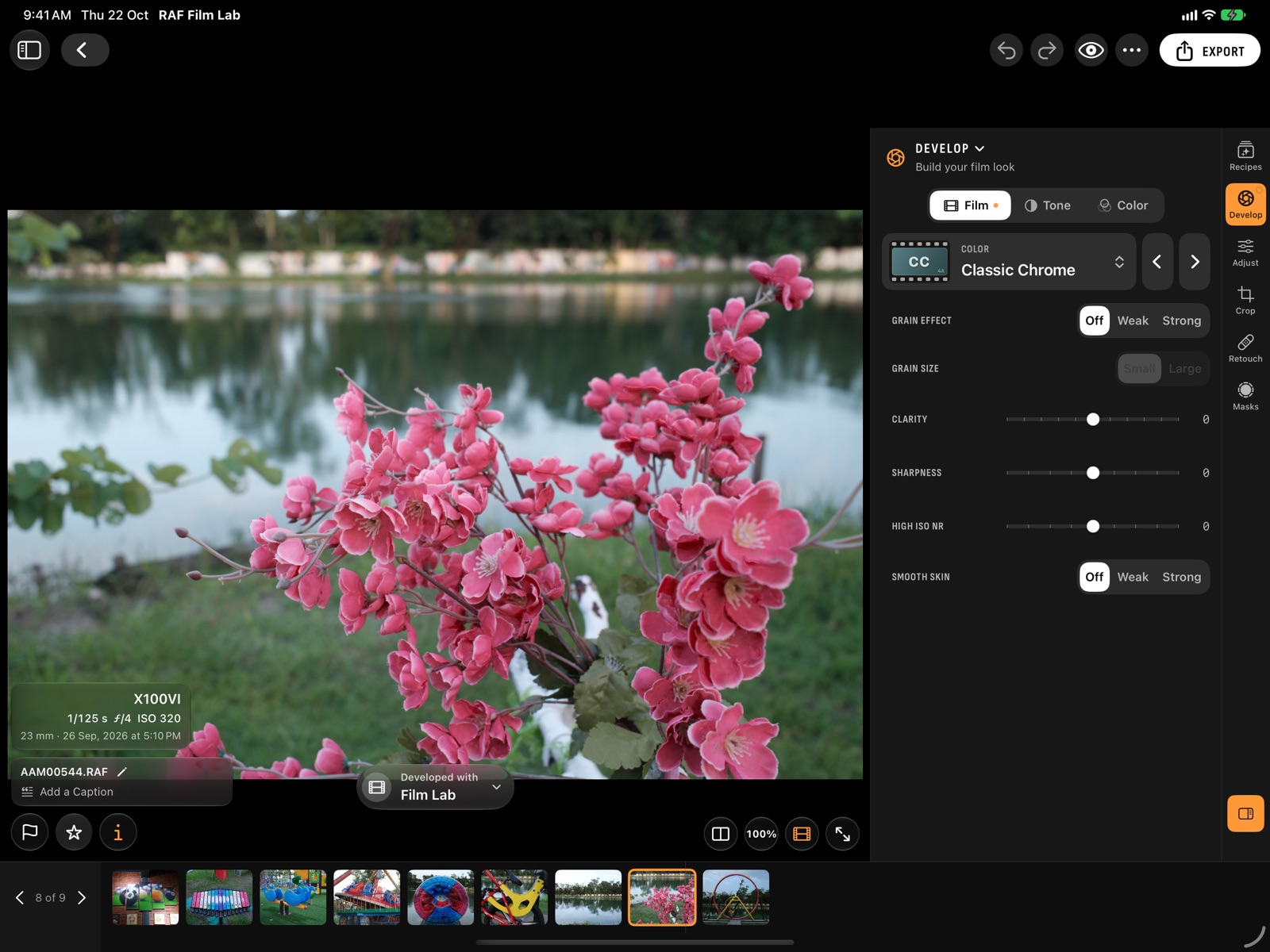
Auf iPad und Mac liegen die Arbeitsbereiche in einem breiten Fenster in einer Leiste am Fensterrand, und die Steuerelemente des geöffneten Bereichs sitzen in einem Inspektor neben dem Foto, mit seinen Kategorien oben. Klicken oder tippen Sie erneut auf den geöffneten Arbeitsbereich, um den Inspektor auszublenden (⌥⌘S), oder wählen Sie Bereich links, um die Seite zu wechseln. Der Filmstreifen verläuft am unteren Rand; F blendet ihn aus. In einem schmaleren iPad-Fenster, im Hochformat oder neben einer anderen App, wandern die Steuerelemente unter das Foto, mit den Reglern in zwei Spalten; ziehen Sie den Griff darüber, um dem Foto mehr Platz zu geben.
- Regler: zum Ändern ziehen; doppeltippen oder doppelklicken zum Zurücksetzen; auf den Wert tippen oder klicken, um eine Zahl einzugeben.
- Die Symbolleiste enthält Widerrufen und Wiederholen, Vor Bearbeitungen (das Auge), ⋯ und Exportieren. Auf dem Mac enthält sie außerdem Anpassungen kopieren und einsetzen sowie Löschen, und Raster und Editor wechseln zwischen Mediathek und Foto.
- Nur Foto: Drücken Sie Tab oder verwenden Sie auf dem iPad die Taste in der Ecke des Fotos, um nur das Foto zu sehen.
- In neuem Fenster öffnen, aus dem Menü eines Fotos im Raster oder unter ⋯ im iPad-Editor, öffnet ein Foto in einem eigenen Fenster neben der Mediathek.
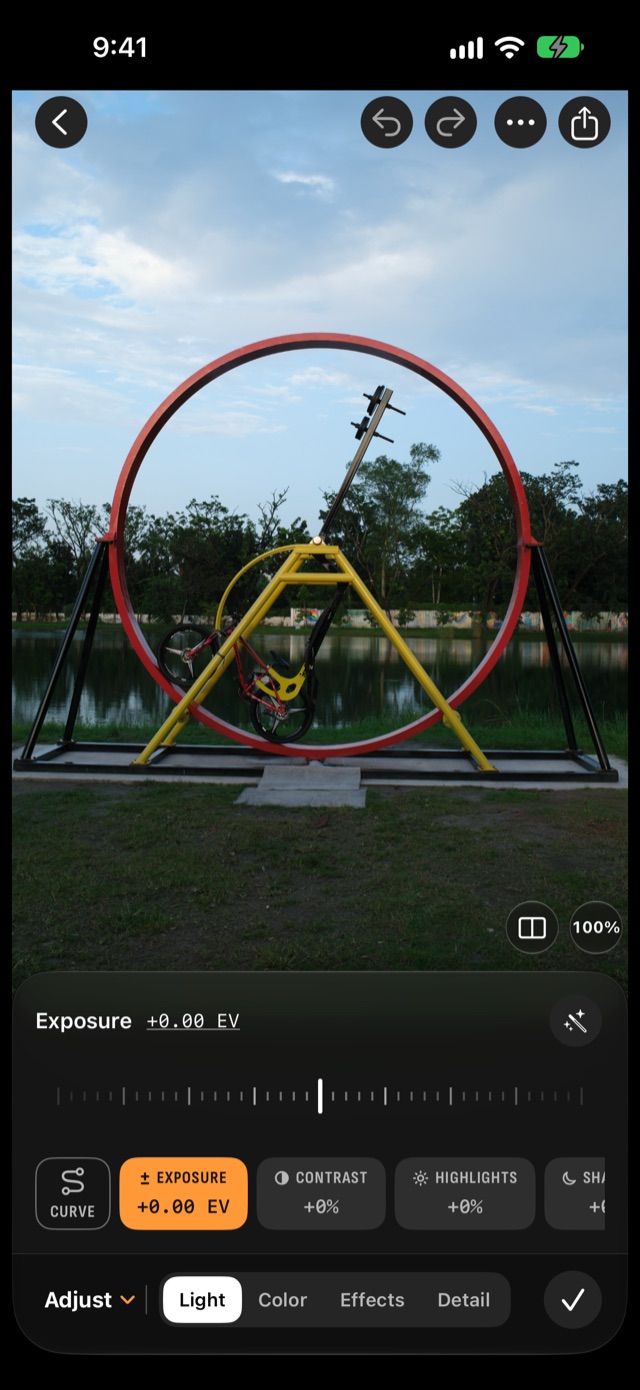
Auf dem iPhone liegen die Arbeitsbereiche in einer Leiste unter dem Foto. Tippen Sie auf einen, um seine Steuerelemente zu öffnen; tippen Sie erneut darauf oder auf ✓, um sie zu schließen und das Foto zu sehen. Ein Tippen auf das Foto blendet alles aus.
- Einstellungen sind eine Reihe von Chips, jeder mit seinem Wert. Tippen Sie auf einen und ziehen Sie dann die Skala über der Reihe: Beim Standardwert hält sie kurz an. Tippen Sie auf den Wert, um eine Zahl einzugeben, und doppeltippen Sie auf die Skala oder tippen Sie auf den Pfeil neben dem Wert, um ihn zurückzusetzen. Halten Sie einen Chip gedrückt, um die Chips neu anzuordnen.
- Am Fuß des Bereichs stehen der Name des Arbeitsbereichs, der ein Menü der anderen Arbeitsbereiche öffnet, und seine Kategorien.
- Die Titelleiste enthält Widerrufen, Wiederholen, ⋯ (Anpassungen kopieren und einsetzen, Schnappschüsse, Reel erstellen, Zurücksetzen und Löschen) und Exportieren. Tippen Sie auf den Titel des Fotos, um ihm eine Bildunterschrift oder einen neuen Namen zu geben oder Info und Bewertungen zu öffnen.
Vorher und nachher: Halten Sie das Foto gedrückt, um es vor Ihren Bearbeitungen zu sehen, gekennzeichnet mit VOR BEARBEITUNGEN. Die Taste für die geteilte Ansicht unter dem Foto teilt es in Vorher und Nachher, mit einer Linie, die Sie ziehen können. Auf dem iPad schaltet die Augen-Taste „Vor Bearbeitungen“ ein und aus, und ihr Menü enthält die geteilte Ansicht; auf dem Mac verwenden Sie die Taste „Vor Bearbeitungen“. Auf einer Tastatur wechselt \, und ⇧\ teilt.
Zoomen: Doppeltippen Sie dort, wo Sie hinsehen möchten, ziehen Sie mit zwei Fingern auf, oder verwenden Sie die Taste 100 % unter dem Foto (Z).
Filmsimulationen
Beim Fotografieren speichert Ihre Kamera, welche Filmsimulation eingestellt war. RAF Film Lab liest sie aus der Datei und öffnet jedes Foto in dieser Simulation – ein in Classic Chrome aufgenommenes Bild sieht also von Anfang an wie Classic Chrome aus. Alle 20 sind dabei:
- Farbe: Provia, Velvia, Astia, Classic Chrome, Classic Neg, Nostalgic Neg, Reala Ace, Pro Neg. Hi, Pro Neg. Std, Eterna und Eterna Bleach Bypass.
- Acros, pur und mit Gelb-, Rot- und Grünfilter: das körnige Schwarzweiß von Fujifilm.
- Monochrome, pur und mit denselben drei Filtern, ohne Körnung, sowie Sepia.
Die Seite jedes Films zeigt, wie er aussieht und welche Kameras ihn haben.
In RAF Film Lab: In Film Lab entwickeln
Entwickeln
Ein Foto wird einmal entwickelt, mit seinem Film und seinen Kameraeinstellungen, und jede spätere Bearbeitung liegt über dieser Entwicklung. „Entwickeln“ enthält, was das Menü Ihrer Kamera enthält, in drei Kategorien:
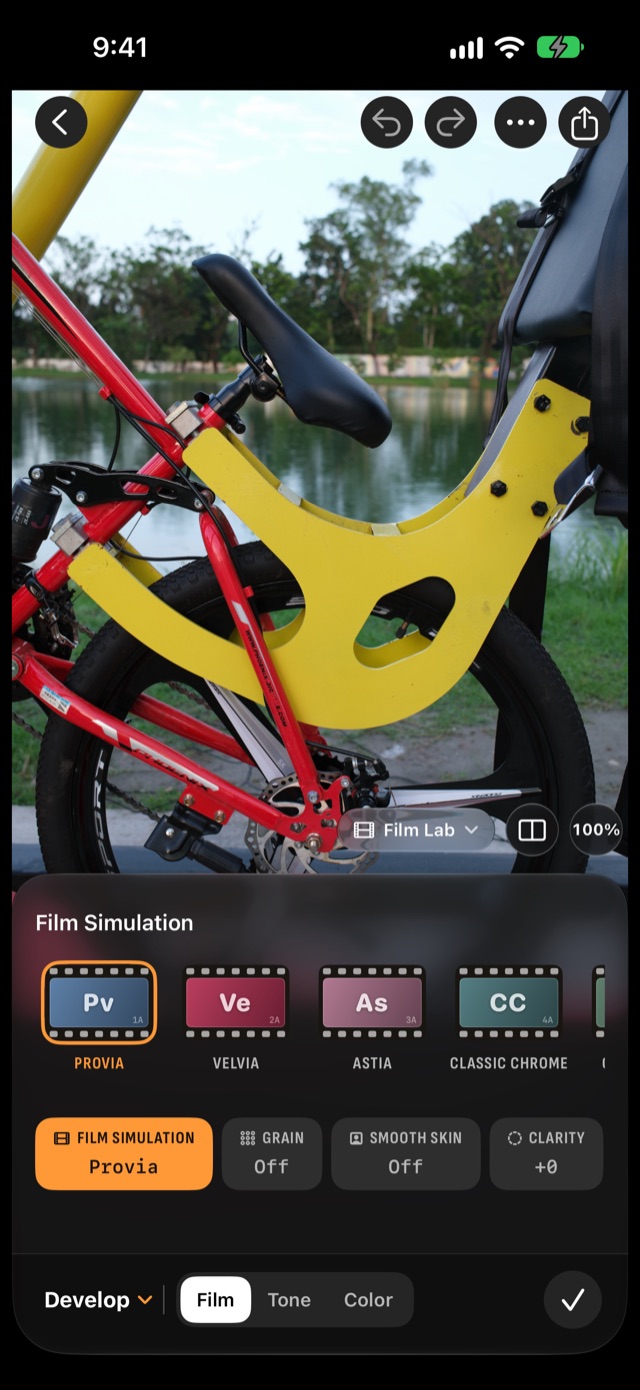
- Film: die Filmsimulation, Körnungseffekt und Korngröße, Klarheit, Schärfe, High-ISO-Rauschreduzierung und Hautglättung. Auf dem iPhone sind die Filme eine Reihe von Filmbildern, jedes mit einem Kürzel (Pv für Provia, CC für Classic Chrome). Auf iPad und Mac stehen sie in einem Menü, nach Familie gruppiert, mit ‹ und › zum Durchblättern (⌥⌘←, ⌥⌘→); bewegen Sie den Zeiger oder den Apple Pencil über einen Film, um ihn vor der Auswahl auf dem Foto zu sehen. Acros und Monochrome erhalten ihren Filter über die Chips daneben: –, Ye, R oder G.
- Ton: D-Bereich-Priorität, Dynamikbereich (DR100, DR200, DR400), Push und Pull um bis zu drei Blendenstufen, Lichter-Ton und Schatten-Ton. Der Dynamikbereich, mit dem die RAF-Datei aufgenommen wurde, ist markiert, mit einem Hinweis, wie viel eine andere Einstellung ändern kann.
- Farbe: Farbe (bzw. warm–kalt und Magenta–Grün bei den Schwarzweißfilmen), Farbeffekt Chrome, Farbeffekt Chrome Blau, der Weißabgleich-Modus (Wie aufgenommen, Auto, Vorgaben, ein Kelvin-Wert oder Benutzerdefiniert 1–3) und die WA-Verschiebung. Benutzerdefinierte Speicherplätze liegen in der Kamera und stehen daher nur zur Verfügung, wenn die Kamera entwickelt.
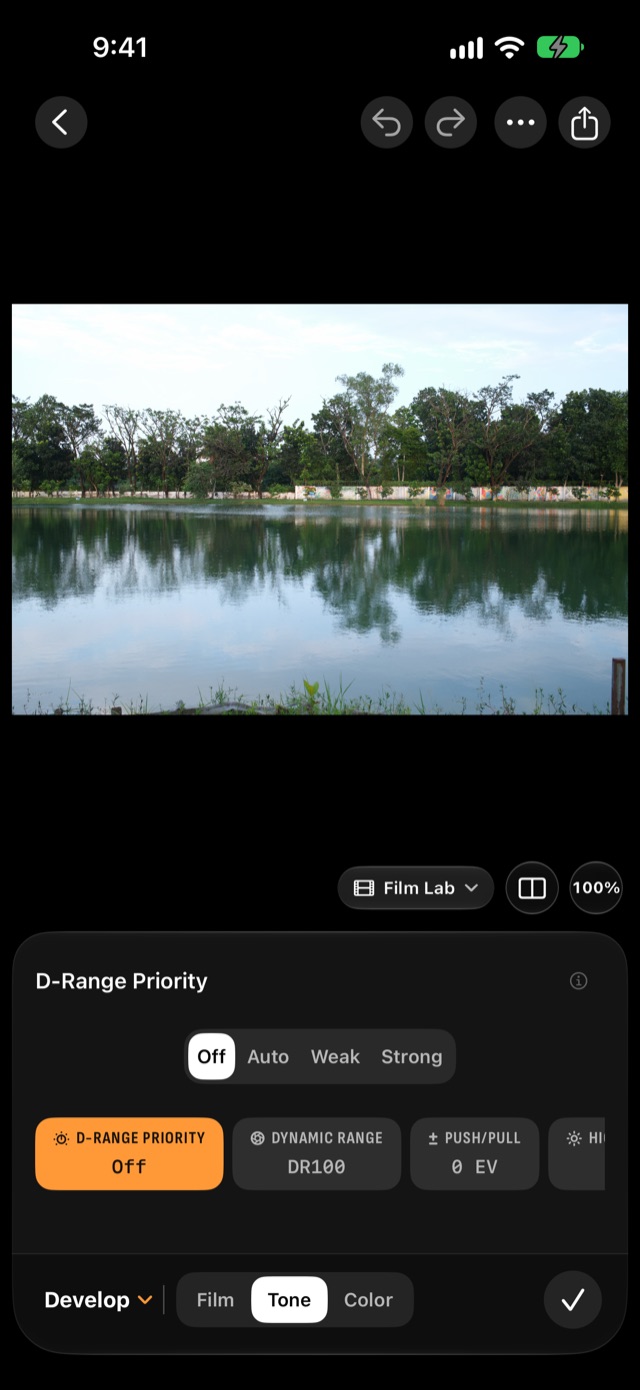
Mit Film Lab erscheint eine Änderung sofort auf dem Foto, und das Foto wird einen Moment, nachdem Sie aufhören, selbstständig entwickelt. Der Entwicklungsstatus unter dem Foto zeigt, wer es entwickelt hat, und sein Menü wechselt zwischen Film Lab und einer verbundenen Kamera. Eine Entwicklung in der Kamera beginnt, wenn Sie auf Entwickeln mit Ihrer Kamera tippen. Auf dem iPhone erscheint der Status in „Rezepte“ und „Entwickeln“; auf iPad und Mac in jedem Arbeitsbereich, mit „Entwickeln“ oder „Erneut versuchen“, wenn eine Entwicklung aussteht.
In der Kamera entwickeln
Eine Fujifilm-Kamera kann ihre eigenen RAF-Dateien mit ihrem eigenen Prozessor entwickeln. Verbinden Sie sie mit einem USB-Datenkabel, und RAF Film Lab sendet ihr jede RAF-Datei mit Ihrem Rezept und zeigt dann die Entwicklung der Kamera – exakt den Look der Kamera.
Die USB-Verbindung einer Kamera importiert oder entwickelt, nie beides. Was davon, entscheidet ihr CONNECTION MODE:
- USB CARD READER: RAF-Dateien von der Speicherkarte der Kamera importieren.
- USB RAW CONV./BACKUP RESTORE: RAF-Dateien entwickeln sowie Rezepte in C1–C7 sichern und lesen.
Die Seite Kamera (in der Seitenleiste oder im Tab „Kamera“ auf dem iPhone) zeigt, in welchem Modus die Kamera ist, und nennt die Schritte für ihr Menü. Bei den meisten Kameras: MENU/OK drücken und CONNECTION MODE suchen – bei neueren Modellen unter NETWORK/USB SETTING, bei älteren unter SET UP → CONNECTION SETTING; USB RAW CONV./BACKUP RESTORE wählen (neuere Kameras brauchen außerdem USB POWER SUPPLY/COMM SETTING auf AUTO); dann verbinden und die Kamera einschalten. Die Seite jeder Kamera nennt ihre eigenen Schritte.

Öffnen Sie dann ein Foto, das die Kamera aufgenommen hat, wählen Sie die Kamera im Menü des Entwicklungsstatus und tippen Sie auf Entwickeln mit der Kamera. Um viele auf einmal zu entwickeln, wählen Sie sie aus und wählen unter „Mehr“ Entwickeln mit der Kamera, oder verwenden Sie Alle entwickeln bei den Fotos der Kamera unter „Aufgenommen mit“.
- Eine Kamera kann nur RAF-Dateien entwickeln, die sie selbst aufgenommen hat – eine Mediathek aus zwei Gehäusen braucht also jedes für seine eigenen Fotos.
- Ein Film, den sie nicht hat, etwa Reala Ace auf einer X-T3: Der Entwicklungsstatus weist darauf hin und bietet stattdessen Film Lab an.
- Entwicklungen der Kamera werden über iCloud synchronisiert. Ein Foto, das in der Kamera entwickelt werden soll, zeigt seine Film-Lab-Entwicklung, als ausstehend gekennzeichnet, bis eine Kameraentwicklung eintrifft.
In RAF Film Lab: In der Kamera entwickeln
Rezepte
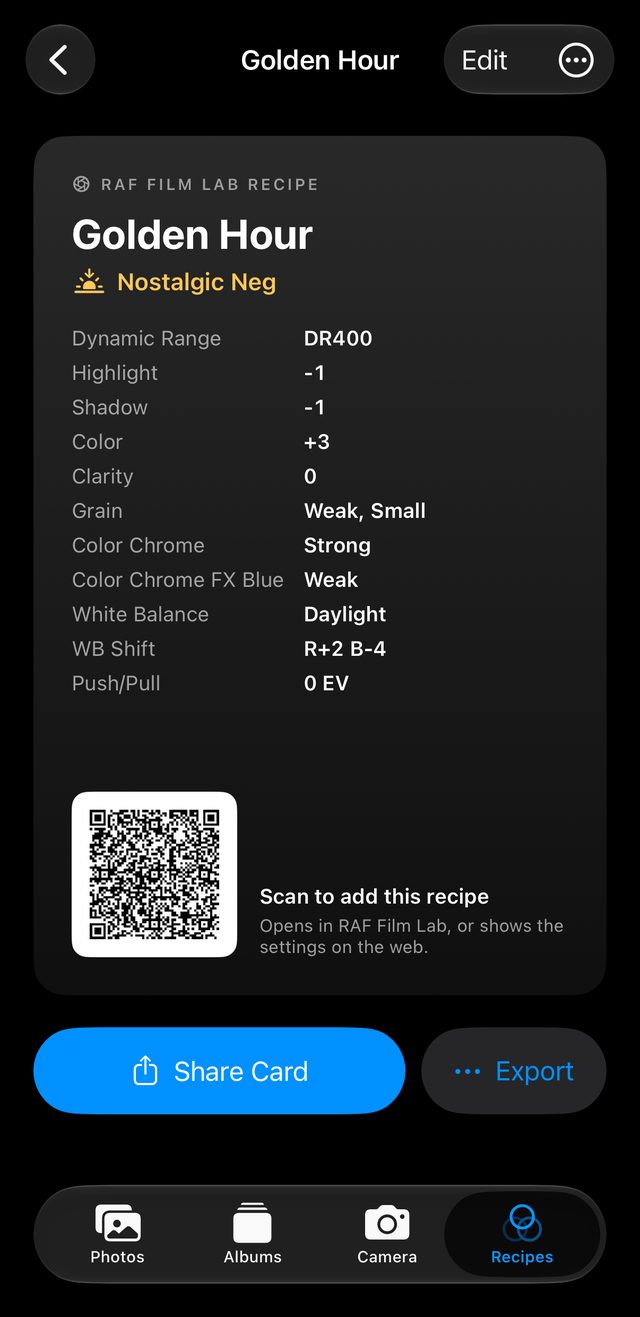
Ein Rezept sind die Entwicklungseinstellungen eines Fotos unter einem Namen. Im Editor zeigt der Arbeitsbereich Rezepte Ihre Rezepte auf iPad und Mac als Karten des geöffneten Fotos, in jedem entwickelt, auf dem iPhone als Liste. Tippen Sie auf eines, um es anzuwenden. Rezept sichern sichert die Einstellungen dieses Fotos als neues Rezept, und Zurücksetzen bietet Aufgezeichnete Einstellungen wiederherstellen – zurück zu dem, womit die RAF-Datei aufgenommen wurde – oder Standardrezept verwenden.

Die Seite Rezepte (in der Seitenleiste oder als Tab auf dem iPhone) bewahrt alle als nach Film eingefärbte Karten auf, jeweils mit „Bearbeiten“, „Auf Fotos anwenden“ und „Löschen“. Klicken Sie mit der rechten Maustaste auf eine Karte oder halten Sie sie gedrückt für „Karte teilen“, „In Kamera sichern“ und „Auswählen“.
- Erstellen Sie eines mit + → Neues Rezept oder mit Rezept sichern im Editor.
- Wenden Sie eines auf viele Fotos an: Wählen Sie Auf Fotos anwenden … und dann alle, die noch nicht mit diesem Rezept entwickelten oder Ihre markierten. Beim Anwenden werden nur die Einstellungen von „Entwickeln“ gesetzt; die eigenen Bearbeitungen jedes Fotos bleiben.
- Teilen Sie eines: Öffnen Sie es und tippen Sie auf Karte teilen für ein Bild mit den Einstellungen und einem QR-Code. Exportieren bietet „Link kopieren“, „Link teilen“, die .recipe-Datei und ein Profil für X RAW Studio. Tippen Sie auf die Karte oder wählen Sie QR-Code anzeigen, um den Code im Vollbild zu zeigen.

Ein Rezeptlink enthält das Rezept selbst, es wird also nichts hochgeladen. Ist RAF Film Lab installiert, öffnet er sich in der App; ohne sie zeigt raf-filmlab.app/r/ die Einstellungen im Browser.
Holen Sie Rezepte herein mit +: einen QR-Code scannen oder einen Link öffnen; eine .recipe-Datei oder ein X RAW Studio-Profil (.FP1, .FP2 oder .FP3) öffnen; oder Aus einem Foto oder Bildschirmfoto bzw. Aus Text wählen, für ein Rezept, das in einem Beitrag, einer Notiz oder auf einem Kameradisplay ausgeschrieben ist. Der Text wird auf Ihrem Gerät gelesen. Aus eigenen Kameraeinstellungen … liest die Rezepte in den Speicherplätzen C1–C7 einer verbundenen Kamera (siehe Rezepte in der Kamera). Jedes Rezept wird Ihnen vor dem Hinzufügen zur Prüfung angezeigt.
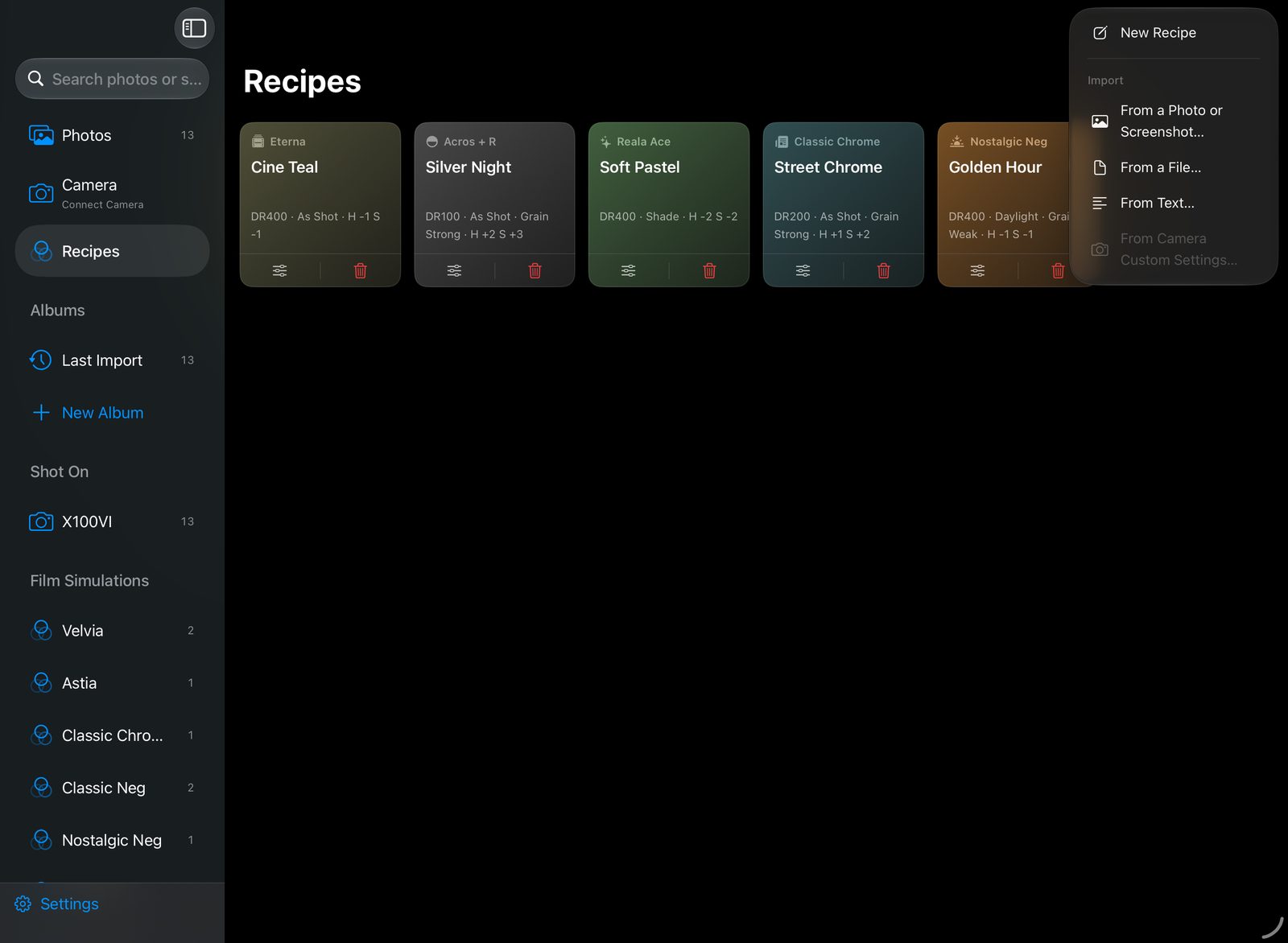
In RAF Film Lab: Rezeptverwaltung · Rezepte hinzufügen · Rezepte anwenden · Rezepte teilen
Rezepte in der Kamera: C1–C7
Ist die Kamera im Modus USB RAW CONV./BACKUP RESTORE, halten Sie ein Rezept gedrückt oder klicken Sie es mit der rechten Maustaste an – oder öffnen Sie es und wählen Mehr –, dann In Kamera sichern … und einen Speicherplatz für eigene Einstellungen. Der ersetzte Speicherplatz wird vorher gesichert, und das Rezept wird zurückgelesen und geprüft, bevor es als gesichert gemeldet wird.
Um die Speicherplätze der Kamera in „Rezepte“ zu übernehmen, wählen Sie + → Aus eigenen Kameraeinstellungen ….
In RAF Film Lab: Rezepte anwenden
Anpassen
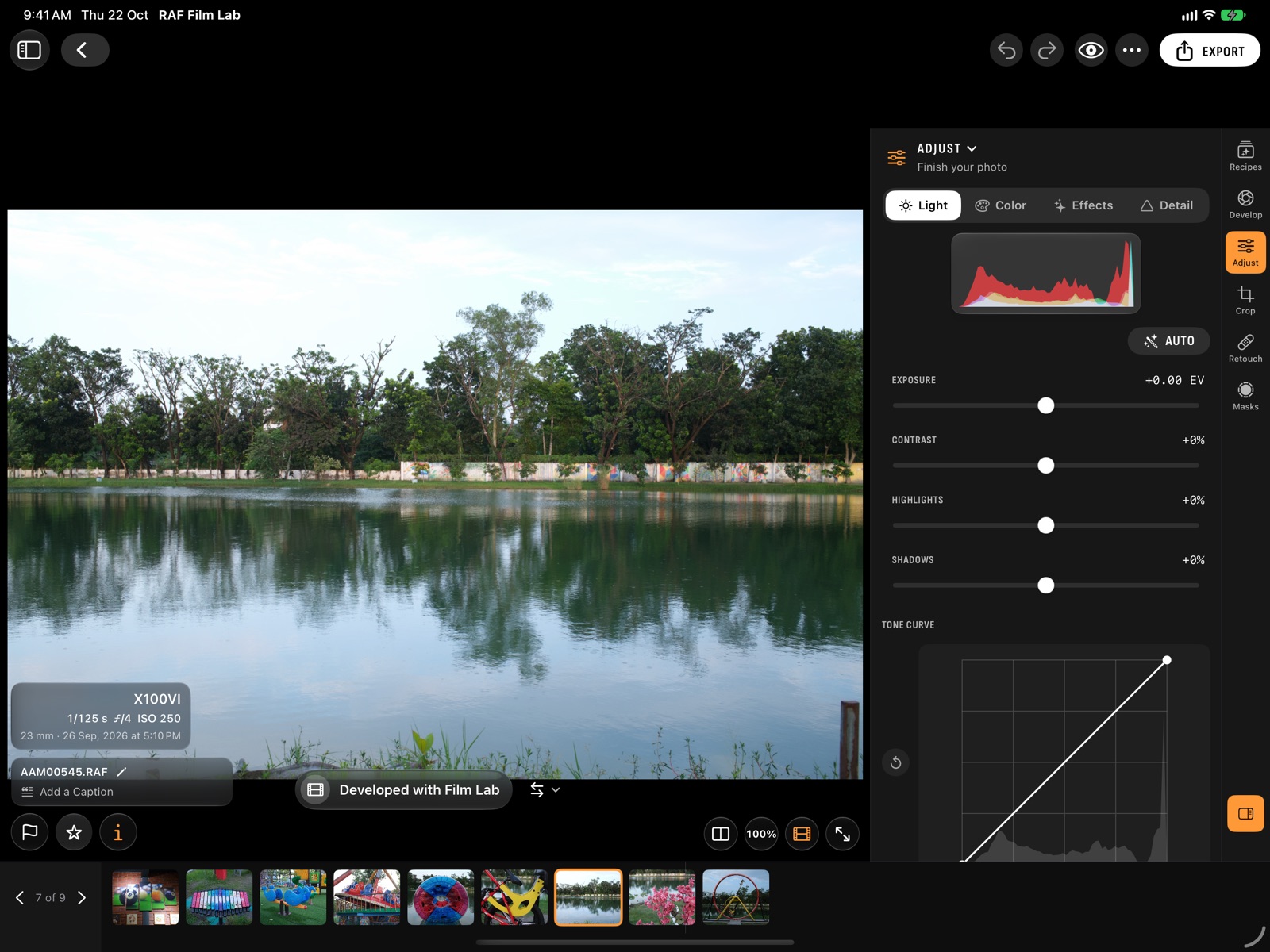
„Anpassen“ wirkt über der Entwicklung, in vier Kategorien:
- Licht: Belichtung, Kontrast, Lichter und Tiefen, mit Auto und einer Gradationskurve für den Gesamtton. Auf iPad und Mac liegen Histogramm und Kurve unter den Reglern; auf dem iPhone steht Kurve am Anfang der Reihe.
- Farbe: Temperatur und Tönung, mit einer Pipette, um auf etwas zu tippen, das grau sein sollte; Dynamik und Sättigung; Kurven für Rot, Grün und Blau; ein Mischer mit Farbton, Sättigung und Luminanz für acht Bereiche; und Grading für das Color-Grading von Tiefen und Lichtern.
- Effekte: Klarheit, Dunst entfernen, Verblassen und Vignette.
- Details: Schärfen sowie Luminanz- und Farbrauschminderung.
Beschneiden
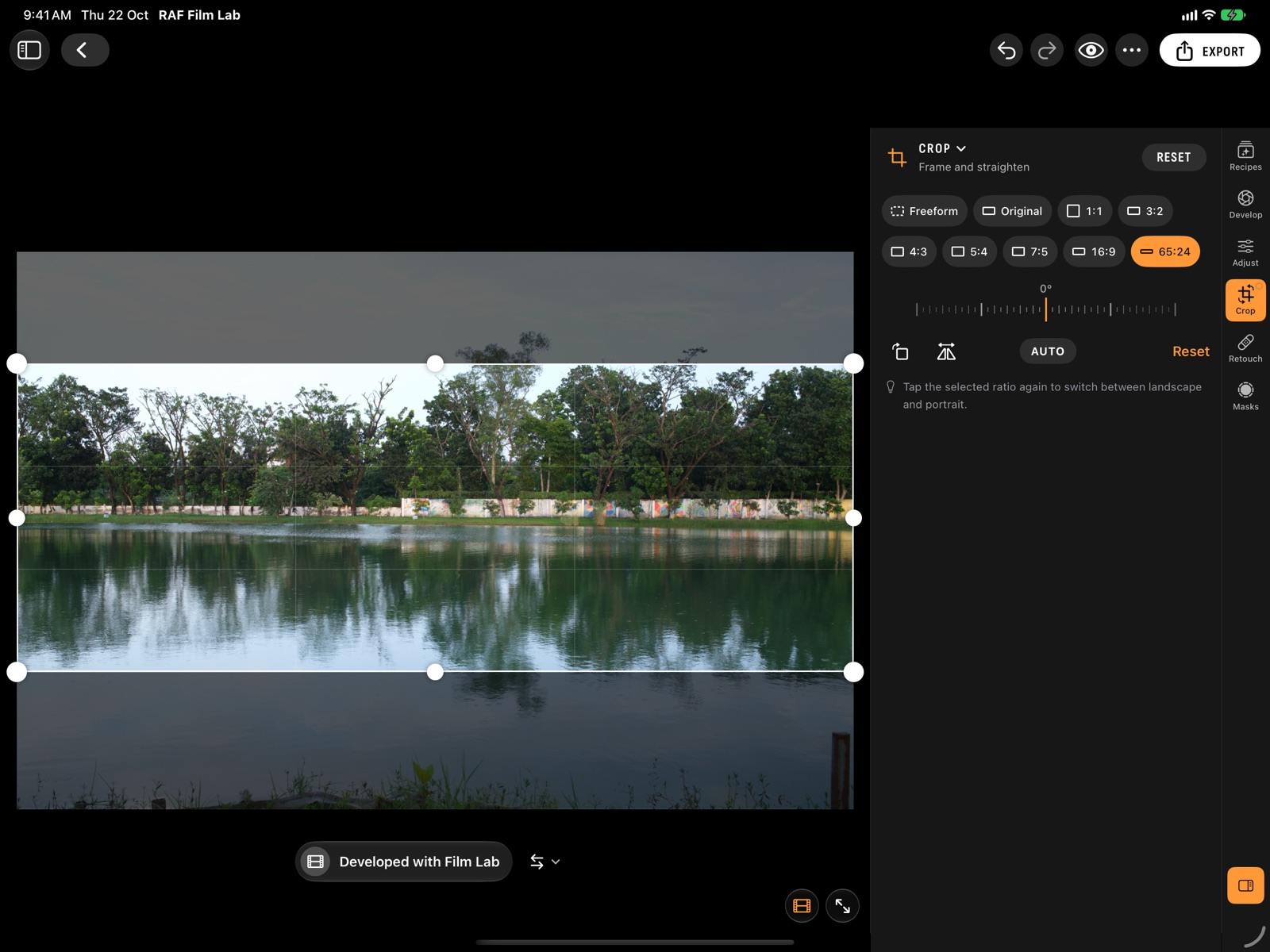
Wählen Sie Frei, die Original-Proportionen des Fotos oder 1:1, 3:2, 4:3, 5:4, 7:5, 16:9 oder das XPan-Format 65:24; tippen Sie erneut auf das gewählte Seitenverhältnis, um zwischen Quer- und Hochformat zu wechseln. Drehen Sie um 90°, spiegeln Sie, ziehen Sie am Rad zum Ausrichten, oder tippen Sie auf Auto, um den Horizont auszurichten. Auf dem iPhone schließt das Schließen des Bereichs den Beschnitt ab.
Retusche
„Retusche“ hat zwei Kategorien. Reparieren: Tippen Sie auf eine Stelle, und sie wird mit ihrer Umgebung verblendet. Klonen: einen Bereich über einen anderen kopieren. Jeder Punkt hat eigene Größe, weiche Kante und Deckkraft.
Masken
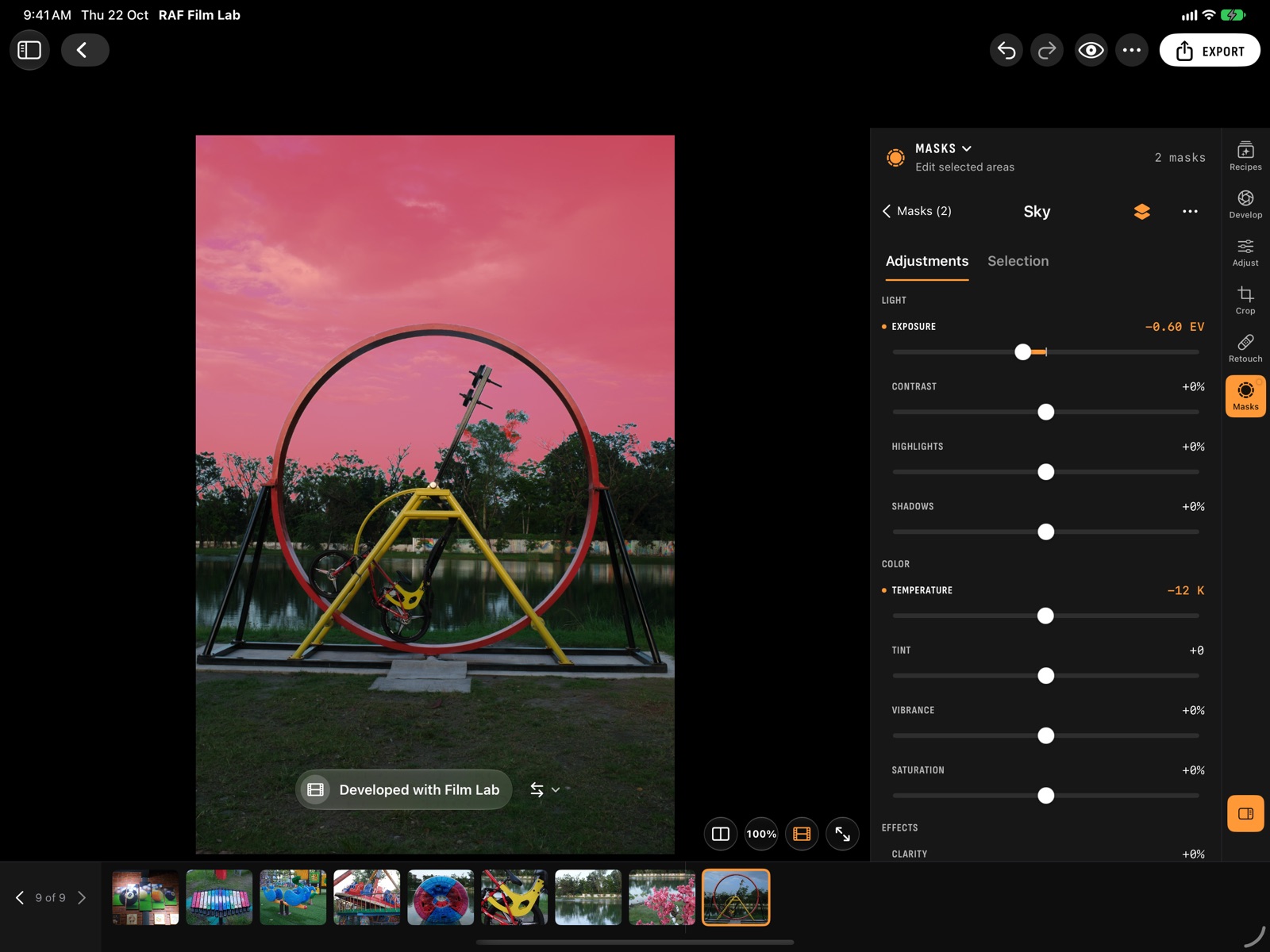
Eine Maske bestimmt, wo eine Bearbeitung wirkt. Tippen Sie auf Neue Maske und wählen Sie, was ausgewählt werden soll:
- Zeichnen oder wählen: Pinsel, linearer und radialer Verlauf oder ein Farb- oder Luminanzbereich.
- In diesem Foto erkannt, auf Ihrem Gerät: Motiv, Himmel, Hintergrund, Personen, jede einzelne Person, Gesicht oder Objekt antippen. Angeboten wird nur, was im Foto vorkommt.
Öffnen Sie eine Maske für zwei Tabs. Anpassungen gibt ihr eigenes Licht, eigene Farbe und eigene Effekte. Auswahl fügt ihr Bereiche hinzu oder nimmt sie weg. Die Taste neben ihrem Namen oder O zeigt rot, was sie abdeckt, und ihr Menü ⋯ benennt sie um, kehrt sie um, dupliziert oder löscht sie. Ein Pinsel malt oder radiert; auf dem iPad zeigt der Apple Pencil den Pinsel schon beim Darüberhalten, ein Doppeltippen wechselt zwischen Malen und Radieren, und ein Drücken zeigt die rote Überlagerung.
In RAF Film Lab: Editor
Widerrufen, Bearbeitungen kopieren und exportieren
„Widerrufen“ und „Wiederholen“ nehmen Filmeinstellungen ebenso zurück wie Bearbeitungen, und jedes Foto behält seinen Verlauf, solange die App geöffnet ist. Anpassungen kopieren und Anpassungen einsetzen (⌘C, ⌘V) übertragen die Bearbeitungen eines Fotos auf ein anderes: auf dem iPhone unter ⋯, auf dem Mac in der Symbolleiste und im Menü eines Fotos im Raster. Sind mehrere Fotos ausgewählt, erledigt Bearbeitungen auf die anderen übertragen das in einem Schritt.
Exportieren sichert das geöffnete Foto als JPEG, HEIC oder 16-Bit-TIFF, in voller Größe, fürs Web oder für soziale Medien, auf Wunsch mit Rahmen und Bildunterschrift. Auf iPhone und iPad steht In Fotos sichern an erster Stelle, dann „Teilen“, mit „In „Dateien“ sichern“ und „Kopieren“ unter „Weitere Exportoptionen“. Auf dem Mac legt das Menü „Exportieren“ das Format fest und ob das Foto in „Dateien“ oder in Fotos landet. Wartet ein Foto auf eine Entwicklung, fragt „Exportieren“, ob es zuerst entwickelt werden soll. Für viele Fotos wählen Sie sie im Raster aus und dann „Exportieren“.
Reel erstellen … macht aus einem Foto ein kurzes Video: seine Bearbeitung Schritt für Schritt, Vorher und Nachher, in mehreren Filmen oder sein Rezept. Collage … ordnet 2 bis 36 ausgewählte Fotos an; gesicherte Collagen landen im Album „Collagen“.
iCloud-Synchronisierung
Aktivieren Sie Fotos mit iCloud synchronisieren in den Einstellungen (⌘, auf dem Mac, „Einstellungen“ unten in der Seitenleiste auf dem iPad oder ⋯ → „Einstellungen“ in der Mediathek auf dem iPhone) auf jedem Gerät, das synchron sein soll.
- Jedes Foto geht als vollständige RAF-Datei in Ihre iCloud, mit Bearbeitungen, Film, Bewertung und Markierung. Andere Geräte laden die ganze Datei, bearbeiten also das Original, keine Vorschau.
- Auch Entwicklungen der Kamera werden synchronisiert; Entwicklungen von Film Lab werden auf jedem Gerät neu erstellt.
- Bearbeitungen folgen dem Foto. Ändern zwei Geräte dasselbe Foto, gilt die neueste Änderung.
- Wird ein Foto gelöscht, ist es auf allen Geräten gelöscht.
- Die Einstellungen zeigen, wie viel iCloud-Speicher die Mediathek belegt.
RAF-Dateien sind jeweils 30–60 MB groß, und synchronisierte Fotos zählen zu Ihrem iCloud-Speicher.
In RAF Film Lab: iCloud-Synchronisierung
Tastaturkurzbefehle
Auf dem Mac stehen sie in den Menüs „Ablage“, „Foto“ und „Editor“; auf dem iPad mit Tastatur halten Sie ⌘ gedrückt, um sie zu sehen.
| Taste | Aktion |
|---|---|
| 0–5 | Bewertung festlegen |
| P / X / U | Markieren, ablehnen, Markierung entfernen |
| [ / ] | Vorheriges / nächstes Foto |
| Pfeiltasten, Return | Im Raster bewegen, Foto öffnen |
| ⇧⌘I | RAF-Dateien aus „Dateien“ importieren |
| ⇧⌘F | Schnellsichtung (iPad) |
| ⇧⌘R | Umbenennen |
| ⌘1–⌘6 | Rezepte, Entwickeln, Anpassen, Beschneiden, Retusche, Masken |
| C / R / M | Beschneiden, Retusche, Masken |
| ⌥⌘← / ⌥⌘→ | Vorheriger / nächster Film |
| \ / ⇧\ | Vor Bearbeitungen / Vorher und Nachher teilen |
| Z | Zoom auf 100 % / auf Fenstergröße |
| O | Die geöffnete Maske rot zeigen |
| I | Aufnahmedaten des Fotos ein- oder ausblenden |
| Tab | Nur Foto |
| F | Filmstreifen ein- oder ausblenden |
| ⌥⌘S | Inspektor ein- oder ausblenden |
| ⌘Z / ⇧⌘Z | Widerrufen / Wiederholen |
| ⌘C / ⌘V | Anpassungen kopieren / einsetzen |
| ⌘E | Exportieren (iPad) |
| ⌘⌫ | Aus Mediathek löschen |
| Esc oder ⌘↑ | Zurück zu den Fotos (iPad) |
| ⌘, | Einstellungen (Mac) |
KI-Agenten und Kurzbefehle
Auf dem Mac können Claude und andere KI-Agenten per MCP in Ihrer Mediathek arbeiten: sie durchsuchen, Fotos ansehen, Looks, Rezepte und Bearbeitungen ändern, sichten und exportieren – jede Änderung live sichtbar und widerrufbar. Aktivieren Sie das unter Einstellungen › Agenten. Auf jedem Gerät stehen dieselben Aktionen in der App „Kurzbefehle“ bereit. Anleitung zu Agenten lesen →
In RAF Film Lab: KI-Tools für sich bearbeiten lassen
Wie die Filme gemessen werden
Eine Filmsimulation ist durch das definiert, was die Kamera tut – also messen wir daran. Wir haben 31 Bilder mit einer X100VI aufgenommen (ISO 64 bis 5000, Tageslicht und Innenräume, alle Einstellungen auf Standard) und jede RAF-Datei von Fujifilms X RAW STUDIO in jeder Simulation rendern lassen. Da beide Seiten aus derselben RAW-Datei stammen, ist jedes Paar pixelgenau deckungsgleich und nur das Rendering unterscheidet sich.
Dann haben wir ein Basis-Rendering bestimmt, das unsere RAW-Dekodierung in das Provia der Kamera überführt, darauf aufbauend jeden Film, und die tatsächliche Rendering-Kette der App an den Dateien der Kamera gemessen. Die Werte sind CIEDE2000-Farbabstände über gleichmäßige Flächen jedes Bildes (Helligkeitsabstand bei Schwarzweiß), als Median pro Bild:
| Simulation | Median | Mittelwert |
|---|---|---|
| Provia | 2.06 ΔE | 2.43 |
| Velvia | 2.39 ΔE | 2.92 |
| Astia | 2.06 ΔE | 2.48 |
| Classic Chrome | 2.01 ΔE | 2.51 |
| Classic Neg | 2.76 ΔE | 3.40 |
| Nostalgic Neg | 2.59 ΔE | 2.95 |
| Reala Ace | 2.01 ΔE | 2.45 |
| Pro Neg. Hi | 2.36 ΔE | 2.63 |
| Pro Neg. Std | 2.19 ΔE | 2.49 |
| Eterna | 2.10 ΔE | 2.44 |
| Eterna Bleach Bypass | 2.03 ΔE | 2.62 |
| Sepia | 1.43 ΔE | 1.82 |
| Acros (+Ye, +R, +G) | 1.45–1.49 L* | 1.89–2.02 |
| Monochrome (+Ye, +R, +G) | 1.40–1.45 L* | 1.85–1.98 |
Ein ΔE von etwa 2 ist ungefähr der kleinste Farbunterschied, den die meisten Menschen bei zwei Bildern nebeneinander bemerken. Die Filme sind auf die X100VI abgestimmt; RAF-Dateien anderer X-Trans-Kameras werden genauso geöffnet und entwickelt, und wir veröffentlichen ihre Werte, sobald wir sie gemessen haben.
Fragen
Welche Kameras werden unterstützt?
Jede Fujifilm-RAF-Datei, die Apples RAW-Engine lesen kann: die Serien X-T, X-S, X-E, X-H, X-Pro, X-M, X100 und GFX, ab der X-Pro1. Alle unterstützten Kameras ansehen – mit den Filmen, die jede hat, denen, die RAF Film Lab ergänzt, und ob sie per USB entwickeln kann.
Soll die Kamera oder Film Lab meine Fotos entwickeln?
Die Entwicklung der Kamera ist exakt der Look der Kamera, braucht aber eine verbundene Kamera und kann nur deren Filme nutzen. Film Lab entwickelt überall, in allen 20 Filmen, gemessen an der Kamera. Sie können jederzeit pro Foto wechseln.
Nutzt es den Dynamikbereich, die Körnung und andere Einstellungen der Kamera?
Ja. „Entwickeln“ enthält sie: Film, Dynamikbereich, Push und Pull, Ton, Farbe, Farbeffekt Chrome, Körnung, Klarheit und Weißabgleich. Film Lab setzt Dynamikbereich und Weißabgleich so um wie die Kamera, und die Kamera selbst entwickelt mit allen davon.
Kann ich JPEGs oder HEIFs bearbeiten?
Nein. RAF Film Lab ist um die RAW-Datei herum gebaut: In einem JPEG ist der Film bereits eingebrannt.
Ist es kostenlos?
Die TestFlight-Beta ist kostenlos. Die Preise für die Veröffentlichung im App Store werden vor dem Start bekannt gegeben. An der Beta teilnehmen →