
使っているFujifilmのレシピを、すべてひとまとめに
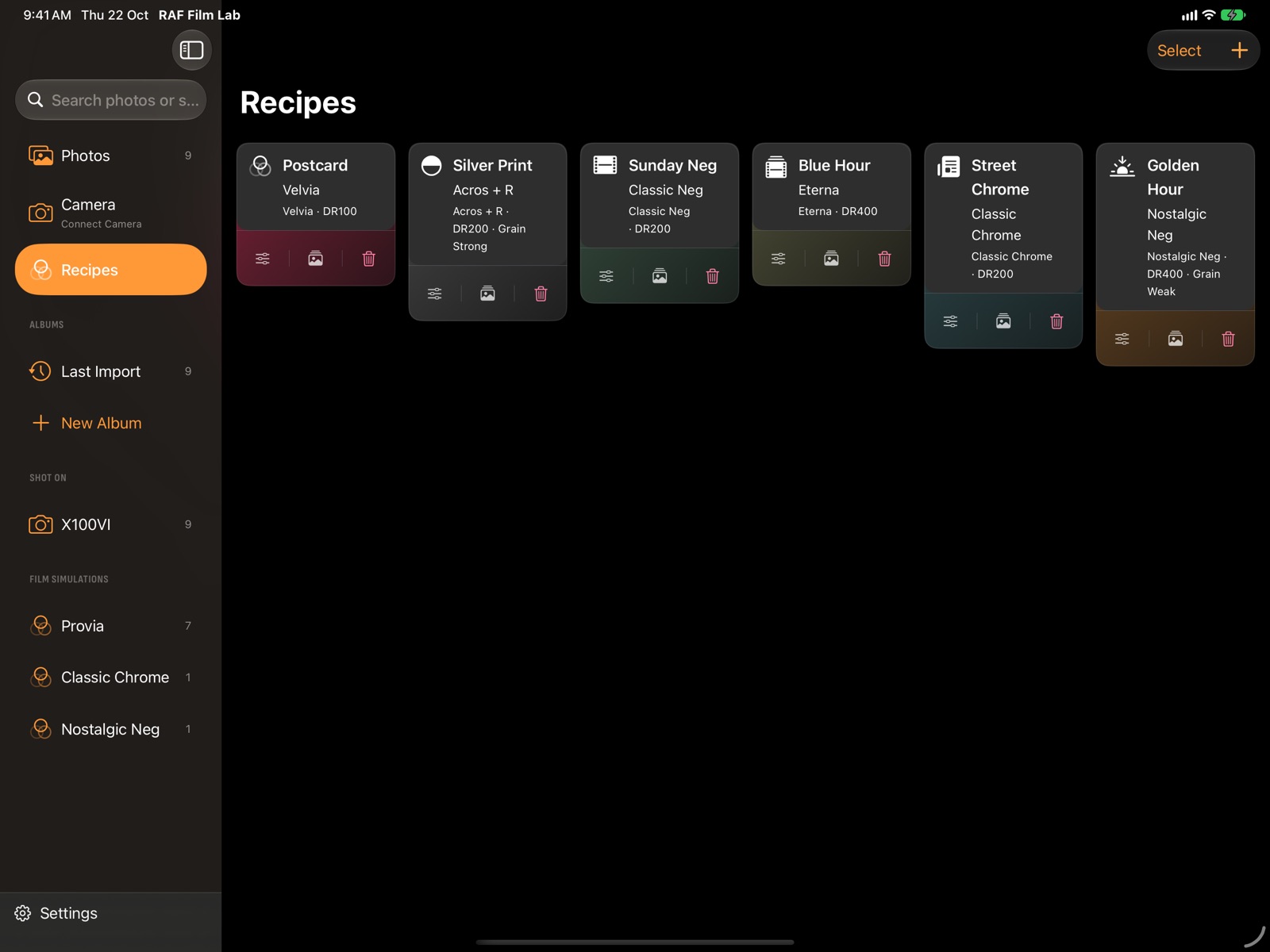
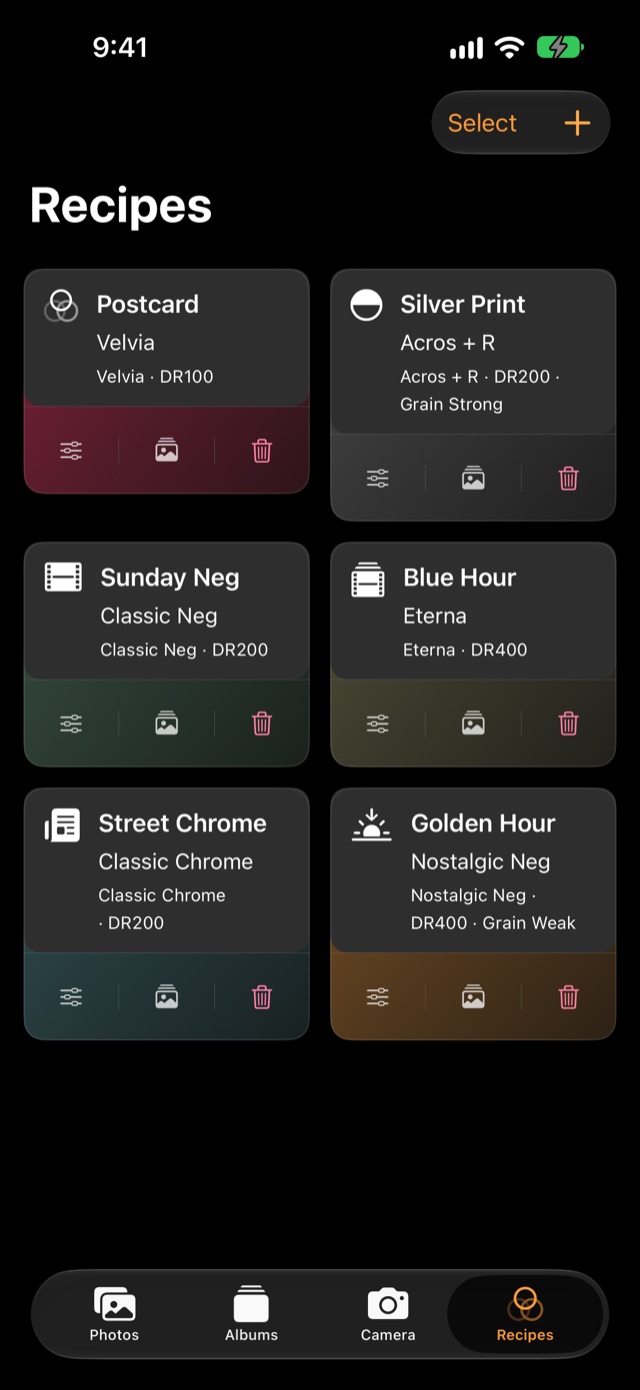
レシピとは、フィルムシミュレーションとその設定に名前を付けたものです。RAF Film Labは、レシピをフィルムシミュレーションごとに色分けしたカードとして保存し、任意のRAFに適用したり、カメラのカスタム設定に書き込んだりできます。
更新日:
- フィルム
- Nostalgic Neg
- ダイナミックレンジ
- DR400
- ハイライトトーン
- −1
- シャドウトーン
- +1
- カラー
- +2
- グレイン・エフェクト
- 弱、小
- カラークローム・エフェクト
- 弱
- ホワイトバランス
- オート、R+2 B−4
 スマートフォンでスキャンするか、RAF Film Labで開いてください
レシピ管理
レシピとは、フィルムシミュレーションと、カメラのメニューに保存される設定に名前を付けたものです。自分のレシピを一か所にまとめ、どの写真にも適用でき、編集中の写真から保存することもできます。
カメラとの間でレシピをコピーできます。RAF Film LabはUSB経由で、カメラのカスタム設定C1〜C7にあるレシピを読み取り、任意のレシピをスロットに書き込み、確認し、先に元のスロットをバックアップします。
フォーラムの投稿や本、雑誌に書かれたレシピを見つけたら、iPhoneをテキストに向けてスキャンするか、写真やスクリーンショットを撮れば、設定はデバイス上で読み取られます。QRコード、リンク、X RAW STUDIOのプロファイルも取り込めます。このカードは本物です。スマートフォンでコードを読み取ると開きます。
Fujifilmのレシピをひとまとめに管理するには?
レシピ(MacとiPadではサイドバー、iPhoneではタブ)には、各レシピがフィルムシミュレーションごとに色分けしたカードとして表示され、ダイナミックレンジ、ホワイトバランス、グレイン、トーンなどの主な設定もカードで確認できます。各カードには「編集」と「削除」があり、選択を使うと複数のレシピをまとめて削除できます。
Fujifilmのフィルムシミュレーションのレシピとは?
一貫したルックを作る、名前付きのカメラ内設定のセットです。フィルムシミュレーションに、トーン、カラー、グレイン、ホワイトバランスを組み合わせたものです。
カメラのメニューでルックを決める設定をすべて含みます。フィルムシミュレーション、グレイン・エフェクトとサイズ、明瞭度、ダイナミックレンジ、増感・減感、ハイライトトーンとシャドウトーン、カラー、カラークローム・エフェクトとカラークローム ブルー、ホワイトバランスとそのシフトです。
レシピを作る
- + → 新規レシピで、手で入力して作成します。
- エディタの「レシピ」ワークスペースにあるレシピを保存で、編集中の写真の設定を保存します。
- ほかの場所から追加:QRコード、リンク、ファイル、スクリーンショット、カメラから。
どこでも使える
1枚でも複数枚でもレシピを適用でき、カメラのC1〜C7に保存したり、QRコード付きのカードとして共有したりできます。iCloud同期をオンにすれば、同じレシピをすべてのデバイスで使えます。
よくある質問
Fujifilmのレシピとは?
名前を付けたカメラ内設定のセットです。フィルムシミュレーションに、トーン、カラー、グレイン、ホワイトバランスを組み合わせ、一貫したルックを作ります。写真家たちは設定の一覧として共有しています。
カメラごとに別のレシピを保存できますか?
はい。レシピはアプリ内に保存され、どのレシピも任意のRAFに適用したり、対応するカメラのカスタム設定に保存したりできます。
レシピは同期されますか?
iCloud同期をオンにすると、レシピはすべてのデバイスで利用できます。
RAF Film Labのその他の機能

あなたのRAFで試してみてください。
RAF Film Labは、Mac、iPad、iPhone向けにTestFlightでベータ版を公開中です。メールアドレスを登録すると、Appleから招待が届きます。