
가이드
업데이트
첫 가져오기부터 카메라에 레시피를 저장하기까지, RAF Film Lab의 모든 기능을 소개합니다. 스크린샷은 iPad와 iPhone에서 찍었으며, Mac에는 iPad와 같은 편집기가 있고 메뉴와 키보드 단축키가 더해집니다.
RAF Film Lab이 처음인가요? 튜토리얼에서 사진 한 장을 가져오기부터 내보내기까지 단계별로 안내합니다. 앱을 처음 열면 짧은 둘러보기가 컨트롤을 알려 줍니다. 다시 보려면 Mac에서는 도움말 › 둘러보기 보기를, iPad와 iPhone에서는 설정 › 도움말을 선택하세요.
Fujifilm RAW가 처음이신가요? RAF 파일이란 무엇인지, 레시피란 무엇이고 어떻게 쓰는지, X RAW STUDIO는 어떻게 작동하는지 읽어 보세요.
사진 가져오기
+(RAF 가져오기)를 탭하거나 클릭하고 가져올 위치를 선택하세요.
- 파일에서…: RAF 파일 또는 폴더 전체. 폴더는 모든 하위 폴더까지 RAF를 찾습니다.
- 사진 앱에서…: 원본이 Fujifilm RAW인 사진. RAF 원본만 가져오고 JPEG와 HEIF는 건너뜁니다.
- USB로 연결한 카메라 또는 카드 리더: 카메라 아래에 표시되며, 카메라를 USB CARD READER 모드로 설정하세요(카메라에서 현상하기 참고).
iPad와 Mac에서는 RAF를 격자에 끌어다 놓을 수도 있습니다. Mac에서는 파일 › 파일 앱에서 RAF 가져오기…(⇧⌘I)가 +와 같은 역할을 합니다.
Mac에서는 원본이 원래 위치에 그대로 있습니다. RAF Film Lab은 각 파일의 책갈피를 보관하고 자체 미리보기를 만듭니다. iPad와 iPhone에서는 각 RAF가 앱으로 복사됩니다. 다른 기기에서 동기화된 것을 포함해 이미 라이브러리에 있는 RAF는 두 번 가져오지 않습니다. 새 사진은 모두 백그라운드에서 현상되며, 격자에 아직 현상 중인 사진 수가 표시됩니다. 가져온 뒤에는 새 사진을 한 번에 앨범에 넣고 이름을 바꿀 수 있습니다.
RAF Film Lab에서: 카메라 연결 및 사진 가져오기
라이브러리

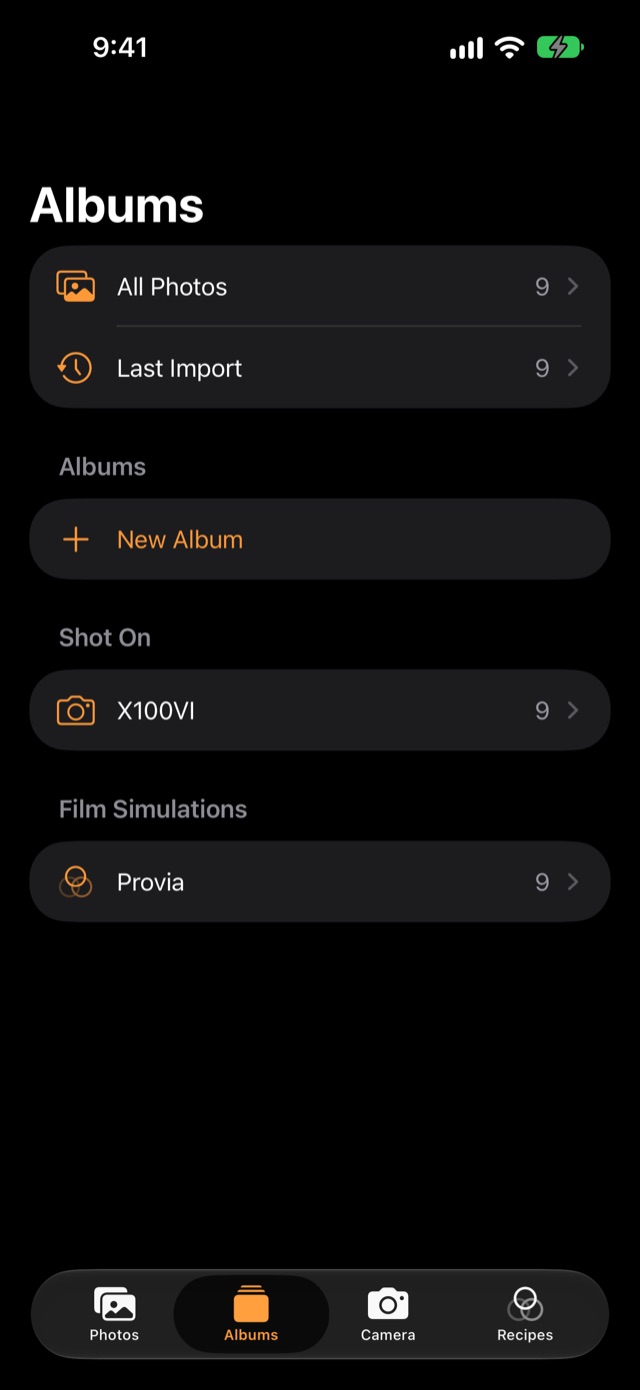
iPad와 Mac에서는 사이드바에 사진, 카메라, 레시피가 있고, 그 아래에 앨범(마지막 가져오기와 콜라주 포함), 사진을 촬영한 카메라(촬영 카메라), 라이브러리에 있는 필름 시뮬레이션이 나열됩니다. 연결된 카메라는 촬영 카메라 목록 맨 위에 이름 옆 플러그 아이콘과 함께 표시됩니다. 맨 위 입력란에서 라이브러리를 검색하거나 필름을 이름으로 찾을 수 있습니다. iPhone에서는 같은 항목이 사진, 앨범, 카메라, 레시피 탭으로 제공됩니다.
- iPhone과 iPad에서는 한 번 탭해서 사진을 엽니다. Mac에서는 클릭해서 선택한 다음 더블 클릭하거나 Return 키를 누르세요. Mac과 키보드를 연결한 iPad에서는 화살표 키로 선택을 옮기고, ⌘-클릭이나 ⇧-클릭으로 여러 장을 선택합니다.
- 사진을 선택하면 여러 장을 한 번에 다룰 수 있습니다. 하단 막대에서 플래그와 등급을 지정하고 내보내며, 더 보기에서 콜라주나 릴스를 만들고, 한 사진의 편집을 나머지에 복사하고, 이름을 바꾸거나 앨범에 추가합니다. iPhone에서는 사진을 길게 눌러 선택을 시작한 다음 다른 사진 위로 드래그하세요.
- 그 밖의 모든 기능은 Mac에서 사진을 오른쪽 클릭하거나 iPad에서 길게 누르면 나타납니다: 새로운 윈도우에서 열기, 플래그와 등급, 조정 복사 및 붙여넣기, 앨범에 추가, 가상 사본 생성, 이름 변경, 내보내기, 릴스 만들기, 콜라주, 삭제.
- Mac과 iPad에서는 격자 아래의 슬라이더로, iPhone에서는 핀치로 격자 크기를 조절해 한 줄에 2~6장을 표시합니다.
- 도구 막대에서 플래그(채택, 제외, 플래그 없음), 최소 등급, 촬영 카메라로 필터링하세요. 필터는 보고 있는 범위를 좁히므로, 앨범에서 채택한 사진만, 또는 Classic Chrome 사진 중 별 3개 이상만 볼 수 있습니다. 활성 필터는 격자 위에 칩으로 표시됩니다.
- 앨범: 새로운 앨범으로 앨범을 만든 다음 사진을 끌어다 놓거나, 사진의 앨범에 추가를 사용하세요. 앨범을 삭제해도 사진은 삭제되지 않습니다.

채택, 등급, 빠른 선별
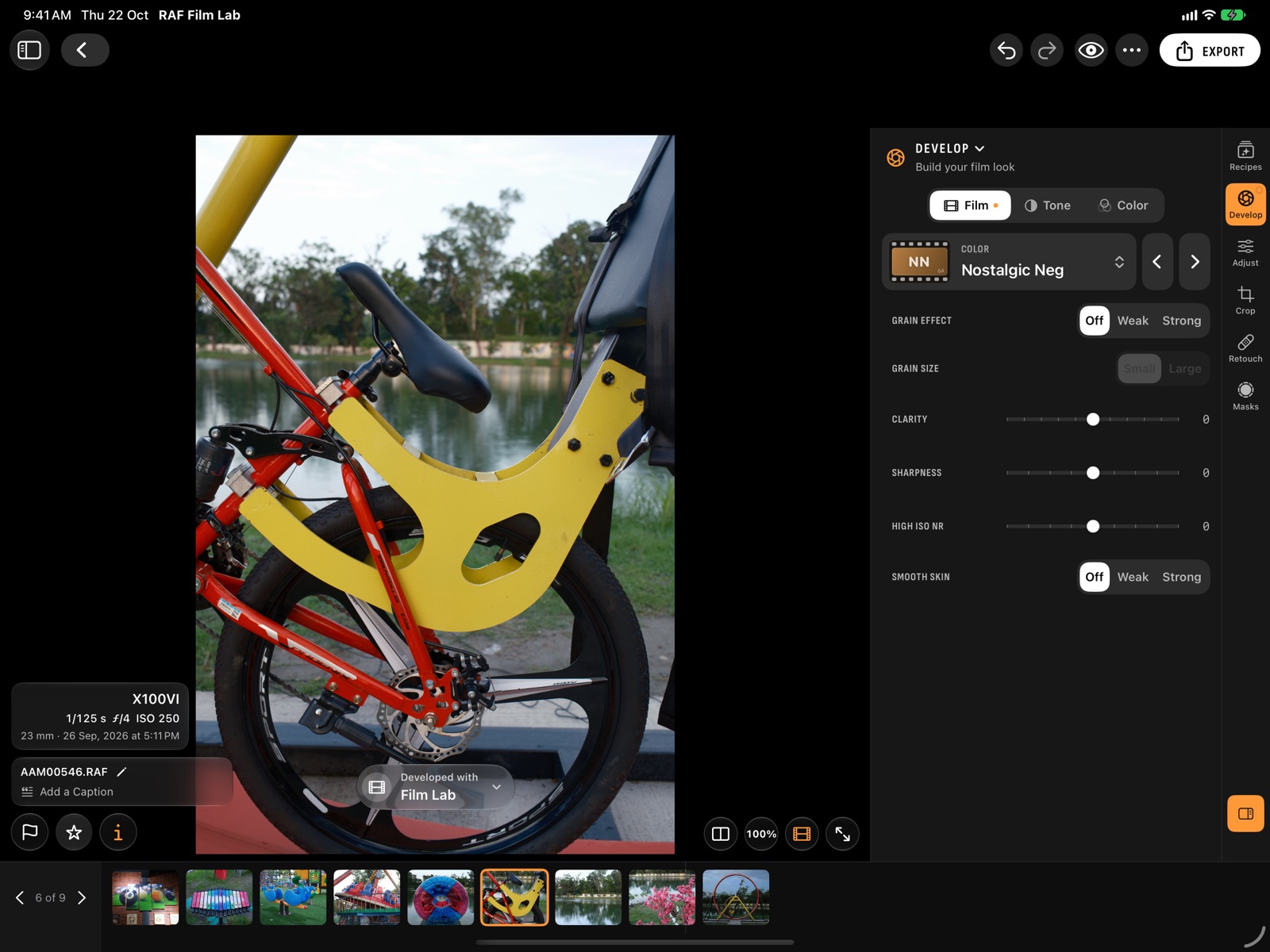
iPad와 Mac에서는 열린 사진 하단에 세 개의 버튼이 있습니다. 플래그(채택 또는 제외), 별(등급), 그리고 RAF에서 읽은 촬영 정보(카메라, 셔터 속도, 조리개, ISO, 초점 거리, 날짜)를 사진 이름, 캡션과 함께 보여 주는 i입니다. 하단의 필름 스트립으로 사진을 넘기거나 [와 ]를 누르세요.
iPhone에서는 사진을 위로 쓸어 올려 정보 및 등급을 여세요. 채택, 플래그 해제, 제외, 등급 지정, 캡션 추가나 이름 변경을 하고 촬영 정보를 볼 수 있습니다. 옆으로 쓸어 사진을 넘겨도 절반 높이로 열린 채 유지됩니다. 아래로 쓸어 내리면 닫히고, 한 번 더 쓸어 내리면 라이브러리로 돌아갑니다.
플래그나 등급을 지정할 때마다 잠시 실행 취소가 표시됩니다. 키보드에서는 P로 채택, X로 제외, U로 플래그 해제, 0–5로 등급을 지정합니다.
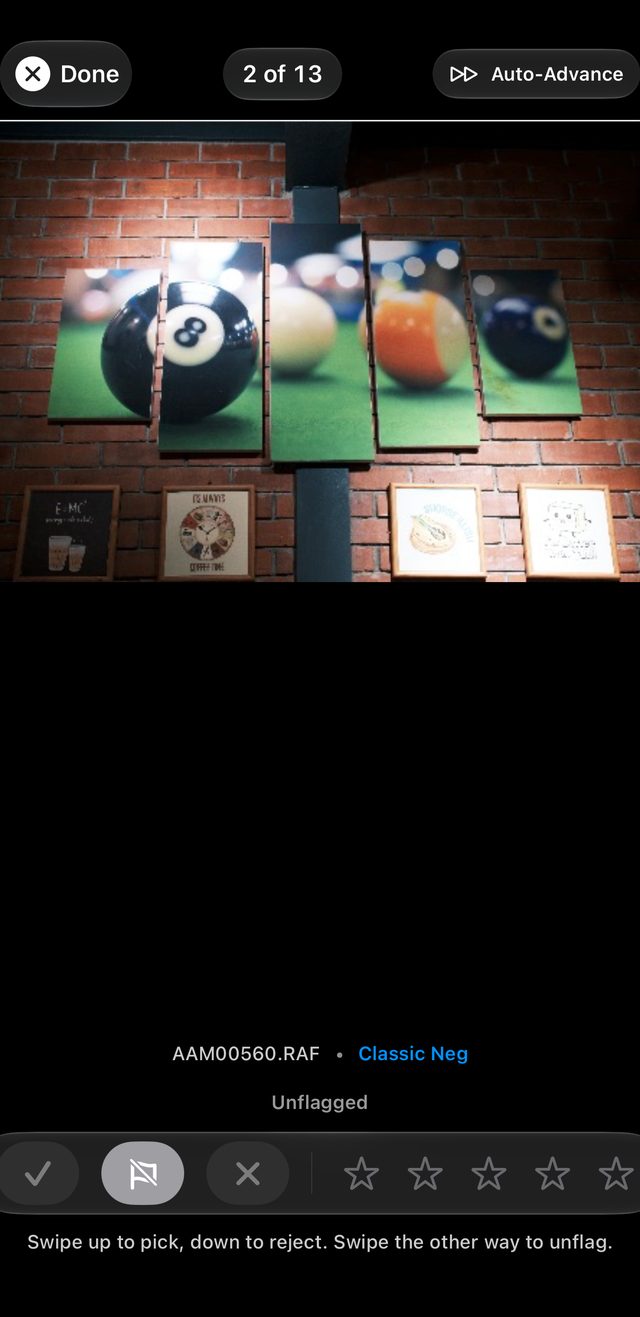
빠른 선별(iPad에서는 도구 막대, iPhone에서는 라이브러리의 ⋯)은 사진을 한 장씩 전체 화면으로 보여 줍니다. 왼쪽과 오른쪽으로 쓸어 넘겨 탐색하고, 위로 쓸어 넘기면 채택, 아래로 쓸어 넘기면 제외합니다. 한 단계씩 바뀌므로, 제외한 사진을 위로 쓸어 넘기면 플래그가 해제됩니다. 자동 넘김을 켜면 플래그나 등급을 지정할 때마다 다음 사진으로 넘어갑니다. 키보드를 연결한 iPad에서도 같은 키를 쓸 수 있으며, 화살표 키로 탐색하고 Space로 확대, Esc로 마칩니다.
편집기
편집기에는 레시피, 현상, 조정, 자르기, 리터치, 마스크 순서로 여섯 개의 작업 공간이 있습니다. 현상에서 필름 룩을 만들고, 조정을 비롯한 나머지 작업 공간에서 그 위에 사진을 마무리합니다. 대부분의 작업 공간에는 조정의 빛, 색상, 효과, 세부처럼 카테고리가 있습니다.
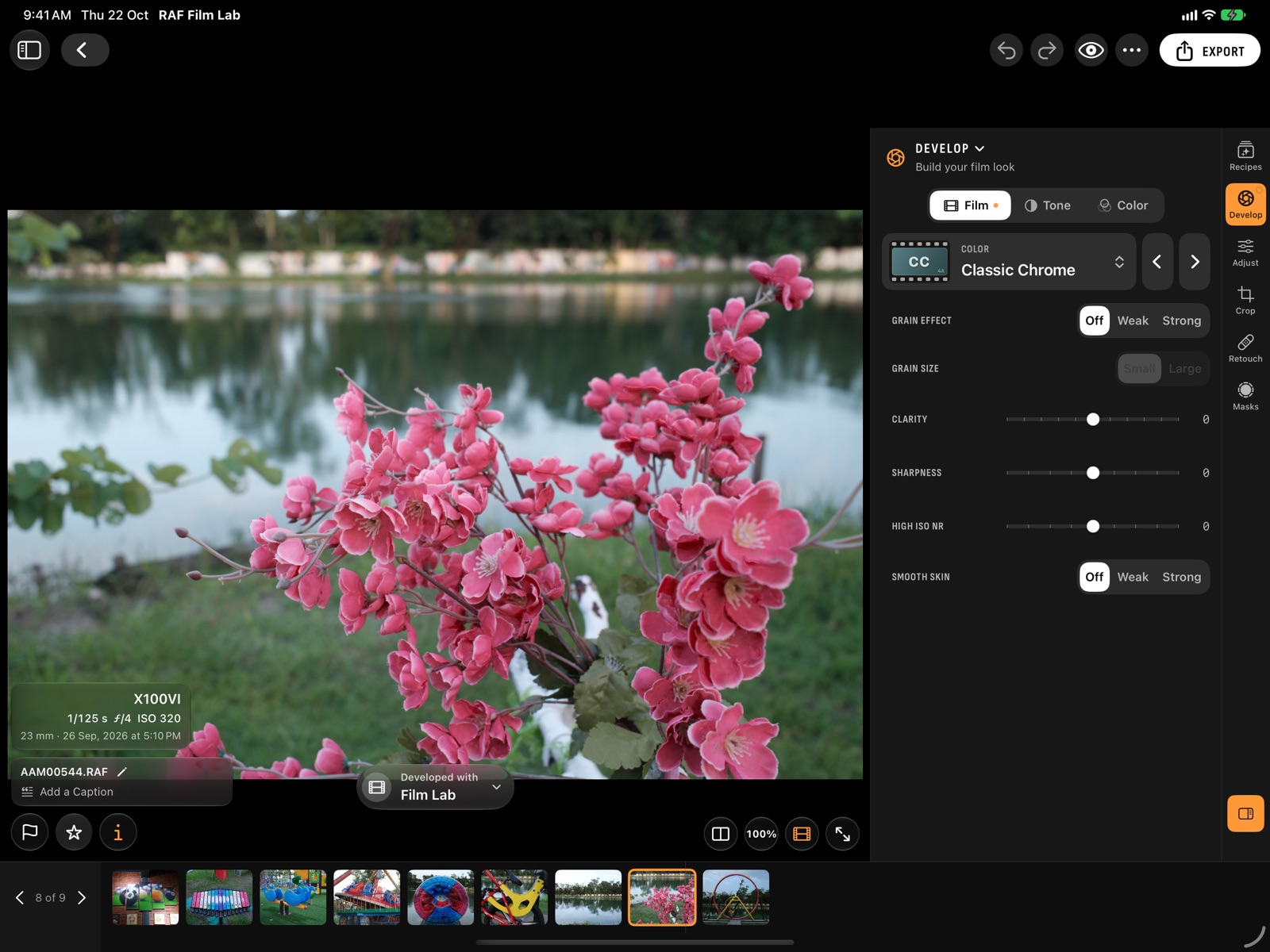
iPad와 Mac에서는 넓은 윈도우일 때 작업 공간이 윈도우 가장자리의 레일을 따라 세로로 놓이고, 열린 작업 공간의 컨트롤은 사진 옆 속성 패널에 표시되며 카테고리는 위쪽에 있습니다. 열린 작업 공간을 다시 클릭하거나 탭하면 속성 패널이 숨겨지고(⌥⌘S), 왼쪽 패널을 선택하면 위치가 바뀝니다. 필름 스트립은 하단에 있으며 F로 숨길 수 있습니다. 세로 방향이거나 다른 앱 옆에 놓인 좁은 iPad 윈도우에서는 컨트롤이 사진 아래로 옮겨지고 슬라이더가 두 열로 배치됩니다. 위쪽 핸들을 드래그하면 사진 영역을 넓힐 수 있습니다.
- 슬라이더: 드래그해서 값을 바꾸고, 두 번 탭하거나 더블 클릭하면 재설정되며, 값을 탭하거나 클릭하면 숫자를 입력할 수 있습니다.
- 도구 막대에는 실행 취소와 실행 복귀, 편집 전(눈 모양), ⋯, 내보내기가 있습니다. Mac에서는 조정 복사 및 붙여넣기와 삭제도 있으며, 격자와 편집기로 라이브러리와 사진 사이를 전환합니다.
- 사진만: Tab 키를 누르거나 iPad에서는 사진 모서리의 버튼을 사용하면 사진만 볼 수 있습니다.
- 격자의 사진 메뉴나 iPad 편집기의 ⋯에서 새로운 윈도우에서 열기를 선택하면 사진이 라이브러리 옆의 별도 윈도우에 열립니다.
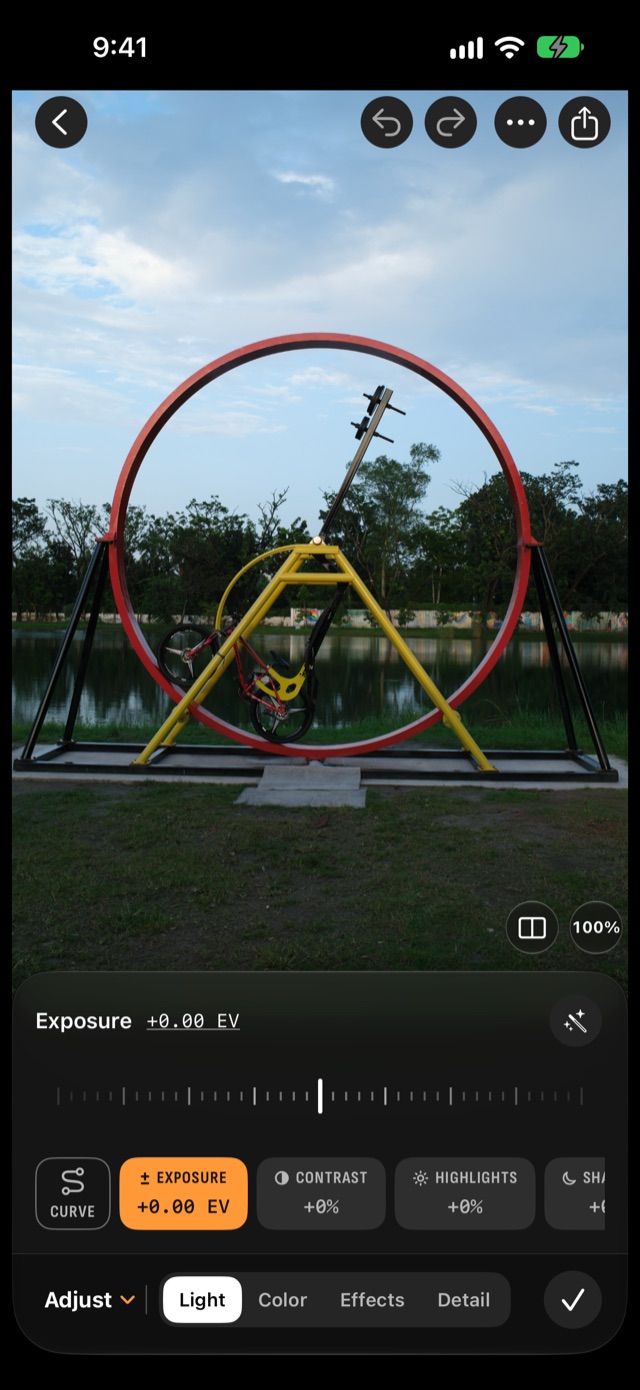
iPhone에서는 작업 공간이 사진 아래 독에 있습니다. 하나를 탭하면 컨트롤이 열리고, 다시 탭하거나 ✓를 탭하면 닫혀 사진이 보입니다. 사진을 탭하면 모든 것이 숨겨집니다.
- 설정은 각각 값이 표시된 칩 줄로 되어 있습니다. 칩을 탭한 다음 줄 위의 눈금자를 드래그하세요. 기본값을 지날 때 잠시 멈춥니다. 값을 탭하면 숫자를 입력할 수 있고, 눈금자를 두 번 탭하거나 값 옆의 화살표를 탭하면 재설정됩니다. 칩을 길게 누르면 순서를 바꿀 수 있습니다.
- 패널 하단에는 작업 공간 이름(탭하면 다른 작업 공간 메뉴가 열림)과 카테고리가 있습니다.
- 제목 막대에는 실행 취소, 실행 복귀, ⋯(조정 복사 및 붙여넣기, 스냅샷, 릴스 만들기, 재설정, 삭제), 내보내기가 있습니다. 사진 제목을 탭하면 캡션을 달거나 이름을 바꾸거나 정보 및 등급을 열 수 있습니다.
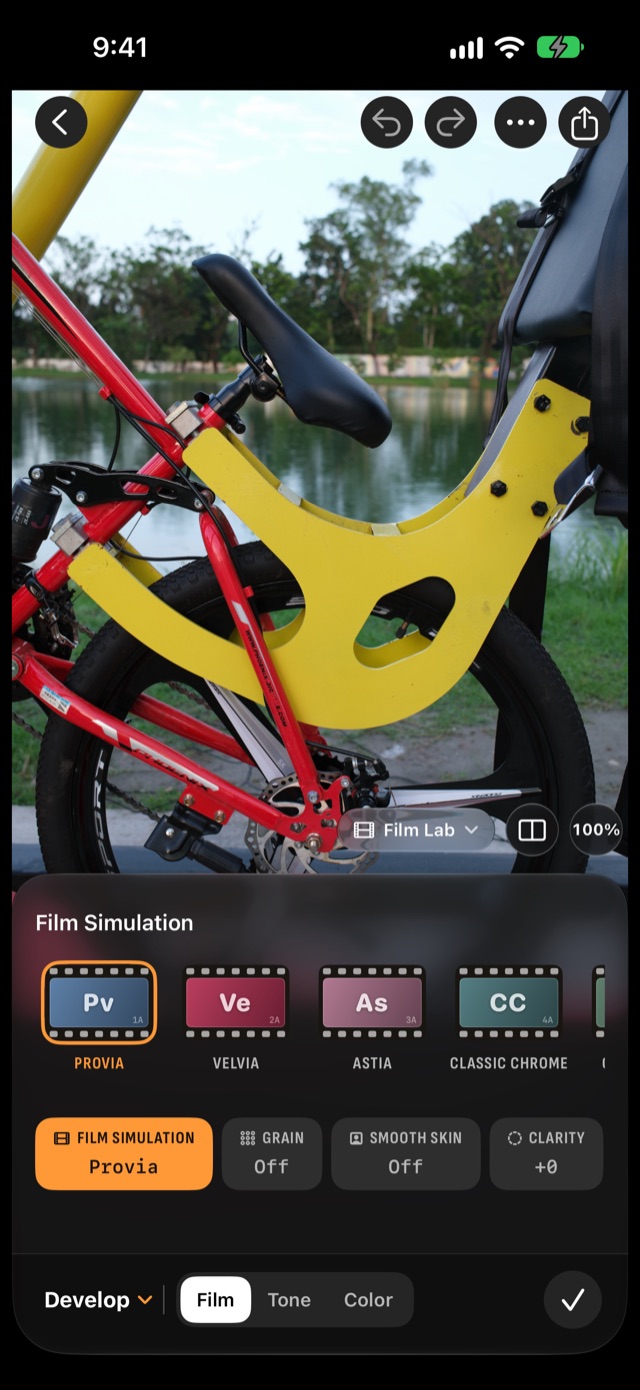
전후 비교: 사진을 길게 누르면 ‘편집 전’ 표시와 함께 편집 전 모습이 보입니다. 사진 하단의 분할 버튼을 누르면 드래그할 수 있는 선을 사이에 두고 보정 전과 후로 나뉩니다. iPad에서는 눈 모양 버튼으로 편집 전을 켜고 끌 수 있고, 그 메뉴에 분할이 있습니다. Mac에서는 편집 전 버튼을 사용하세요. 키보드에서는 \로 전환하고 ⇧\로 분할합니다.
확대/축소: 보고 싶은 곳을 두 번 탭하거나, 핀치하거나, 사진 하단의 100% 버튼(Z)을 사용하세요.
필름 시뮬레이션
촬영할 때 카메라는 어떤 필름 시뮬레이션이 설정되어 있었는지 기록합니다. RAF Film Lab은 파일에서 이를 읽어 각 사진을 그 시뮬레이션으로 열기 때문에, Classic Chrome으로 찍은 사진은 처음부터 Classic Chrome으로 보입니다. 20종 모두 있습니다.
- 컬러: Provia, Velvia, Astia, Classic Chrome, Classic Neg, Nostalgic Neg, Reala Ace, Pro Neg. Hi, Pro Neg. Std, Eterna, Eterna Bleach Bypass.
- Acros: 기본 및 옐로, 레드, 그린 필터. 그레인이 있는 Fujifilm의 흑백입니다.
- Monochrome: 기본 및 같은 세 가지 필터, 그레인 없음. 그리고 Sepia.
각 필름 페이지에서 룩과 탑재 카메라를 확인할 수 있습니다.
RAF Film Lab에서: Film Lab에서 현상
현상
사진은 필름과 카메라 내 설정으로 한 번 현상되고, 이후의 모든 편집은 그 현상 결과 위에 적용됩니다. 현상에는 카메라 메뉴와 같은 항목이 세 개의 카테고리로 들어 있습니다.
- 필름: 필름 시뮬레이션, 그레인 효과와 크기, 부분 대비, 선명도, 고감도 노이즈 감소, 부드러운 피부. iPhone에서는 필름이 필름 프레임 줄로 표시되며 각각 코드가 붙어 있습니다(Provia는 Pv, Classic Chrome은 CC). iPad와 Mac에서는 계열별로 묶인 하나의 메뉴에 있고, ‹와 ›로 차례로 넘길 수 있습니다(⌥⌘←, ⌥⌘→). 포인터나 Apple Pencil을 필름 위에 올리면 고르기 전에 사진에서 미리 볼 수 있습니다. Acros와 Monochrome은 옆의 칩에서 필터를 고릅니다: –, Ye, R, G.
- 톤: D 레인지 우선, 다이내믹 레인지(DR100, DR200, DR400), 최대 3스톱의 증감 현상, 하이라이트 톤, 섀도우 톤. RAF를 촬영한 다이내믹 레인지가 표시되며, 다른 설정으로 얼마나 바꿀 수 있는지 안내합니다.
- 색상: 색상(흑백 필름에서는 따뜻함–차가움과 마젠타–그린), 컬러 크롬 이펙트, 컬러 크롬 FX 블루, 화이트 밸런스 모드(촬영 시 설정, 자동, 프리셋, 켈빈 값, 커스텀 1–3)와 WB 시프트. 커스텀 슬롯은 카메라에 저장되어 있으므로 카메라가 현상할 때만 사용할 수 있습니다.
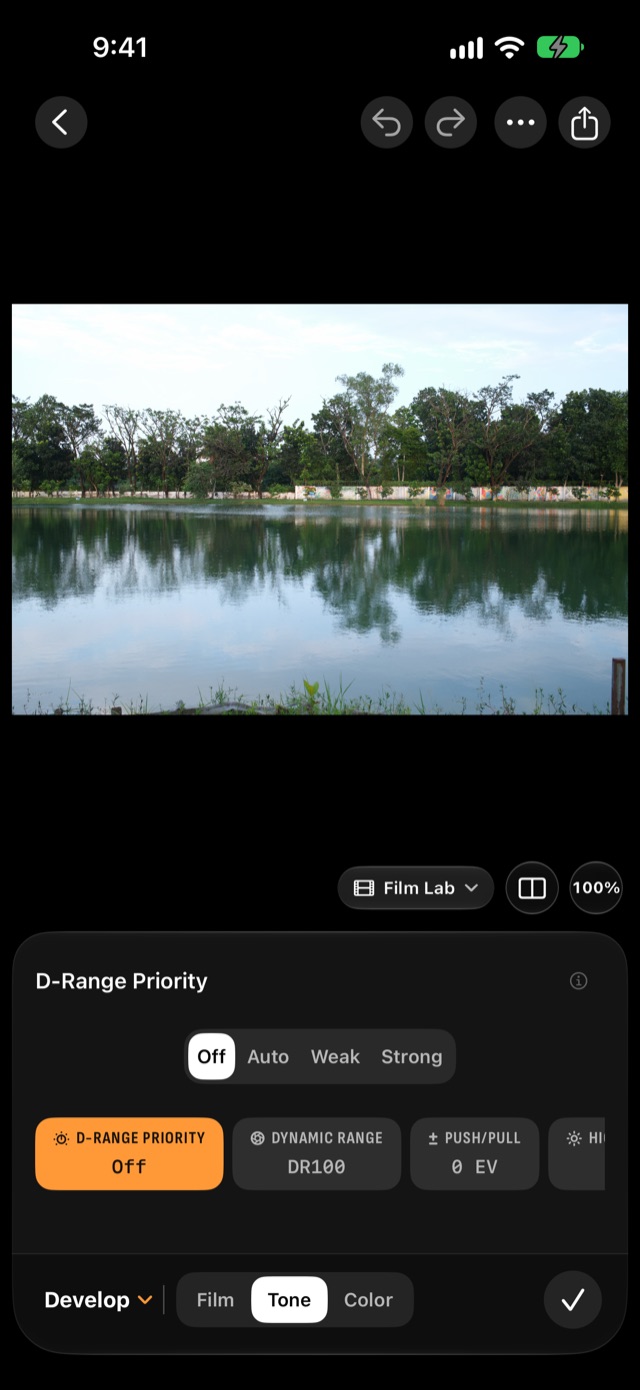
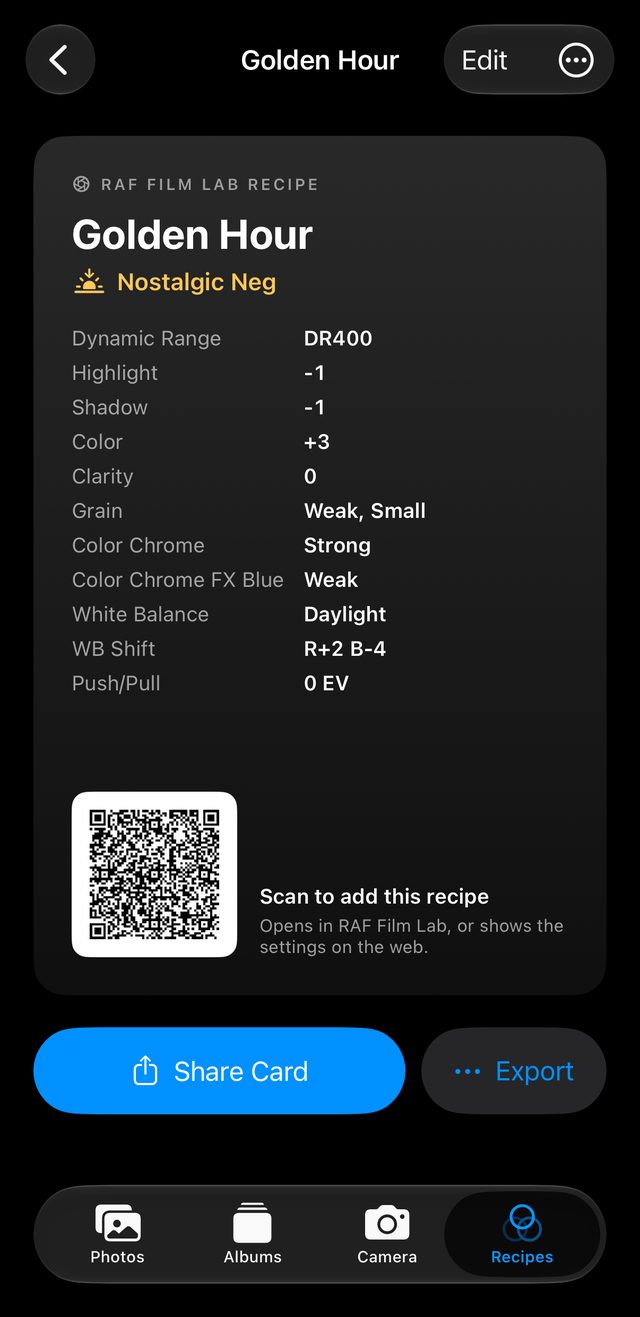
Film Lab에서는 변경 사항이 바로 사진에 보이고, 조작을 멈추면 잠시 뒤 사진이 알아서 현상됩니다. 사진 하단의 현상 상태는 누가 현상했는지 알려 주며, 그 메뉴에서 Film Lab과 연결된 카메라 사이를 전환합니다. 카메라 현상은 카메라로 현상을 탭하면 시작됩니다. iPhone에서는 레시피와 현상에서 상태가 표시되고, iPad와 Mac에서는 모든 작업 공간에 표시되며, 현상이 대기 중이면 현상 또는 다시 시도 버튼이 나타납니다.
카메라에서 현상하기
Fujifilm 카메라는 자체 프로세서로 직접 촬영한 RAF를 현상할 수 있습니다. USB 데이터 케이블로 연결하면 RAF Film Lab이 각 RAF를 레시피와 함께 보내고, 카메라 그대로의 룩인 카메라 현상 결과를 보여 줍니다.
카메라의 USB 연결은 가져오기와 현상 중 하나만 할 수 있으며, 동시에 둘 다 할 수는 없습니다. CONNECTION MODE에 따라 결정됩니다.
- USB CARD READER: 카메라 카드에서 RAF를 가져옵니다.
- USB RAW CONV./BACKUP RESTORE: RAF를 현상하고, C1–C7에 레시피를 저장하고 읽습니다.
카메라 페이지(사이드바 또는 iPhone의 카메라 탭)에 카메라의 현재 모드와 메뉴 설정 방법이 표시됩니다. 대부분의 카메라에서는 MENU/OK를 누르고 CONNECTION MODE를 찾으세요. 최신 기종은 NETWORK/USB SETTING에, 이전 기종은 SET UP → CONNECTION SETTING에 있습니다. USB RAW CONV./BACKUP RESTORE를 선택하고(최신 카메라는 USB POWER SUPPLY/COMM SETTING도 AUTO로 설정해야 합니다), 연결한 다음 카메라를 켜세요. 각 카메라 페이지에 기종별 방법이 있습니다.

그런 다음 그 카메라로 찍은 사진을 열고, 현상 상태 메뉴에서 카메라를 선택한 뒤 카메라로 현상을 탭하세요. 여러 장을 한 번에 현상하려면 사진을 선택하고 더 보기에서 카메라로 현상을 선택하거나, 촬영 카메라 아래 그 카메라의 사진에서 모두 현상을 사용하세요.
- 카메라는 직접 촬영한 RAF만 현상할 수 있습니다. 따라서 두 기종으로 찍은 라이브러리라면 각 카메라로 자기 사진을 현상해야 합니다.
- 카메라에 없는 필름(예: X-T3의 Reala Ace): 현상 상태에 이를 알리고 대신 Film Lab을 제안합니다.
- 카메라 현상 결과는 iCloud로 동기화됩니다. 카메라에서 현상하도록 설정한 사진은 카메라 현상 결과가 도착할 때까지 대기 중으로 표시된 Film Lab 현상 결과를 보여 줍니다.
RAF Film Lab에서: 카메라에서 현상
레시피
레시피는 사진의 현상 설정에 이름을 붙인 것입니다. 편집기의 레시피 작업 공간은 iPad와 Mac에서는 열린 사진을 각 레시피로 현상한 카드로, iPhone에서는 목록으로 레시피를 보여 줍니다. 탭하면 적용됩니다. 레시피 저장은 이 사진의 설정을 새 레시피로 저장하고, 재설정에서는 RAF 촬영 당시 설정으로 되돌리는 기록된 설정으로 재설정이나 기본 레시피 사용을 고를 수 있습니다.

레시피 페이지(사이드바 또는 iPhone의 탭)에는 모든 레시피가 필름별 색으로 물든 카드로 보관되며, 각 카드에 편집, 사진에 적용, 삭제가 있습니다. 카드를 오른쪽 클릭하거나 길게 누르면 카드 공유, 카메라에 저장, 선택이 나타납니다.
- + → 새 레시피로, 또는 편집기의 레시피 저장으로 레시피를 만드세요.
- 여러 사진에 적용: 사진에 적용…을 선택하고 모든 사진, 아직 이 레시피가 적용되지 않은 사진, 또는 채택한 사진을 고르세요. 적용하면 현상 설정만 바뀌고 각 사진의 편집은 유지됩니다.
- 레시피 공유: 레시피를 열고 카드 공유를 탭하면 설정과 QR 코드가 담긴 이미지가 만들어집니다. 내보내기에는 링크 복사, 링크 공유, .recipe 파일, X RAW Studio용 프로필이 있습니다. 카드를 탭하거나 QR 코드 보기를 선택하면 코드를 전체 화면으로 볼 수 있습니다.

레시피 링크에는 레시피 자체가 담겨 있어 아무것도 업로드되지 않습니다. RAF Film Lab이 설치되어 있으면 앱에서 열리고, 설치되어 있지 않으면 raf-filmlab.app/r/에서 브라우저로 설정을 볼 수 있습니다.
+로 레시피를 가져오세요. QR 코드를 스캔하거나 링크를 열고, .recipe 파일이나 X RAW Studio .FP1, .FP2, .FP3 프로필을 열거나, 게시물, 메모, 카메라 화면에 작성된 레시피라면 사진 또는 스크린샷에서나 텍스트에서를 선택하세요. 텍스트는 기기에서 읽습니다. 카메라 커스텀 설정에서…는 연결된 카메라의 C1–C7 슬롯에 있는 레시피를 읽습니다(카메라의 레시피 참고). 모든 레시피는 추가하기 전에 확인할 수 있도록 표시됩니다.
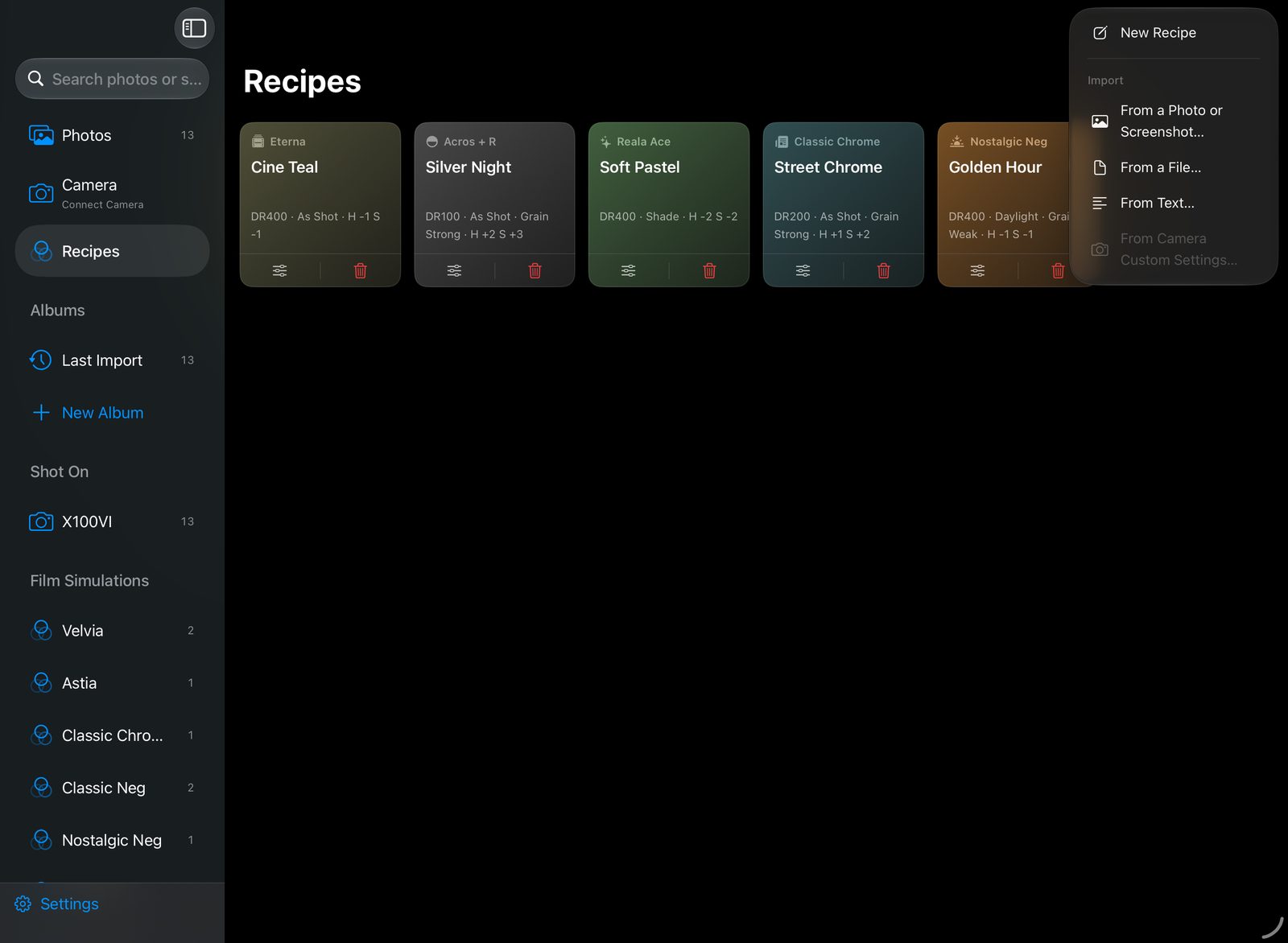
RAF Film Lab에서: 레시피 관리 · 레시피 추가 · 레시피 적용 · 레시피 공유
카메라의 레시피: C1–C7
카메라를 USB RAW CONV./BACKUP RESTORE 모드로 설정한 상태에서 레시피를 길게 누르거나 오른쪽 클릭하세요. 또는 레시피를 열고 더 보기를 선택한 다음 카메라에 저장…과 커스텀 설정 슬롯을 고르세요. 대체될 슬롯은 먼저 백업되며, 레시피를 다시 읽어 확인한 뒤에 저장 완료로 표시됩니다.
카메라의 슬롯을 레시피로 가져오려면 + → 카메라 커스텀 설정에서…를 선택하세요.
RAF Film Lab에서: 레시피 적용
조정
조정은 현상 결과 위에서 네 개의 카테고리로 작동합니다.
- 빛: 노출, 대비, 하이라이트, 그림자와 함께 자동, 그리고 마스터 톤을 위한 톤 커브. iPad와 Mac에서는 히스토그램과 커브가 슬라이더 아래에 있고, iPhone에서는 커브가 줄 맨 앞에 있습니다.
- 색상: 색온도와 색조(회색이어야 할 곳을 탭하는 샘플러 포함), 생동감과 채도, 빨강·초록·파랑 커브, 8개 대역의 색조, 채도, 휘도를 다루는 믹서, 섀도와 하이라이트의 색상 그레이딩을 위한 그레이딩.
- 효과: 부분 대비, 안개 제거, 페이드, 비네팅.
- 세부: 선명하게 하기, 휘도 및 색상 노이즈 감소.
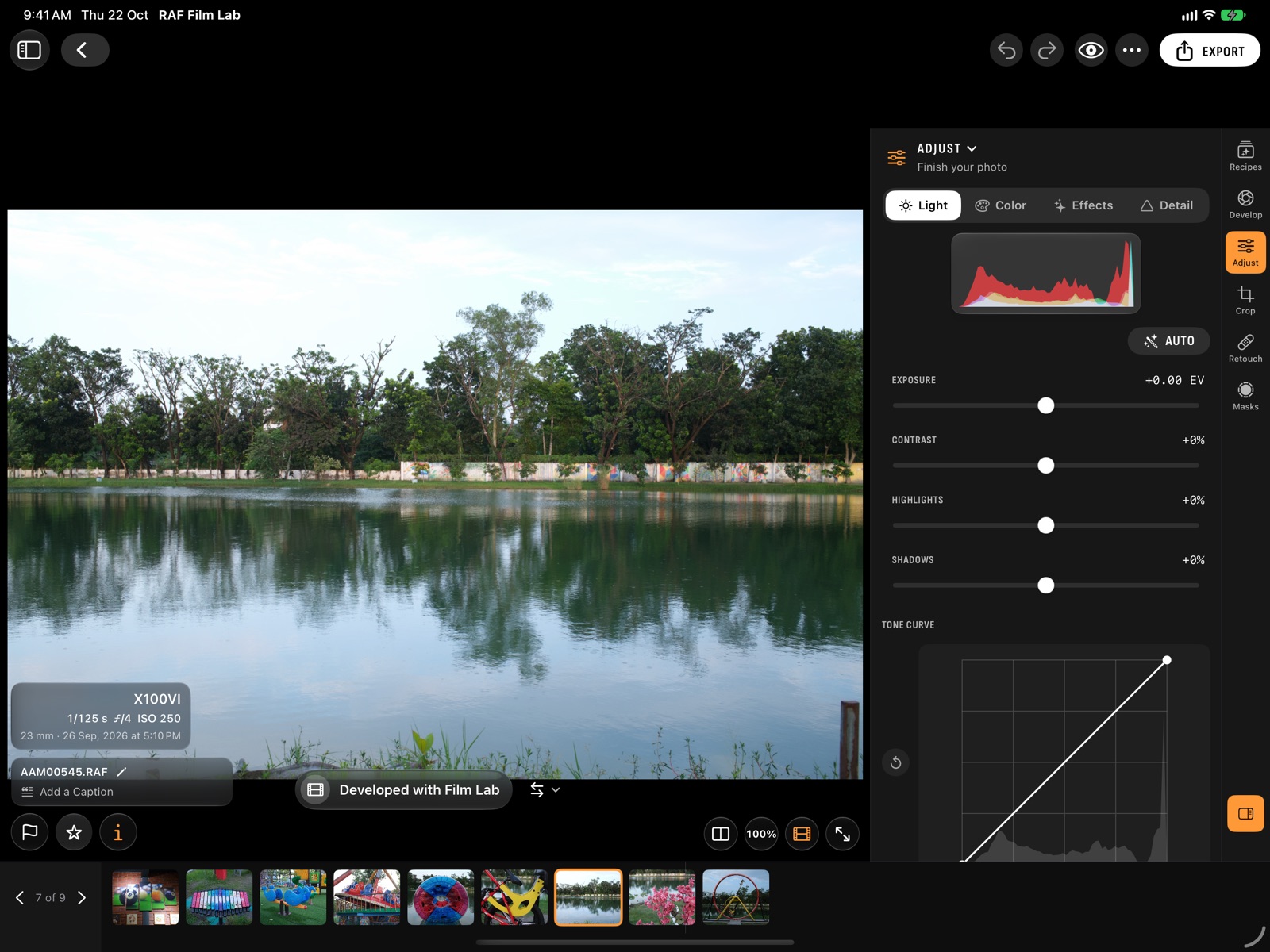
자르기
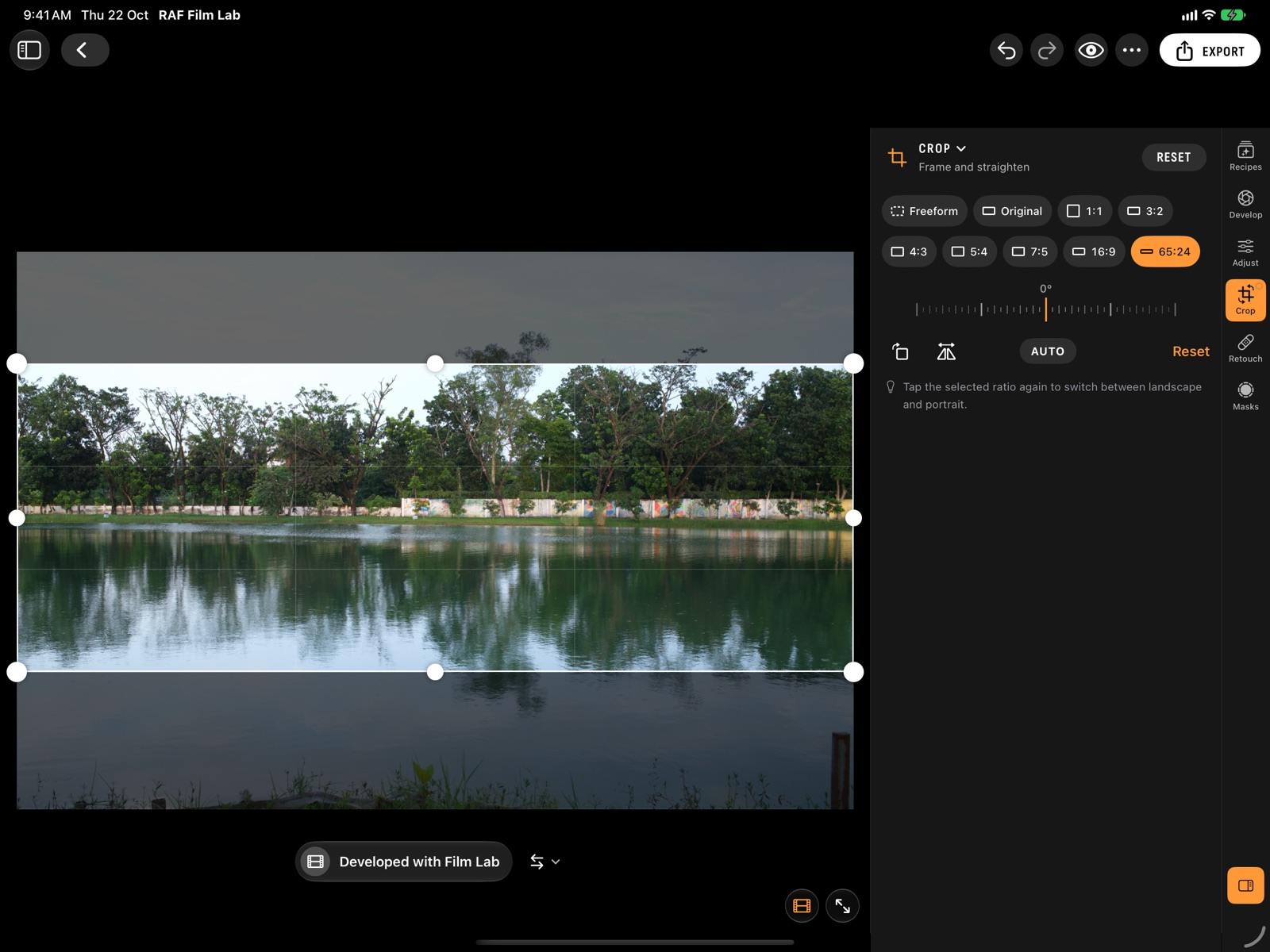
자유 형식, 사진의 원본 비율, 또는 1:1, 3:2, 4:3, 5:4, 7:5, 16:9, XPan의 65:24를 선택하세요. 선택한 비율을 다시 탭하면 가로와 세로가 전환됩니다. 90° 회전, 뒤집기, 다이얼을 드래그해 수평 맞추기를 할 수 있고, 자동을 탭하면 수평선을 바로잡습니다. iPhone에서는 패널을 닫으면 자르기가 완료됩니다.
리터치
리터치에는 두 개의 카테고리가 있습니다. 복구: 잡티를 탭하면 주변과 자연스럽게 섞입니다. 복제: 한 영역을 다른 영역 위에 복사합니다. 각 지점마다 크기, 페더, 불투명도를 따로 설정할 수 있습니다.
마스크
마스크는 편집이 적용될 영역을 정합니다. 새 마스크를 탭하고 선택할 대상을 고르세요.
- 그리거나 고르기: 브러시, 선형 및 방사형 그라데이션, 또는 색상이나 휘도 범위.
- 이 사진에서 찾음(기기에서 처리): 피사체, 하늘, 배경, 사람들, 각 인물, 얼굴, 또는 사물 탭하기. 사진에 있는 것만 표시됩니다.
마스크를 열면 두 개의 탭이 있습니다. 조정에서는 마스크에 별도의 빛, 색상, 효과를 줍니다. 선택 영역에서는 영역을 더하거나 뺍니다. 이름 옆의 버튼이나 O를 누르면 마스크가 덮는 부분이 빨간색으로 표시되고, ⋯ 메뉴에서 이름 변경, 반전, 복제, 삭제를 할 수 있습니다. 브러시로 칠하거나 지울 수 있으며, iPad에서는 Apple Pencil을 가까이 대면 브러시가 미리 보이고, 두 번 탭하면 칠하기와 지우기가 전환되며, 스퀴즈하면 빨간색 오버레이가 표시됩니다.
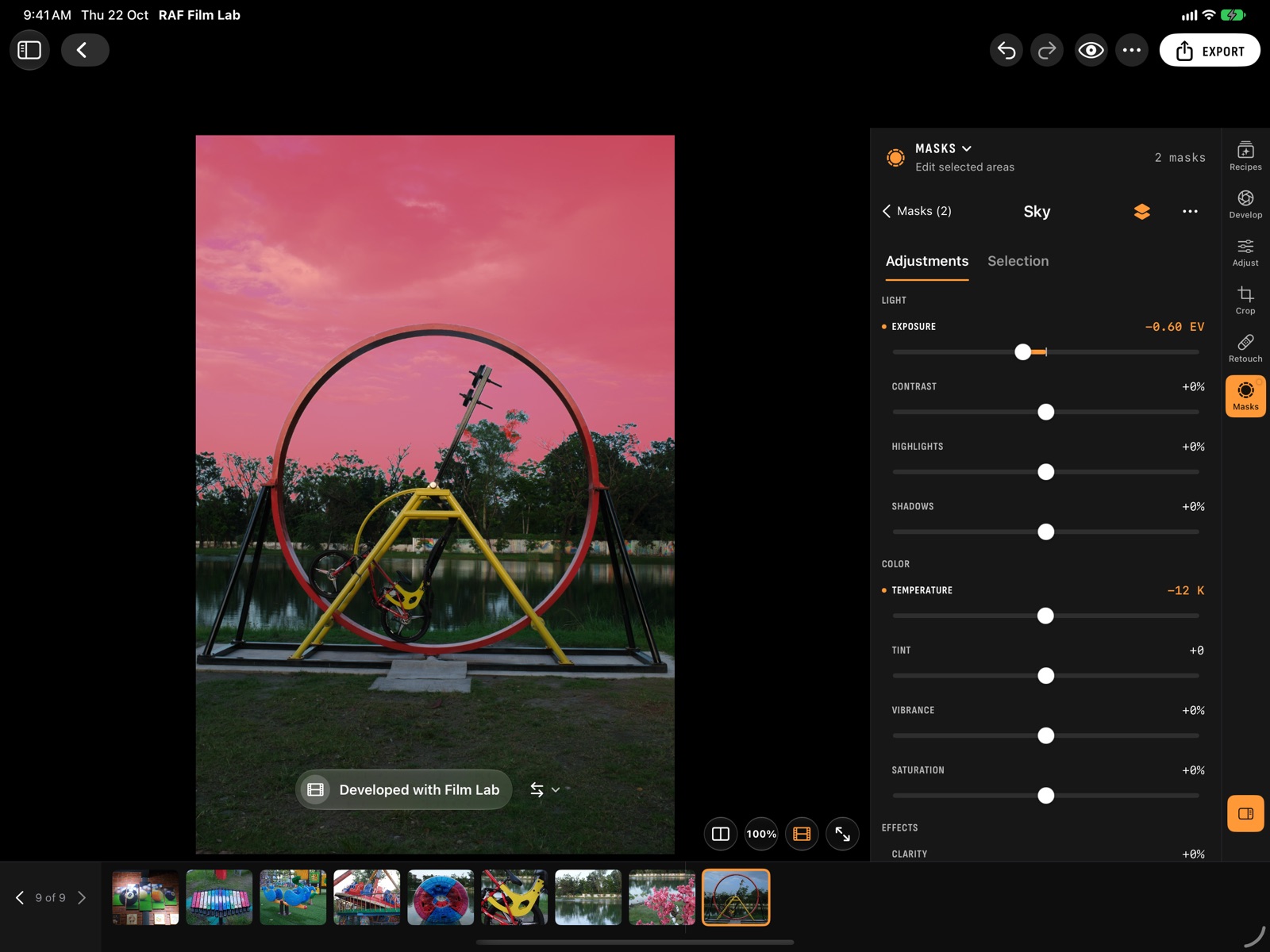
RAF Film Lab에서: 편집기
실행 취소, 편집 복사, 내보내기
실행 취소와 실행 복귀는 편집뿐 아니라 필름 설정도 되돌리며, 앱이 열려 있는 동안 각 사진의 기록이 유지됩니다. 조정 복사와 조정 붙여넣기(⌘C, ⌘V)로 한 사진의 편집을 다른 사진에 옮길 수 있습니다. iPhone에서는 ⋯, Mac에서는 도구 막대, 격자에서는 사진 메뉴에 있습니다. 여러 사진을 선택했다면 편집을 나머지에 복사로 한 번에 처리할 수 있습니다.
내보내기는 열린 사진을 JPEG, HEIC 또는 16비트 TIFF로, 원본 크기나 웹용, 소셜용으로 저장하며, 원하면 프레임과 캡션도 넣을 수 있습니다. iPhone과 iPad에서는 사진 앱에 저장이 맨 앞에 있고, 그다음 공유, 그리고 다른 내보내기 방법 아래에 파일에 저장과 복사가 있습니다. Mac에서는 내보내기 메뉴에서 형식과 저장 위치(파일 또는 사진 앱)를 정합니다. 현상을 기다리는 사진이면 내보내기 전에 먼저 현상할지 묻습니다. 여러 장은 격자에서 선택한 다음 내보내기를 선택하세요.
릴스 만들기…는 사진을 짧은 동영상으로 만듭니다: 단계별 편집 과정, 보정 전후, 여러 필름, 또는 레시피. 콜라주…는 선택한 사진 2~36장을 배치하며, 저장한 콜라주는 콜라주 앨범에 보관됩니다.
iCloud 동기화
동기화할 각 기기의 설정(Mac에서는 ⌘,, iPad에서는 사이드바 하단의 설정, iPhone에서는 라이브러리의 ⋯ → 설정)에서 iCloud와 사진 동기화를 켜세요.
- 각 사진은 RAF 원본 그대로 편집, 필름, 등급, 플래그와 함께 iCloud에 저장됩니다. 다른 기기는 파일 전체를 다운로드하므로, 미리보기가 아닌 원본을 편집합니다.
- 카메라 현상 결과도 동기화됩니다. Film Lab 현상은 각 기기에서 다시 만들어집니다.
- 편집은 사진을 따라갑니다. 두 기기에서 같은 사진을 변경하면 가장 최근 변경이 적용됩니다.
- 사진을 삭제하면 모든 기기에서 삭제됩니다.
- 설정에서 라이브러리가 사용하는 iCloud 저장 공간을 확인할 수 있습니다.
RAF 파일은 한 장에 30–60MB이며, 동기화된 사진은 iCloud 저장 공간을 차지합니다.
RAF Film Lab에서: iCloud 동기화
키보드 단축키
Mac에서는 파일, 사진, 편집기 메뉴에 있고, 키보드를 연결한 iPad에서는 ⌘를 길게 누르면 볼 수 있습니다.
| 키 | 동작 |
|---|---|
| 0–5 | 등급 지정 |
| P / X / U | 채택, 제외, 플래그 해제 |
| [ / ] | 이전 / 다음 사진 |
| 화살표 키, Return | 격자에서 이동, 사진 열기 |
| ⇧⌘I | 파일 앱에서 RAF 가져오기 |
| ⇧⌘F | 빠른 선별(iPad) |
| ⇧⌘R | 이름 변경 |
| ⌘1–⌘6 | 레시피, 현상, 조정, 자르기, 리터치, 마스크 |
| C / R / M | 자르기, 리터치, 마스크 |
| ⌥⌘← / ⌥⌘→ | 이전 / 다음 필름 |
| \ / ⇧\ | 편집 전 / 보정 전후 분할 |
| Z | 100%로 확대 / 화면에 맞추기 |
| O | 열린 마스크를 빨간색으로 표시 |
| I | 촬영 정보 보기 또는 가리기 |
| Tab | 사진만 |
| F | 필름 스트립 보기 또는 가리기 |
| ⌥⌘S | 속성 패널 보기 또는 가리기 |
| ⌘Z / ⇧⌘Z | 실행 취소 / 실행 복귀 |
| ⌘C / ⌘V | 조정 복사 / 붙여넣기 |
| ⌘E | 내보내기(iPad) |
| ⌘⌫ | 라이브러리에서 삭제 |
| Esc 또는 ⌘↑ | 사진 목록으로 돌아가기(iPad) |
| ⌘, | 설정(Mac) |
AI 에이전트와 단축어
Mac에서는 Claude 등 AI 에이전트가 MCP로 라이브러리에서 작업할 수 있습니다. 검색하고, 사진을 보고, 룩, 레시피, 편집을 바꾸고, 선별하고, 내보낼 수 있으며, 모든 변경은 실시간으로 표시되고 실행 취소할 수 있습니다. 설정 › 에이전트에서 켜세요. 모든 기기에서 같은 동작을 단축어 앱으로 쓸 수 있습니다. 에이전트 가이드 읽기 →
RAF Film Lab에서: AI 도구에 편집 맡기기
필름 측정 방법
필름 시뮬레이션은 카메라가 하는 일로 정의되므로, 카메라를 기준으로 측정합니다. X100VI로 31장을 촬영하고(ISO 64~5000, 주광과 실내, 모든 설정 기본값), Fujifilm의 X RAW STUDIO로 각 RAF를 모든 시뮬레이션으로 렌더링했습니다. 양쪽 모두 같은 RAW 파일에서 나오므로 모든 쌍은 픽셀 단위로 정렬되고 렌더링만 다릅니다.
그다음 RAW 디코딩 결과를 카메라의 Provia로 바꾸는 기본 렌더링을 산출하고, 그 위에 각 필름을 산출한 뒤, 앱의 실제 렌더링 체인을 카메라 파일과 비교해 평가했습니다. 점수는 각 프레임의 평탄한 영역에서 측정한 CIEDE2000 색차(흑백은 명도 차이)의 프레임별 중앙값입니다.
| 시뮬레이션 | 중앙값 | 평균 |
|---|---|---|
| Provia | 2.06 ΔE | 2.43 |
| Velvia | 2.39 ΔE | 2.92 |
| Astia | 2.06 ΔE | 2.48 |
| Classic Chrome | 2.01 ΔE | 2.51 |
| Classic Neg | 2.76 ΔE | 3.40 |
| Nostalgic Neg | 2.59 ΔE | 2.95 |
| Reala Ace | 2.01 ΔE | 2.45 |
| Pro Neg. Hi | 2.36 ΔE | 2.63 |
| Pro Neg. Std | 2.19 ΔE | 2.49 |
| Eterna | 2.10 ΔE | 2.44 |
| Eterna Bleach Bypass | 2.03 ΔE | 2.62 |
| Sepia | 1.43 ΔE | 1.82 |
| Acros (+Ye, +R, +G) | 1.45–1.49 L* | 1.89–2.02 |
| Monochrome (+Ye, +R, +G) | 1.40–1.45 L* | 1.85–1.98 |
약 2 ΔE는 대부분의 사람이 두 이미지를 나란히 놓고 볼 때 알아챌 수 있는 가장 작은 색 차이에 가깝습니다. 필름은 X100VI에서 조정했습니다. 다른 X-Trans 카메라의 RAF도 같은 방식으로 열고 현상하며, 측정하는 대로 점수를 공개할 예정입니다.
자주 묻는 질문
어떤 카메라를 지원하나요?
Apple의 RAW 엔진이 읽을 수 있는 모든 Fujifilm RAF를 지원합니다. X-Pro1 이후의 X-T, X-S, X-E, X-H, X-Pro, X-M, X100, GFX 라인입니다. 지원되는 모든 카메라 보기에서 각 카메라에 있는 필름, RAF Film Lab이 추가하는 필름, USB 현상 가능 여부를 확인하세요.
카메라와 Film Lab 중 누가 현상해야 하나요?
카메라 현상은 정확히 카메라의 룩이지만, 카메라를 연결해야 하고 카메라에 있는 필름만 쓸 수 있습니다. Film Lab은 어디서든 20종의 필름 전부로 현상하며, 카메라와 비교해 측정되었습니다. 사진별로 언제든 바꿀 수 있습니다.
카메라의 다이내믹 레인지, 그레인 등의 설정을 사용하나요?
네. 현상에 모두 있습니다: 필름, 다이내믹 레인지, 증감 현상, 톤, 색상, 컬러 크롬, 그레인, 부분 대비, 화이트 밸런스. Film Lab은 다이내믹 레인지와 화이트 밸런스를 카메라와 같은 방식으로 표현하며, 카메라로 현상하면 이 모든 설정이 그대로 적용됩니다.
JPEG나 HEIF를 편집할 수 있나요?
아니요. RAF Film Lab은 RAW 파일을 중심으로 만들어졌습니다. JPEG에는 이미 필름이 입혀져 있습니다.
무료인가요?
TestFlight 베타는 무료입니다. App Store 출시 가격은 출시 전에 발표됩니다. 베타 참여하기 →