
iCloudを通じて、すべてのデバイスでRAWライブラリを利用
同期をオンにすると、各写真はフィルムシミュレーション、編集内容、レーティング、フラグとともに、RAF本体がご自身のiCloudに保存されます。iPhoneで始めて、Macで仕上げる。RAF Film Labのサーバもアカウントも不要です。
更新日:

iPhone、iPad、Mac。同期。
どの画面でも、同じフィルムシミュレーションと同じエディタを使える1つのアプリ。同期をオンにすると、各写真が編集内容、評価、フラグとともにRAFファイルまるごとあなた自身のiCloudに保存され、ほかのデバイスで続きから作業できます。
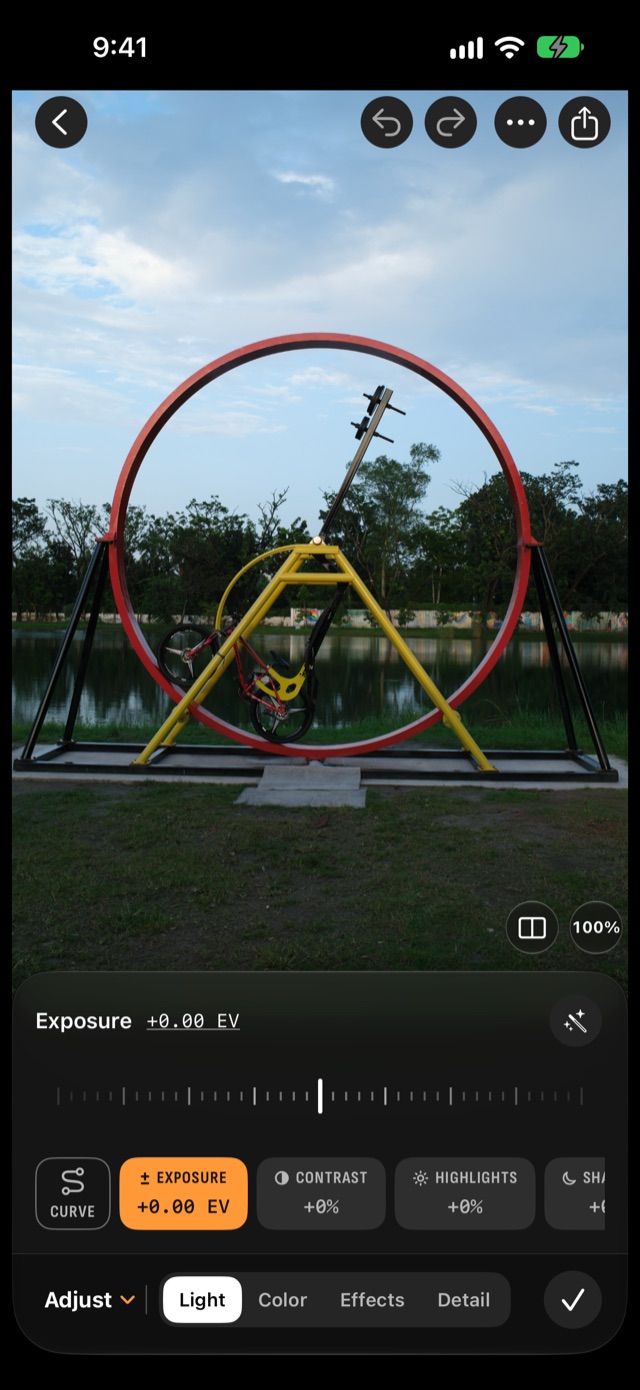
- プレビューではなく、RAWまるごと。 すべてのデバイスで元のファイルを編集します。
- 編集は写真についてきます。 iPadで変更すれば、Macにも反映されます。
- カメラでの現像結果も同期されます。 カメラを接続したMacで現像すれば、iPhoneにも表示されます。
- あなた自身のiCloudに保存。他の誰のものでもありません。 アカウント不要、当社のサーバなし、広告なし、トラッキングなし。オンにするまでオフです。
同じRAWファイルをiPhone、iPad、Macで編集できますか?
はい。iCloud同期をオンにすると、各写真はRAF本体としてiCloudに保存され、他のデバイスがファイル全体をダウンロードします。
他のデバイスはRAF全体をダウンロードするので、どのデバイスでもオリジナルを編集できます。現場ではiPhoneで読み込み、iPadで選別し、Macから書き出す、といった使い方ができます。
iCloud同期の対象は?
RAWファイル本体と、それに対して行ったすべての操作です。
- RAF本体と、そのフィルムシミュレーションの設定、編集内容、レーティング、フラグ。
- カメラによる現像:あるデバイスでカメラが行った現像は、他のデバイスにも反映されます。Film Labによる現像は、各デバイスで作り直されます。
- 削除:写真を一度削除すると、すべてのデバイスから削除されます。
- 2台のデバイスが同じ写真を変更した場合は、最後に行った変更が優先されます。
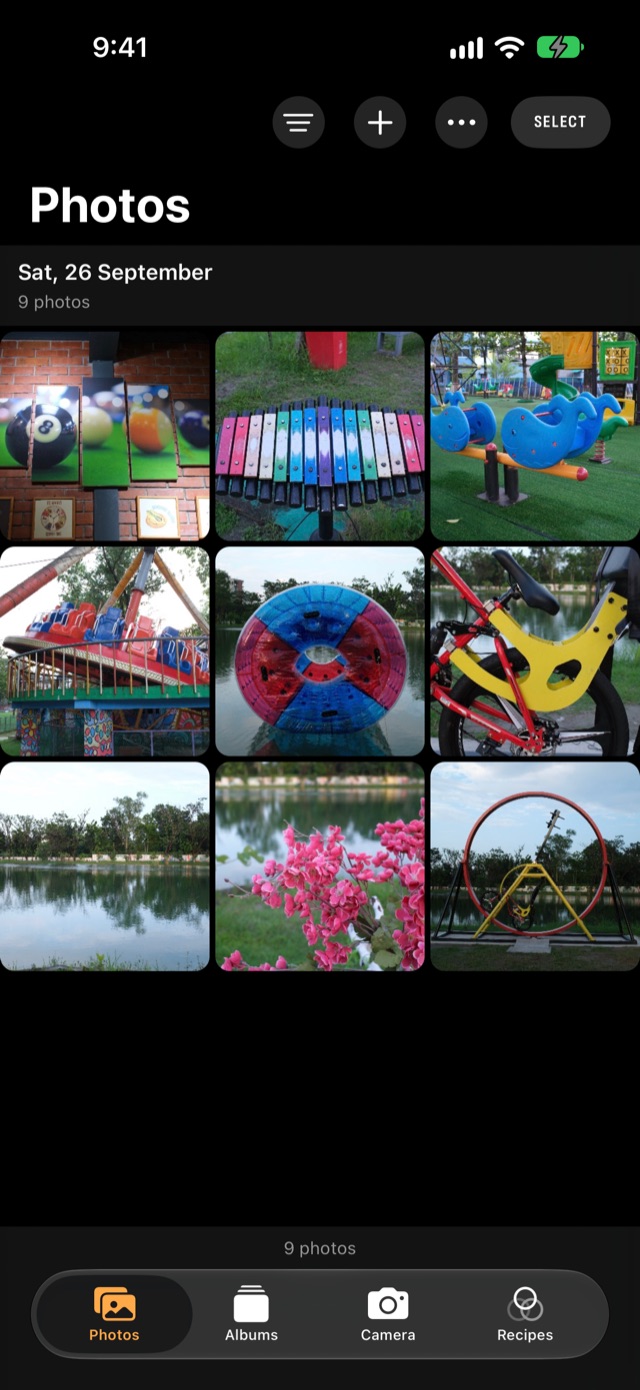
オンにする
- 「設定」を開きます。Macでは⌘,、iPadではサイドバー下部の「設定」、iPhoneではライブラリの「⋯ → 設定」です。
- 「iCloudで写真を同期」をオンにします。
- 同期したいデバイスごとに同じ操作をします。
プライベートで、ご自身のストレージに
同期は初期設定ではオフで、使うのはご自身のiCloudストレージだけです。写真を送る先のRAF Film Labのサーバはありません。RAFファイルは1枚あたり30〜60 MBで、iCloudの容量を消費します。ライブラリの使用量は「設定」で確認できます。プライバシーポリシーを読む
よくある質問
RAF Film Labにアカウントは必要ですか?
いいえ。同期にはご自身のiCloudを使い、RAF Film Labのサーバはありません。
iCloudのストレージはどのくらい使いますか?
RAFファイルは1枚あたり30〜60 MBです。ライブラリの使用量は「設定」で確認できます。
編集内容はMac、iPad、iPhone間で同期されますか?
はい。編集内容、フィルムシミュレーションの設定、レーティング、フラグは写真とともに同期されます。
同じ写真を2台のデバイスで編集するとどうなりますか?
最後に行った変更が優先されます。
RAF Film Labのその他の機能

あなたのRAFで試してみてください。
RAF Film Labは、Mac、iPad、iPhone向けにTestFlightでベータ版を公開中です。メールアドレスを登録すると、Appleから招待が届きます。