
見つけた場所を問わず、レシピを追加
レシピは、フォーラムの投稿、スクリーンショット、QRコード、他の人のカメラなど、さまざまな場所で見つかります。RAF Film Labはそのすべてを端末上で読み取り、追加する前に内容を表示して確認できます。
更新日:
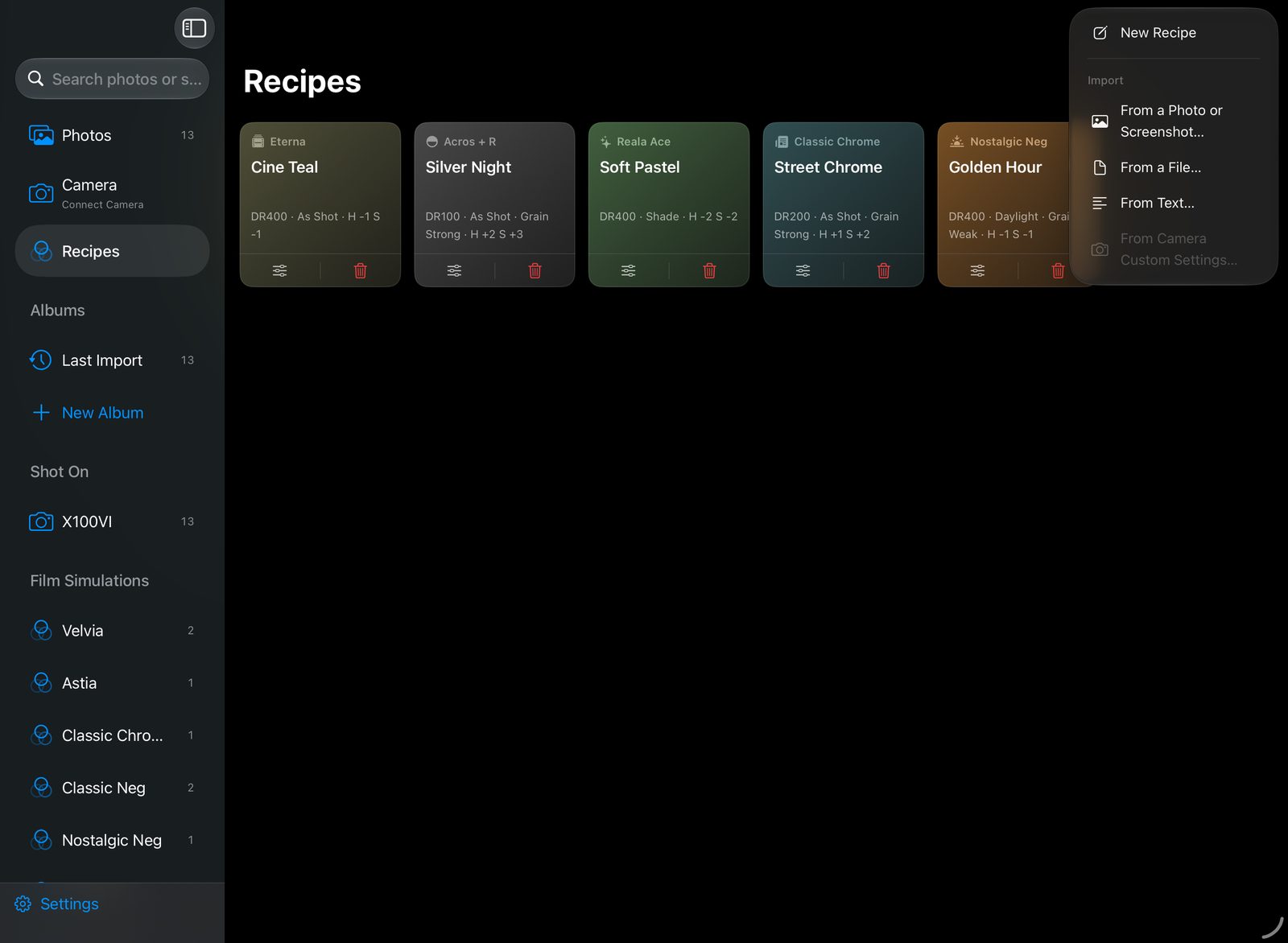
FujifilmのレシピをRAF Film Labに追加するには?
「レシピ」で+をタップし、取り込み元を選びます。QRコードまたはリンク、ファイル、スクリーンショット、貼り付けたテキスト、カメラ、白紙のレシピから選べます。
- QRコードまたはリンク:レシピカードのコードをスキャンするか、レシピのリンクを開くと、アプリで開きます。
- ファイル:.recipeファイル、またはX RAW STUDIOの.FP1、.FP2、.FP3プロファイル。
- 写真またはスクリーンショットから:投稿やメモ、カメラの画面に書かれたレシピ。テキストは端末上で読み取られます。
- テキストから:Webサイトやメッセージからコピーしたレシピを貼り付けます。
- カメラのカスタム設定から…:接続したカメラのC1〜C7スロットに保存済みのレシピを読み取ります。
- 新規レシピ:手で入力して作成します。
スクリーンショットからレシピを読み込むには?
写真またはスクリーンショットからを選び、画像を選びます。設定は端末上で読み取られます。
- レシピのスクリーンショットか、レシピが書かれたものの写真を用意します。
- 「レシピ」で+をタップし、「写真またはスクリーンショットから」を選びます。
- 画像を選びます。設定は端末上で読み取られます。
- レシピと名前を確認して、追加します。
カメラのC1〜C7からレシピをコピーできますか?
カメラのCONNECTION MODEをUSB RAW CONV./BACKUP RESTOREに設定して接続し、+ → カメラのカスタム設定から…を選びます。RAF Film LabがC1〜C7を読み取り、好きなものを「レシピ」に追加できます。
追加前に確認
どこから取り込んだレシピも、追加前に内容を表示して確認できます。アップロードは一切行われません。画像内のテキストは端末上で読み取られ、レシピのリンクにはレシピそのものが含まれています。
よくある質問
スクリーンショットからレシピを読み込めますか?
はい。「写真またはスクリーンショットから」を選ぶと、画像から設定が端末上で読み取られます。
X RAW STUDIOのプロファイルも開けますか?
はい。.FP1、.FP2、.FP3ファイルに対応しています。
カメラからレシピをコピーできますか?
はい。カメラをUSB RAW CONV./BACKUP RESTOREモードにして「カメラのカスタム設定から…」を選ぶと、C1〜C7スロットを読み取れます。
RAF Film Labのその他の機能
カメラを接続して写真を読み込むFujifilmをUSB CARD READERに設定し、RAFをそのままライブラリにコピーします。
カメラ内現像USB RAW CONV.モードでは、各RAFがレシピとともにカメラ自身のプロセッサに戻され、現像されます。
Film Labで現像カメラがなくても大丈夫。20種類すべてのフィルムシミュレーションを端末上で描画し、カメラとの差は2 ΔE以内です。
エディタ被写体、空、人物をワンタップでマスクし、ライト、カラー、カーブ、切り抜き、修復で仕上げます。
レシピ管理すべてのレシピをひとまとめに。フィルムシミュレーションごとに色分けしたカードで、設定をひと目で確認できます。
レシピの適用1枚の写真や撮影分すべてにレシピを適用したり、カメラのC1〜C7スロットに書き込んだりできます。
レシピの共有QRコード付きのカード、アプリでもWebでも開けるリンク、または.recipeファイルで共有します。
AIツールに編集を任せるMacではClaudeなどのアシスタントがMCP経由で編集。iPhoneとiPadではSiriとショートカットを使います。
iCloud同期RAFを編集内容、レーティング、フラグごと、ご自身のiCloudを通じてすべてのデバイスで利用できます。

あなたのRAFで試してみてください。
RAF Film Labは、Mac、iPad、iPhone向けにTestFlightでベータ版を公開中です。メールアドレスを登録すると、Appleから招待が届きます。