
RAFファイルとは?
RAFはFujifilmのカメラのRAW形式です。カメラがJPEGに変換する前のセンサーのデータに、フィルムシミュレーションを含む撮影時の設定の記録が付いています。FujifilmのXシリーズとGFXのカメラならどれでも記録できます。
更新日:

RAFの中身は?
- RAWデータ:センサーが記録したデータ。カメラによって12、14、16ビットで、非圧縮または圧縮です。
- プレビュー用JPEG:カメラが作成したもので、多くのビューアが最初に表示するのはこれです。
- 撮影情報:カメラ、レンズ、シャッタースピード、絞り、ISO感度、日付。
- Fujifilm独自の記録:撮影時のフィルムシミュレーション、ダイナミックレンジ、トーン、カラー、グレイン、ホワイトバランス。
XシリーズのRAFは通常25〜60MBで、GFXではさらに大きくなります。各カメラのページに、センサーとRAW形式を掲載しています。
RAFファイルを開くには?
ほとんどの写真アプリで開けます:
- Mac:AppleのRAWエンジンによる「写真」と「プレビュー」、そしてLightroomやCapture Oneなどのエディタ。
- iPhoneとiPad:「写真」アプリで表示でき、LightroomやRAF Film LabなどのRAWエディタで編集できます。
- FujifilmのX RAW STUDIO(MacとWindows)は、カメラを接続して変換します。仕組みはこちら。
RAFがJPEGと同じに見えないのはなぜ?
フィルムシミュレーションはRAWデータに焼き込まれておらず、カメラがJPEGを作るときに適用されます。多くのRAWエディタはFujifilm独自の記録を無視してニュートラルな描画を表示するか、独自のプロファイルでフィルムを近似します。
RAF Film LabはRAFから撮影時のフィルムを読み取り、ダイナミックレンジ、トーン、カラー、グレイン、ホワイトバランスとともに、そのフィルムで写真を開きます。20種類すべてのフィルムをカメラとの差約2 ΔE以内で描画するほか、USB経由でカメラ自身にRAFを現像させることもできます。
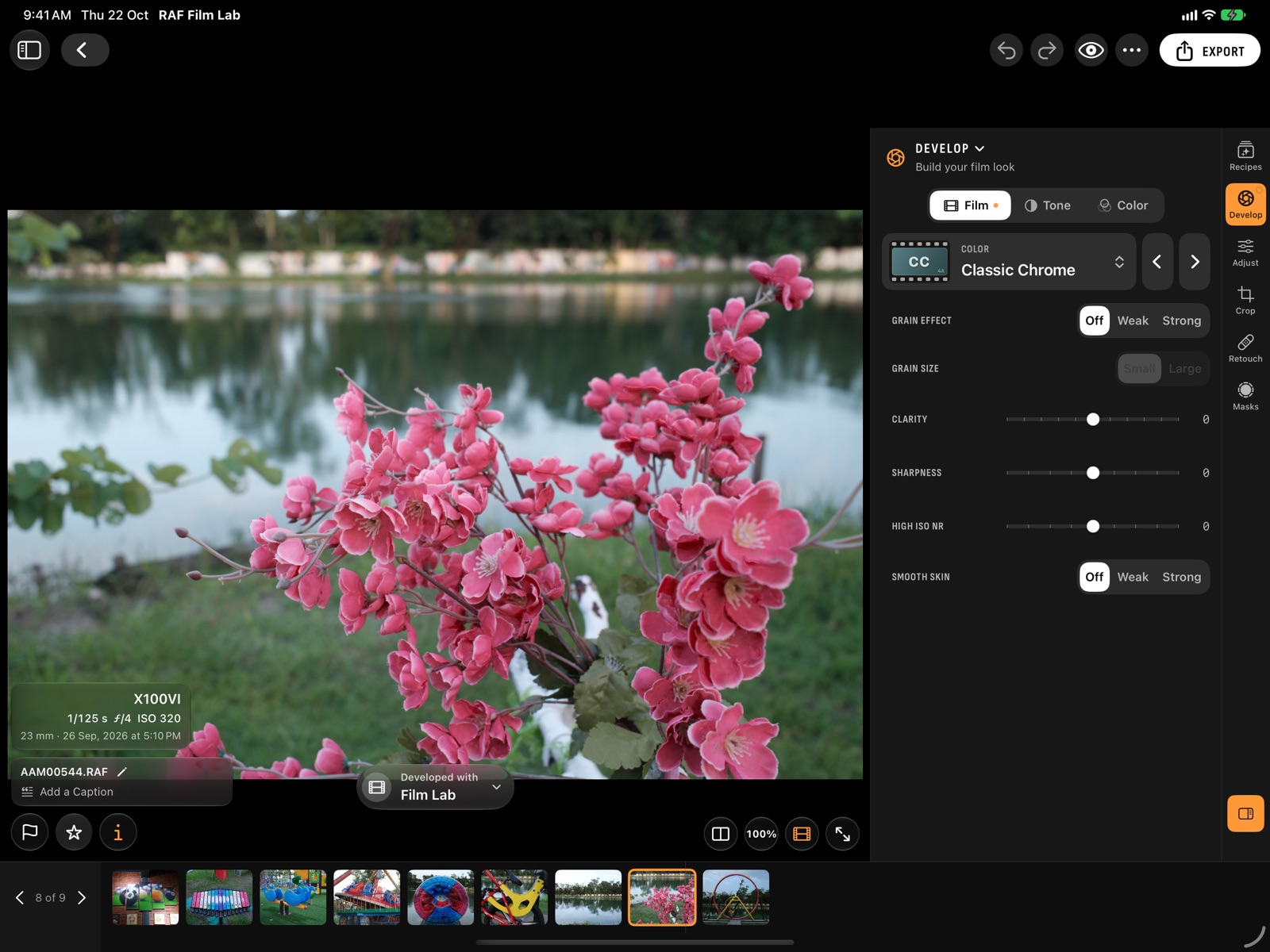
iPhoneやiPadでRAFを編集するには?
- RAFを読み込みます:「ファイル」や「写真」から、またはUSB接続のカメラやカードリーダーから直接。
- 写真を開きます。撮影時のフィルムシミュレーションで開きます。
- 「現像」でフィルムシミュレーションやカメラ内の設定を変え、「調整」「切り抜き」「レタッチ」「マスク」で写真を仕上げます。
- JPEG、HEIC、16ビットTIFFで書き出します。
Macでも同じように使えます。チュートリアルで手順を順に説明しています。
RAFをJPEGに変換するには?
RAWエディタで、JPEGを選んで書き出します。Fujifilmのカメラ自体でもRAFを変換できます:再生画面で開き、RAW CONVERSIONを選んでレシピの設定にします。または、カメラをUSBで接続し、アプリからカメラにRAFを現像させることもできます。
よくある質問
RAFとはどういう意味ですか?
RAFは、FujifilmがすべてのXシリーズとGFXのカメラでRAWファイルに使っているファイル拡張子です。
iPhoneでRAFファイルを開けますか?
はい。「写真」アプリで表示でき、RAF Film LabのようなRAWエディタなら、フィルムシミュレーションも含めて編集できます。
編集するとRAFは変わりますか?
RAF Film LabやほかのRAWエディタでは変わりません。編集内容は別に保存され、RAFはカメラが記録したままです。
フィルムシミュレーションはRAFに保存されていますか?
設定はRAFの付帯情報に記録されますが、RAWデータには適用されていません。RAF Film Labのようにそれを読み取るアプリなら、そのフィルムシミュレーションで写真を開けます。
RAF Film Labのその他の機能

あなたのRAFで試してみてください。
RAF Film Labは、Mac、iPad、iPhone向けにTestFlightでベータ版を公開中です。メールアドレスを登録すると、Appleから招待が届きます。