
Guía
Actualizado
Todo lo que hace RAF Film Lab, desde la primera importación hasta una receta guardada en tu cámara. Las capturas son de iPad y iPhone; el Mac tiene el editor del iPad, con menús y atajos de teclado además.
¿Eres nuevo en RAF Film Lab? El tutorial lleva una foto de la importación a la exportación, paso a paso. En la app, un breve recorrido señala los controles la primera vez que se abre; para volver a verlo, elige Ayuda › Mostrar el recorrido en el Mac, o Ajustes › Ayuda en iPad y iPhone.
¿Nuevo en los RAW de Fujifilm? Lee qué es un archivo RAF, qué es una receta y cómo usarla y cómo funciona X RAW STUDIO.
Importar fotos
Toca o haz clic en + (Importar RAF) y elige de dónde vienen:
- Desde Archivos…: archivos RAF o carpetas enteras; en las carpetas se buscan RAF en todas las subcarpetas.
- Desde Fotos…: fotos cuyo original es un RAW de Fujifilm. Solo entran los originales RAF; los JPEG y HEIF se omiten.
- Una cámara o un lector de tarjetas por USB, que aparece en Cámaras, con la cámara en modo USB CARD READER (consulta Revelar en la cámara).
En el iPad y el Mac también puedes soltar RAF sobre la cuadrícula. En el Mac, Archivo › Importar RAF desde Archivos… (⇧⌘I) hace lo mismo que +.
En el Mac, los originales se quedan donde están: RAF Film Lab guarda un marcador de cada archivo y crea sus propias previsualizaciones. En iPad y iPhone, cada RAF se copia en la app. Un RAF que ya está en la biblioteca, aunque se haya sincronizado desde otro dispositivo, no se importa dos veces. Cada foto nueva se revela en segundo plano, y la cuadrícula cuenta las que aún se están revelando. Tras una importación puedes poner las fotos nuevas en un álbum y renombrarlas de una vez.
En RAF Film Lab: Conectar la cámara e importar fotos
La biblioteca

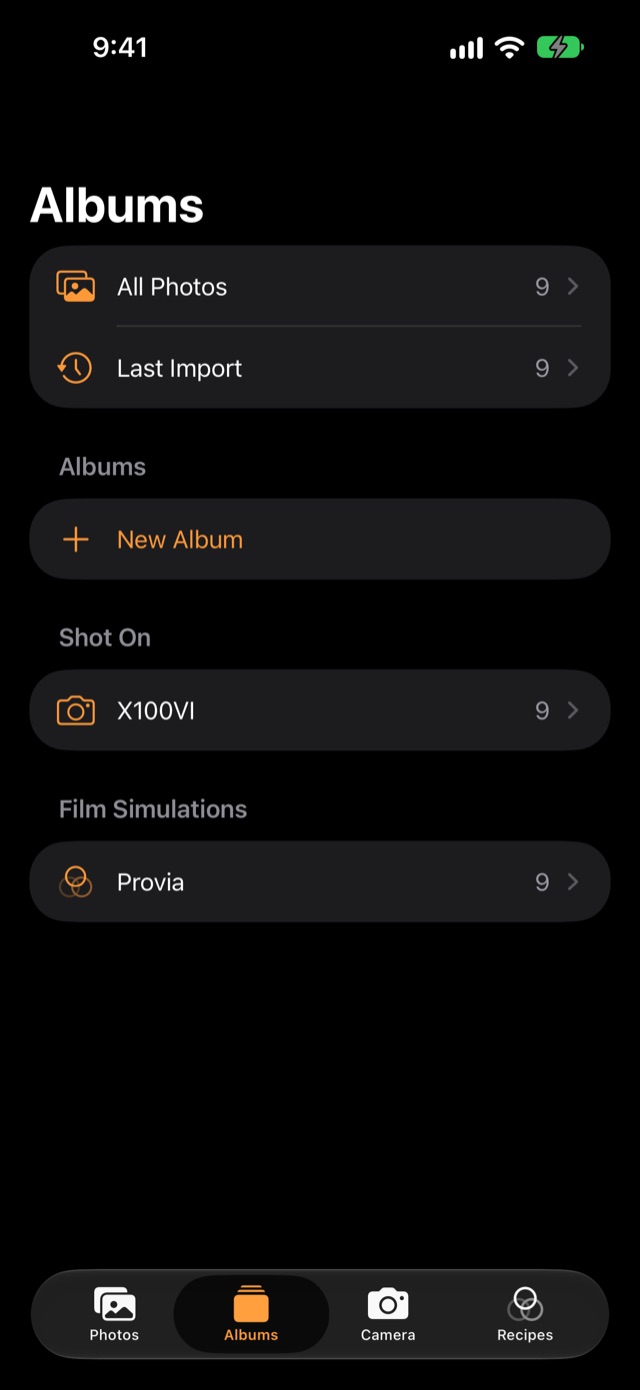
En iPad y Mac, la barra lateral muestra Fotos, Cámara y Recetas, luego Álbumes (con Última importación y tus Collages), las cámaras con las que se tomaron las fotos en Tomada con, y las Simulaciones de película de tu biblioteca. Una cámara conectada encabeza la lista Tomada con, con un enchufe junto a su nombre. Busca en la biblioteca, o una película por su nombre, desde el campo de la parte superior. En el iPhone, esos mismos lugares son pestañas: Fotos, Álbumes, Cámara y Recetas.
- Abre una foto con un toque en iPhone y iPad. En el Mac, haz clic para seleccionarla y luego doble clic o pulsa Return. Las flechas mueven la selección, y ⌘-clic o ⇧-clic selecciona varias, en el Mac y en el iPad con teclado.
- Selecciona fotos para actuar sobre ellas a la vez: una barra en la parte inferior las marca y valora, las exporta y, en Más, crea un collage o un reel, copia las ediciones de una foto a las demás, las renombra o las añade a un álbum. En el iPhone, mantén pulsada una foto para empezar a seleccionar y luego arrastra sobre las demás.
- Haz clic con el botón derecho en una foto en el Mac, o mantenla pulsada en el iPad, para todo lo demás: Abrir en una ventana nueva, marcas y valoraciones, Copiar y Pegar ajustes, Añadir al álbum, Crear copia virtual, Renombrar, Exportar, Crear un reel, Collage y Eliminar.
- Cambia el tamaño de la cuadrícula con el regulador que hay debajo en Mac y iPad, o pellizcando en el iPhone, de dos a seis fotos por fila.
- Filtra desde la barra de herramientas por marca (elegidas, rechazadas, sin marca), valoración mínima y la cámara con la que se tomó la foto. Los filtros acotan lo que estés viendo, así que puedes pedir las elegidas de un álbum, o tres estrellas o más en Classic Chrome. Los filtros activos aparecen como etiquetas sobre la cuadrícula.
- Álbumes: crea uno con Nuevo álbum y arrastra fotos a él, o usa Añadir al álbum en una foto. Eliminar un álbum nunca elimina sus fotos.

Elegir, valorar y Descarte rápido
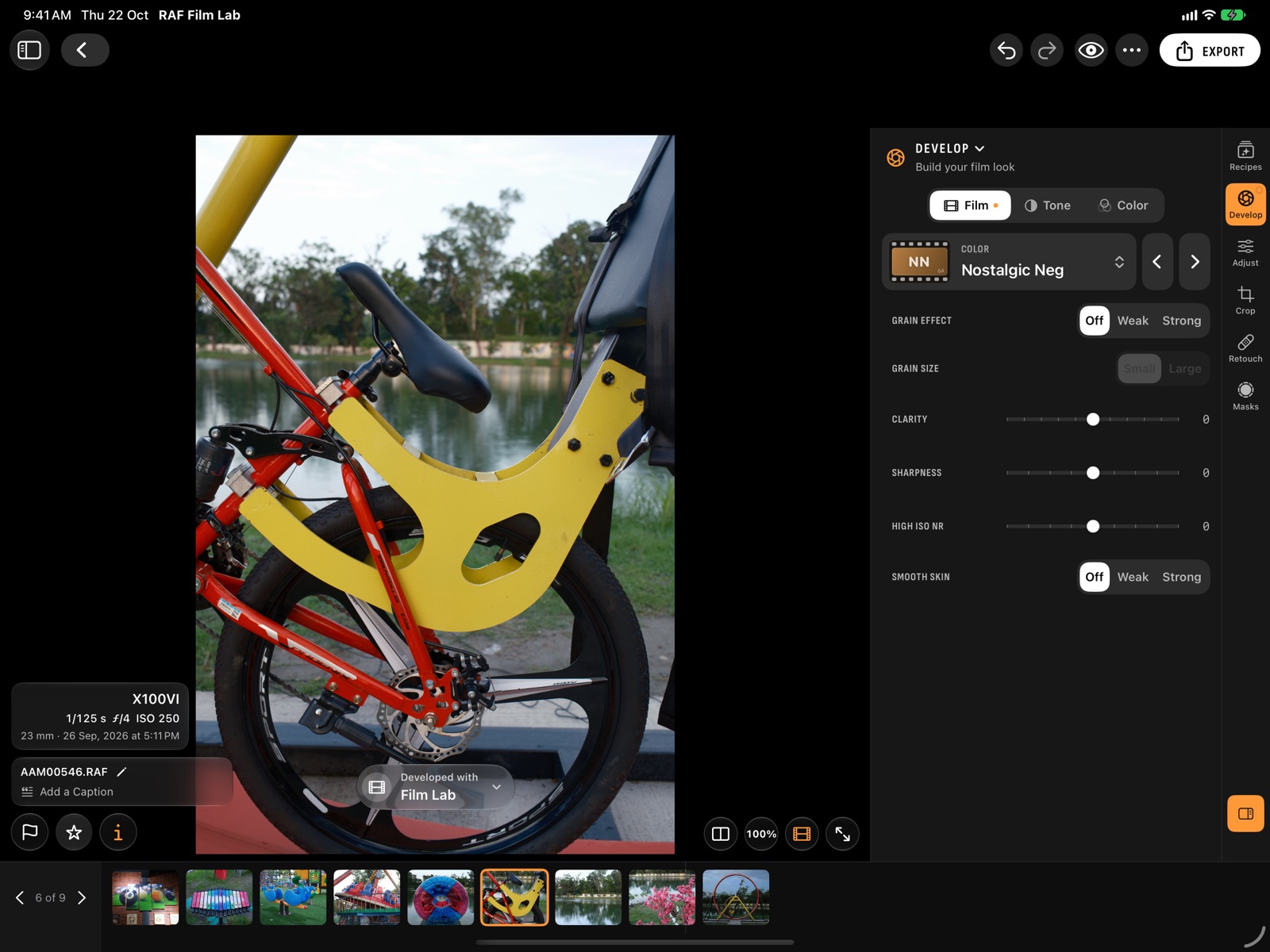
En el iPad y el Mac, al pie de la foto abierta hay tres botones: la marca (elegir o rechazar), la estrella (valoración) e i, que muestra cómo se tomó la foto (cámara, velocidad de obturación, diafragma, ISO, distancia focal y fecha, leídos del RAF) con su nombre y su pie de foto. La tira de imágenes de la parte inferior recorre las fotos, o pulsa [ y ].
En el iPhone, desliza hacia arriba sobre la foto para abrir Información y valoraciones: elígela, quítale la marca o recházala, valórala, ponle un pie o renómbrala, y mira cómo se tomó. Se queda abierto, a media altura, mientras deslizas de lado de una foto a otra. Desliza hacia abajo para cerrarlo, y otra vez para volver a la biblioteca.
Cada marca y valoración muestra un Deshacer durante un momento. Con teclado, P elige, X rechaza, U quita la marca y 0–5 valoran.
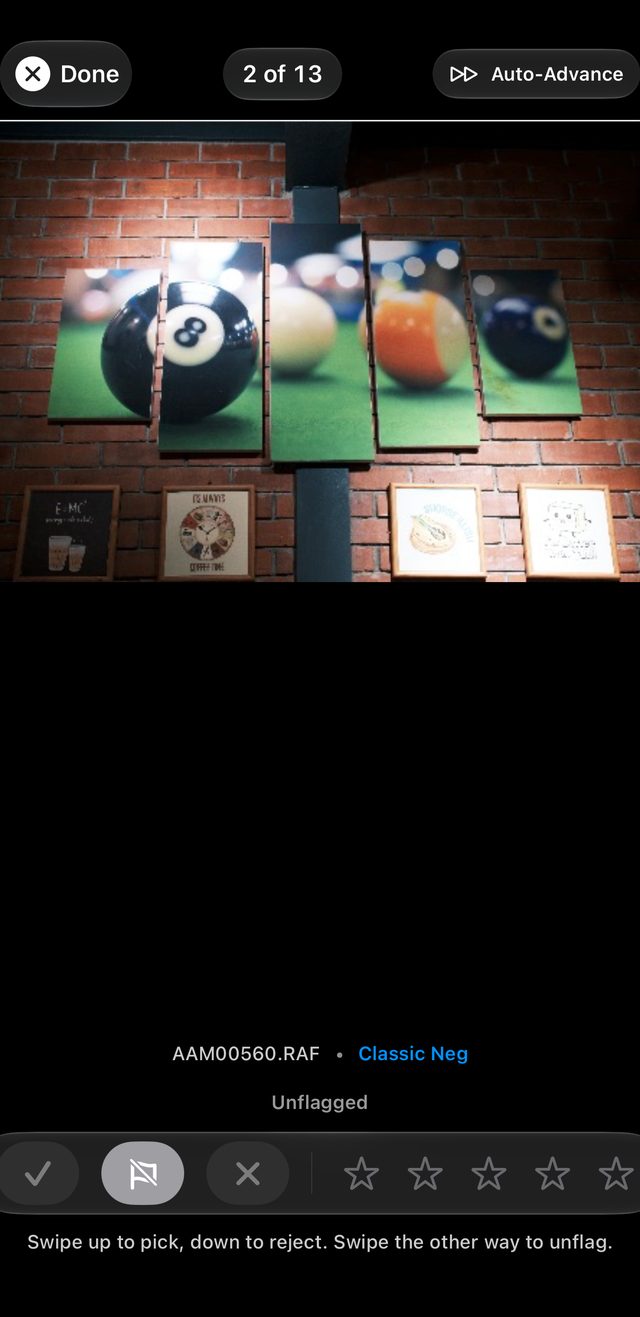
Descarte rápido (en la barra de herramientas en el iPad, en ⋯ en la biblioteca del iPhone) muestra una foto cada vez, a pantalla completa. Desliza a izquierda y derecha para recorrerlas; hacia arriba para elegir y hacia abajo para rechazar, un paso cada vez, así que deslizar hacia arriba sobre una rechazada le quita la marca. Avance automático pasa a la siguiente tras cada marca o valoración. En el iPad con teclado funcionan las mismas teclas, con las flechas para recorrerlas, Space para ampliar y Esc para terminar.
El editor
El editor tiene seis espacios de trabajo, en este orden: Recetas, Revelar, Ajustar, Recortar, Retocar y Máscaras. Revelar crea el aspecto de la película; Ajustar y los demás terminan la foto sobre él. La mayoría de los espacios de trabajo tienen categorías, como Luz, Color, Efectos y Detalle en Ajustar.
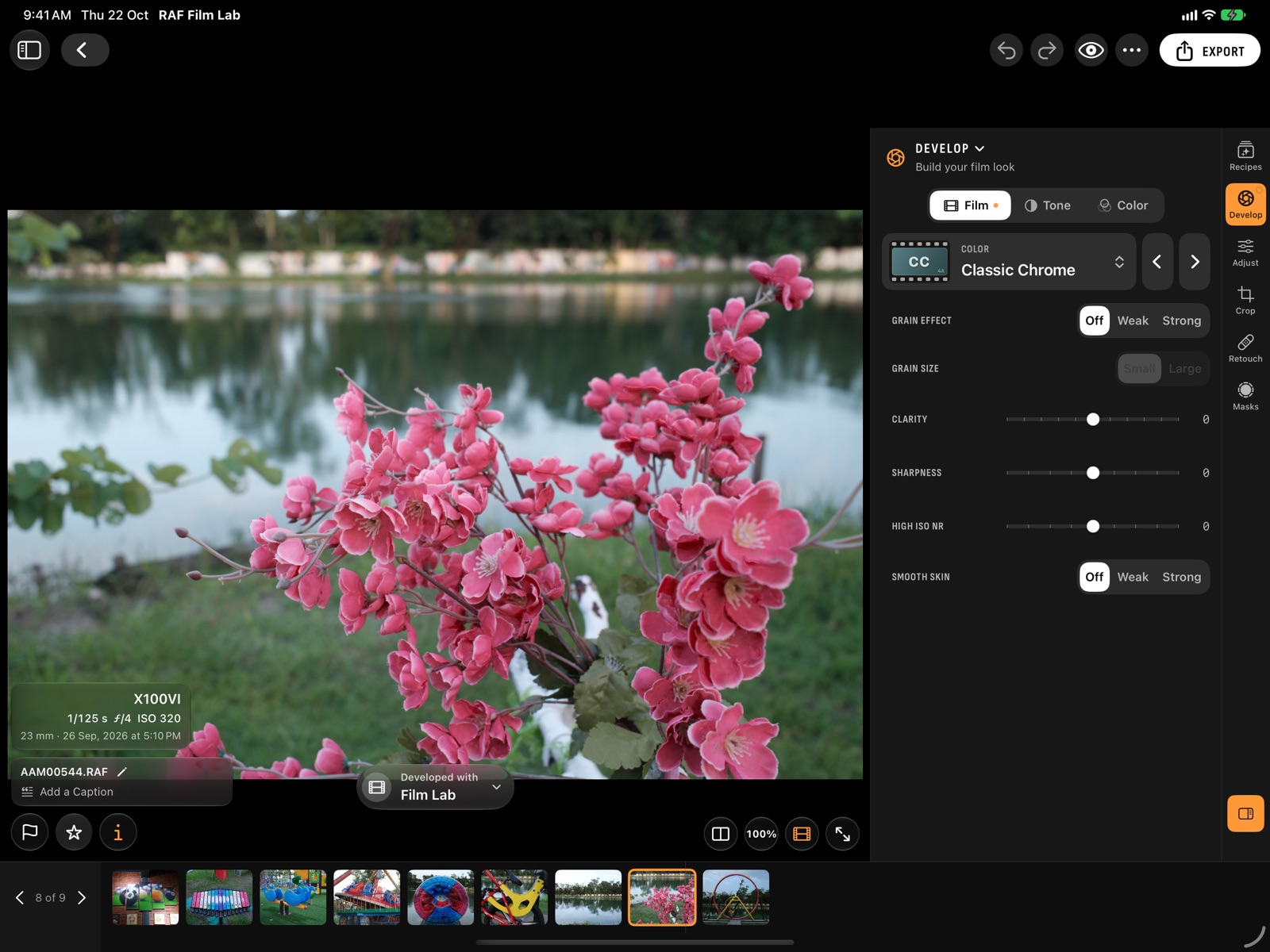
En el iPad y el Mac, en una ventana ancha, los espacios de trabajo se alinean en una barra en el borde de la ventana y los controles del que está abierto aparecen en un inspector junto a la foto, con sus categorías arriba. Haz clic o toca de nuevo el espacio de trabajo abierto para ocultar el inspector (⌥⌘S), o elige Panel a la izquierda para cambiarlo de lado. La tira de imágenes va en la parte inferior; F la oculta. En una ventana de iPad más estrecha, en vertical o junto a otra app, los controles pasan bajo la foto, con los reguladores en dos columnas; arrastra el tirador que hay sobre ellos para dar más espacio a la foto.
- Reguladores: arrastra para cambiar el valor; doble toque o doble clic para restablecerlo; toca o haz clic en el valor para escribir un número.
- La barra de herramientas tiene Deshacer y Rehacer, Antes de editar (el ojo), ⋯ y Exportar. En el Mac también tiene Copiar y Pegar ajustes y Eliminar, y Cuadrícula y Editor cambian entre la biblioteca y la foto.
- Solo la foto: pulsa Tab, o en el iPad usa el botón de la esquina de la foto, para ver la foto sola.
- Abrir en una ventana nueva, desde el menú de una foto en la cuadrícula o desde ⋯ en el editor del iPad, pone una foto en su propia ventana junto a la biblioteca.
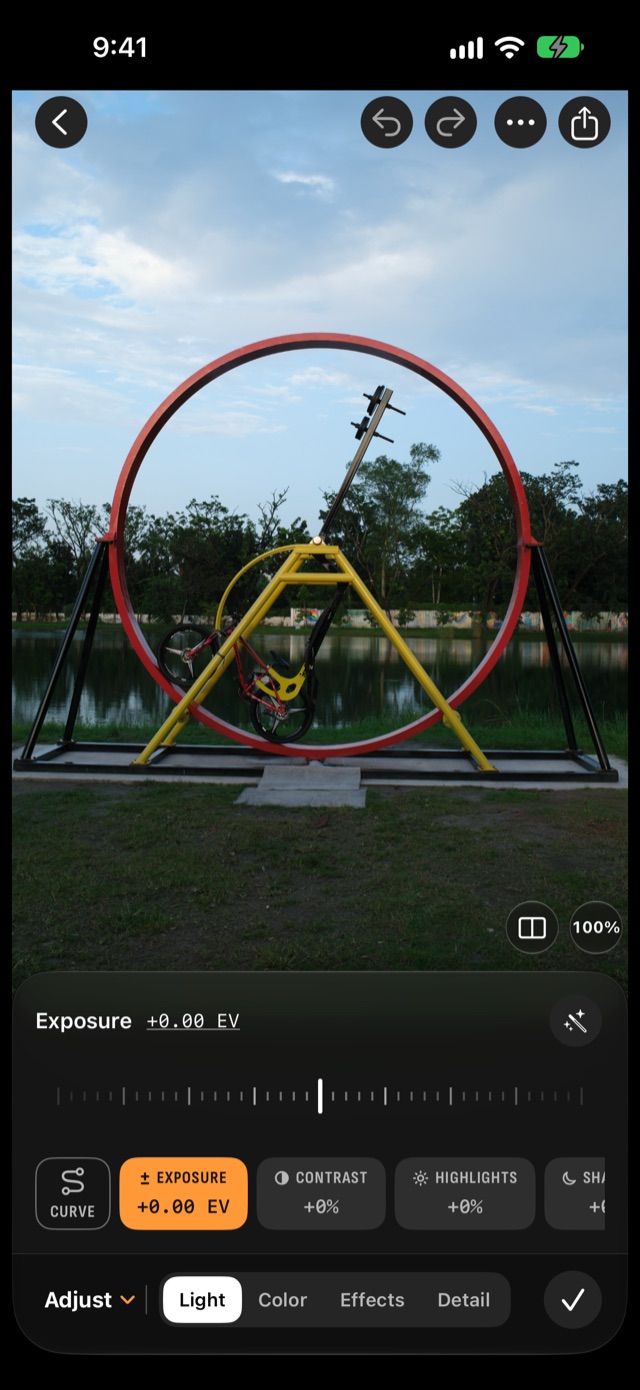
En el iPhone, los espacios de trabajo están en un dock bajo la foto. Toca uno para abrir sus controles; vuelve a tocarlo, o toca ✓, para cerrarlos y ver la foto. Un toque en la foto lo oculta todo.
- Los ajustes son una tira de fichas, cada una con su valor. Toca una y arrastra la regla que hay sobre la tira: se detiene en el valor por omisión al pasar por él. Toca el valor para escribir un número, y haz doble toque en la regla, o toca la flecha junto al valor, para restablecerlo. Mantén pulsada una ficha para reordenarlas.
- El pie del panel tiene el nombre del espacio de trabajo, que abre un menú con los demás espacios de trabajo, y sus categorías.
- La barra de título tiene Deshacer, Rehacer, ⋯ (Copiar y Pegar ajustes, instantáneas, Crear un reel, Restablecer y Eliminar) y Exportar. Toca el título de la foto para ponerle un pie, renombrarla o abrir Información y valoraciones.
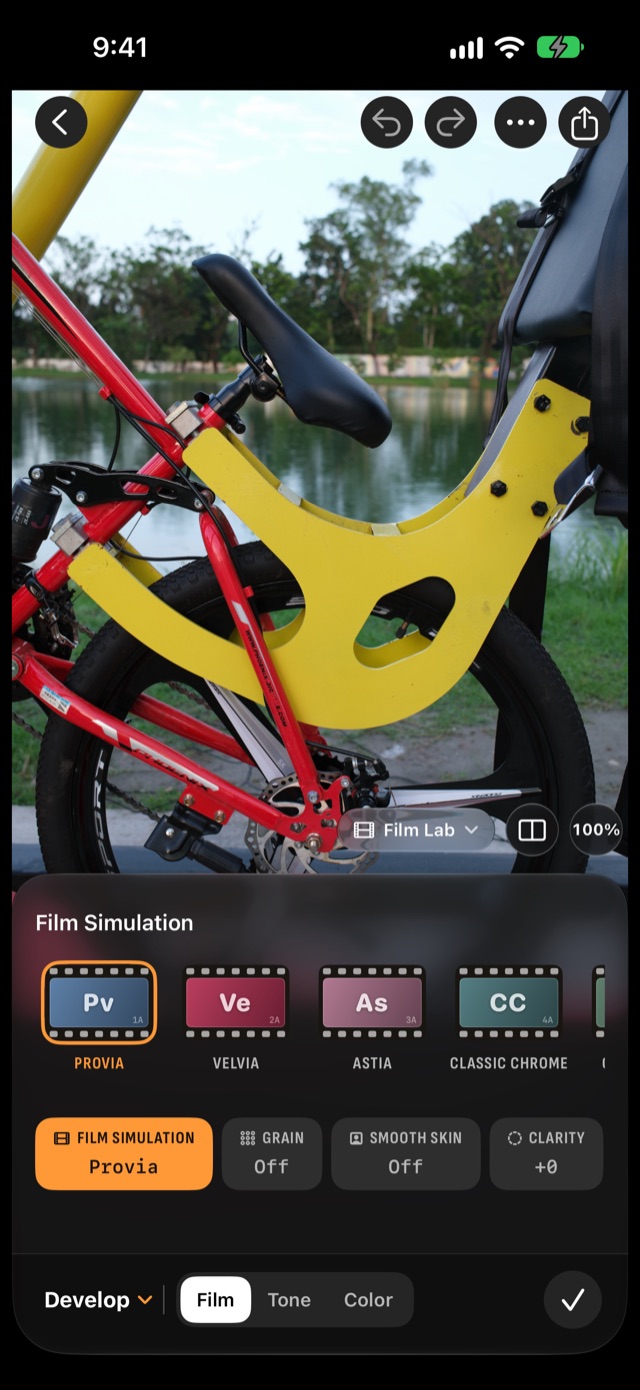
Antes y después: mantén pulsada la foto para verla antes de tus ediciones, con la marca ANTES DE EDITAR. El botón de división al pie de la foto la divide en antes y después, con una línea que puedes arrastrar. En el iPad, el botón del ojo activa y desactiva Antes de editar, y su menú incluye la división; en el Mac, usa el botón Antes de editar. Con teclado, \ alterna y ⇧\ divide.
Zoom: haz doble toque donde quieras mirar, pellizca o usa el botón 100% al pie de la foto (Z).
Simulaciones de película
Al disparar, tu cámara registra qué simulación de película estaba ajustada. RAF Film Lab la lee del archivo y abre cada foto con esa simulación, así que una imagen tomada con Classic Chrome se ve como Classic Chrome desde el principio. Están las 20:
- Color: Provia, Velvia, Astia, Classic Chrome, Classic Neg, Nostalgic Neg, Reala Ace, Pro Neg. Hi, Pro Neg. Std, Eterna y Eterna Bleach Bypass.
- Acros, sin filtro y con filtros amarillo, rojo y verde: el blanco y negro con grano de Fujifilm.
- Monochrome, sin filtro y con los mismos tres filtros, sin grano, y Sepia.
La página de cada película muestra cómo es y qué cámaras la tienen.
En RAF Film Lab: Revelar en Film Lab
Revelar
Una foto se revela una vez, con su película y los ajustes de la cámara, y cada edición posterior se dibuja sobre ese revelado. Revelar contiene lo mismo que el menú de tu cámara, en tres categorías:
- Película: la simulación de película, el efecto de grano y su tamaño, la claridad, la nitidez, la reducción de ruido ISO alto y Piel suave. En el iPhone, las películas son una fila de fotogramas, cada uno con un código (Pv para Provia, CC para Classic Chrome). En el iPad y el Mac están en un menú, agrupadas por familia, con ‹ y › para recorrerlas (⌥⌘←, ⌥⌘→); pasa el puntero o el Apple Pencil sobre una película para verla en la foto antes de elegirla. Acros y Monochrome toman su filtro de las fichas que tienen al lado: –, Ye, R o G.
- Tono: prioridad de rango D, rango dinámico (DR100, DR200, DR400), push y pull de hasta tres pasos, tono de altas luces y tono de sombras. El rango dinámico con el que se tomó el RAF aparece marcado, con una nota sobre cuánto puede cambiar otro ajuste.
- Color: color (o cálido–frío y magenta–verde en las películas en blanco y negro), efecto Color Chrome, Color Chrome FX Blue, el modo de balance de blancos (Como se tomó, Auto, preajustes, un valor en Kelvin o Personalizado 1–3) y el cambio de BB. Las ranuras personalizadas están en la cámara, así que solo están disponibles cuando revela la cámara.
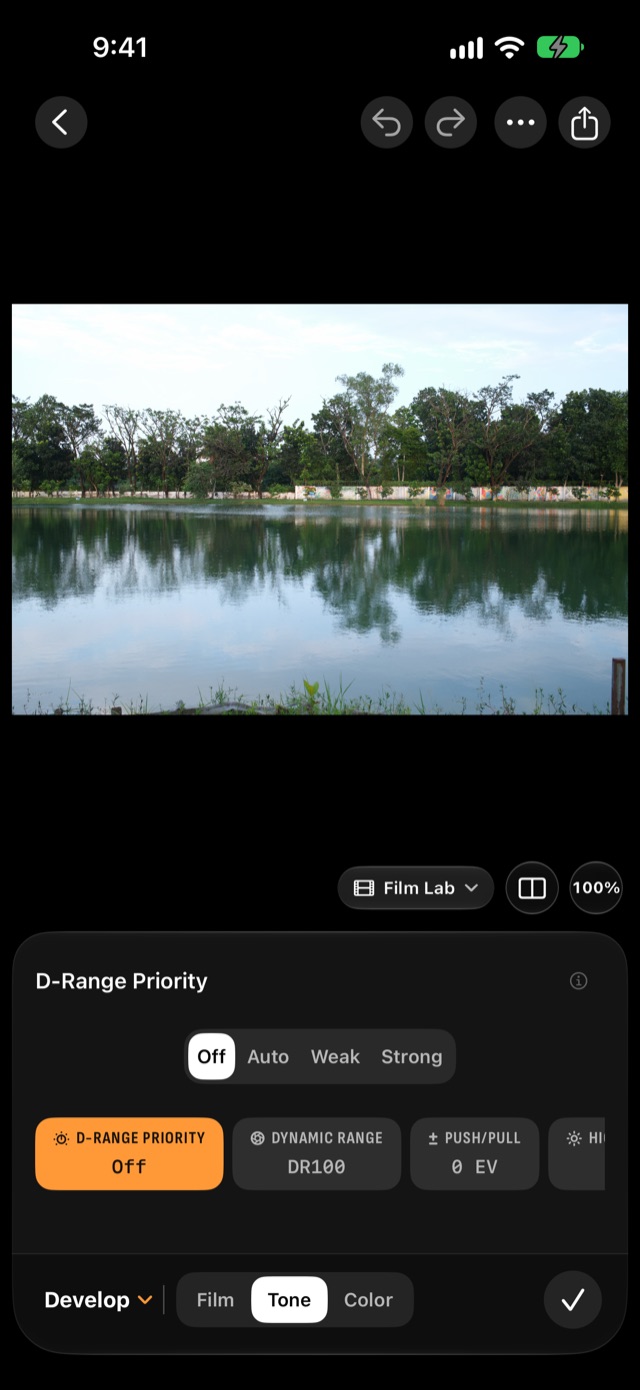
Con Film Lab, un cambio aparece en la foto al instante y la foto se revela por sí sola un momento después de que te detengas. El estado del revelado, al pie de la foto, indica quién la reveló, y su menú cambia entre Film Lab y una cámara conectada. Un revelado en la cámara empieza cuando tocas Revelar con tu cámara. En el iPhone, el estado aparece en Recetas y Revelar; en el iPad y el Mac aparece en todos los espacios de trabajo, con Revelar o Reintentar cuando hay un revelado pendiente.
Revelar en la cámara
Una cámara Fujifilm puede revelar sus propios RAF con su propio procesador. Conéctala con un cable USB de datos y RAF Film Lab le envía cada RAF con tu receta y luego muestra el revelado de la cámara, exactamente con su aspecto.
La conexión USB de una cámara o importa o revela, nunca las dos cosas. Su CONNECTION MODE decide cuál:
- USB CARD READER: importar RAF desde la tarjeta de la cámara.
- USB RAW CONV./BACKUP RESTORE: revelar RAF, y guardar y leer recetas en C1–C7.
La página Cámara (en la barra lateral, o la pestaña Cámara en el iPhone) indica en qué modo está la cámara y da los pasos para su menú. En la mayoría de las cámaras: pulsa MENU/OK y busca CONNECTION MODE, en NETWORK/USB SETTING en los cuerpos más nuevos o en SET UP → CONNECTION SETTING en los más antiguos; elige USB RAW CONV./BACKUP RESTORE (las cámaras más nuevas también necesitan USB POWER SUPPLY/COMM SETTING en AUTO); después conecta y enciende la cámara. La página de cada cámara tiene sus propios pasos.

Luego abre una foto tomada con la cámara, elige la cámara en el menú del estado del revelado y toca Revelar con la cámara. Para revelar muchas a la vez, selecciónalas y elige Revelar con la cámara en Más, o usa Revelar todas en las fotos de la cámara, en Tomada con.
- Una cámara solo puede revelar los RAF que ha tomado ella misma, así que una biblioteca con fotos de dos cuerpos necesita cada uno para sus propias fotos.
- Una película que no tiene, como Reala Ace en una X-T3: el estado del revelado lo indica y ofrece Film Lab en su lugar.
- Los revelados de la cámara se sincronizan por iCloud. Una foto configurada para revelarse en la cámara muestra su revelado de Film Lab, marcado como pendiente, hasta que llega un revelado de la cámara.
En RAF Film Lab: Revelar en la cámara
Recetas
Una receta son los ajustes de Revelar de una foto con un nombre. En el editor, el espacio de trabajo Recetas muestra las tuyas como tarjetas de la foto abierta revelada con cada una, en el iPad y el Mac, o como una lista en el iPhone. Toca una para aplicarla. Guardar receta guarda los ajustes de esta foto como una receta nueva, y Restablecer ofrece Restablecer ajustes registrados, para volver a lo que se usó al tomar el RAF, o Usar receta por omisión.

La página Recetas (en la barra lateral, o una pestaña en el iPhone) las guarda todas como tarjetas teñidas según la película, cada una con Editar, Aplicar a fotos y Eliminar. Haz clic con el botón derecho en una tarjeta o mantenla pulsada para Compartir tarjeta, Guardar en la cámara y Seleccionar.
- Crea una con + → Nueva receta, o con Guardar receta en el editor.
- Aplica una a muchas fotos: elige Aplicar a fotos… y escoge todas, las que aún no tienen esta receta o tus elegidas. Aplicarla solo fija los ajustes de Revelar; las ediciones propias de cada foto se mantienen.
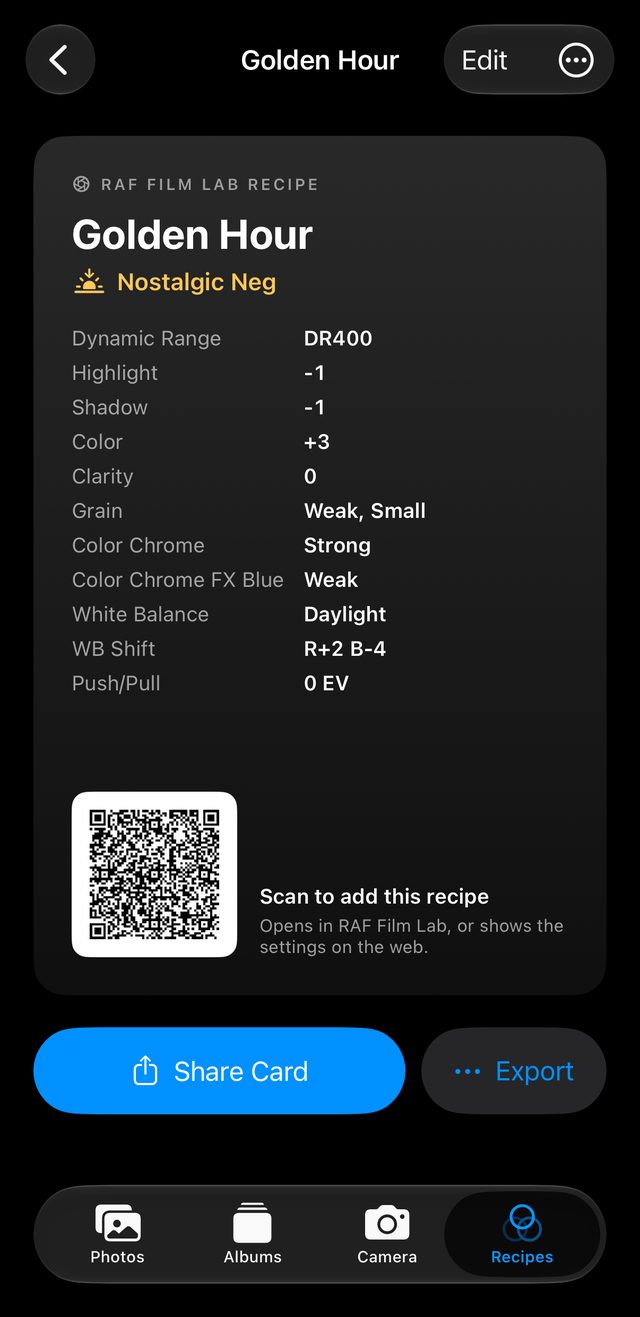
- Comparte una: ábrela y toca Compartir tarjeta para obtener una imagen con los ajustes y un código QR. Exportar tiene Copiar enlace, Compartir enlace, el archivo .recipe y un perfil para X RAW Studio. Toca la tarjeta, o elige Mostrar código QR, para ver el código a pantalla completa.

Un enlace de receta contiene la propia receta, así que no se sube nada. Con RAF Film Lab instalado, se abre en la app; sin ella, raf-filmlab.app/r/ muestra los ajustes en el navegador.
Trae recetas con +: escanea un código QR o abre un enlace; abre un archivo .recipe o un perfil .FP1, .FP2 o .FP3 de X RAW Studio; o elige Desde una foto o captura de pantalla o Desde texto para una receta escrita en una publicación, una nota o la pantalla de una cámara. El texto se lee en tu dispositivo. Desde los ajustes personalizados de la cámara… lee las recetas de las ranuras C1–C7 de una cámara conectada (consulta Recetas en la cámara). Cada receta se muestra para que la revises antes de añadirla.
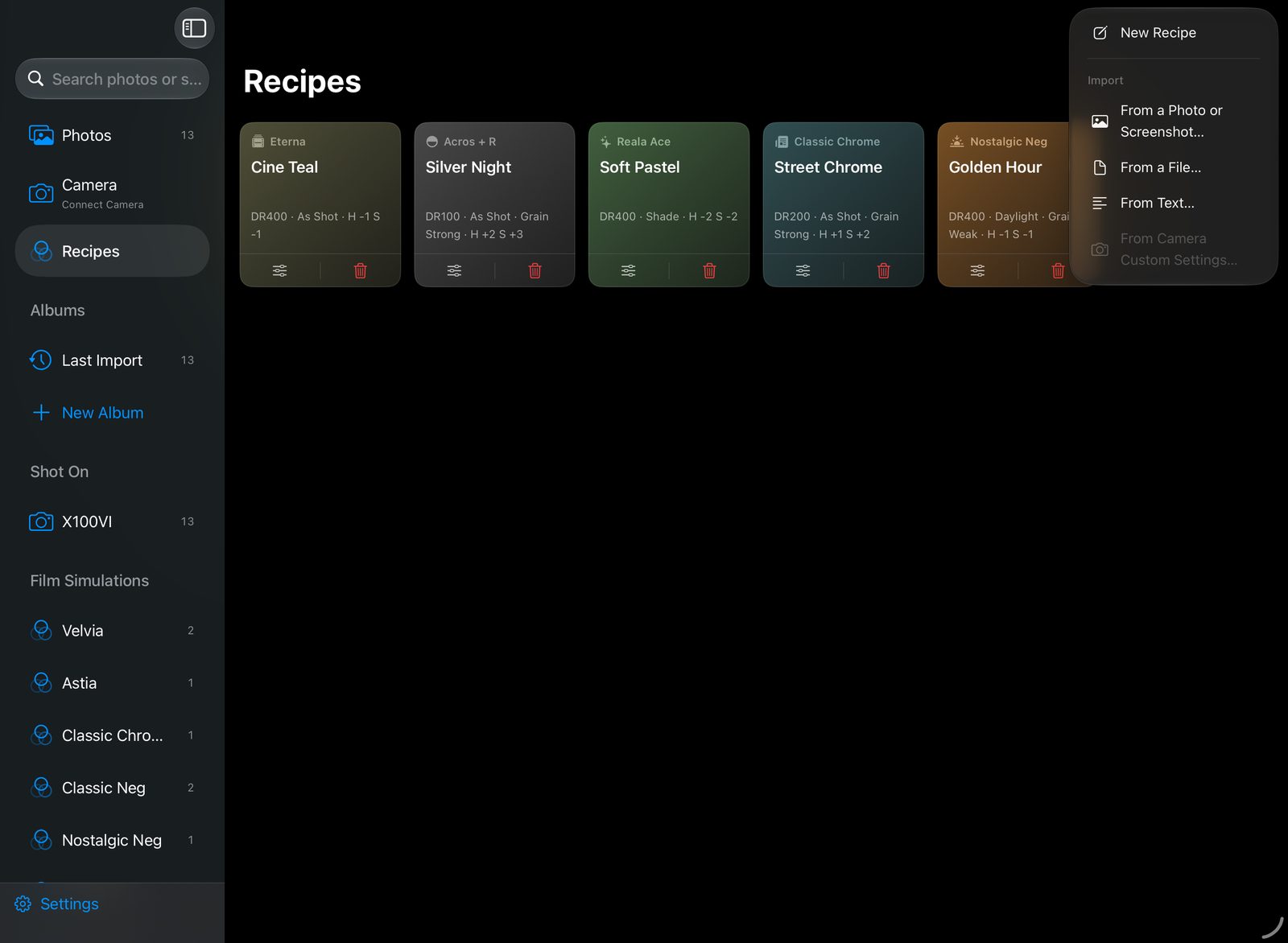
En RAF Film Lab: Gestión de recetas · Añadir recetas · Aplicar recetas · Compartir recetas
Recetas en la cámara: C1–C7
Con la cámara en el modo USB RAW CONV./BACKUP RESTORE, mantén pulsada una receta o haz clic en ella con el botón derecho, o ábrela y elige Más, y luego Guardar en la cámara… y una ranura de ajuste personalizado. Antes se hace una copia de seguridad de la ranura que se sustituye, y la receta se vuelve a leer y se comprueba antes de darla por guardada.
Para traer las ranuras de la cámara a Recetas, elige + → Desde los ajustes personalizados de la cámara….
En RAF Film Lab: Aplicar recetas
Ajustar
Ajustar trabaja sobre el revelado, en cuatro categorías:
- Luz: exposición, contraste, iluminaciones y sombras, con Auto y una curva de tonos para el tono general. En el iPad y el Mac, el histograma y la curva están bajo los reguladores; en el iPhone, Curva encabeza la tira.
- Color: temperatura y tinte, con un Cuentagotas para tocar algo que debería ser gris; intensidad y saturación; Curvas para el rojo, el verde y el azul; un Mezclador con matiz, saturación y luminancia para ocho bandas; y Gradación para la gradación de color de sombras y altas luces.
- Efectos: claridad, eliminar neblina, atenuación y viñeta.
- Detalle: enfoque, y reducción de ruido de luminancia y de color.
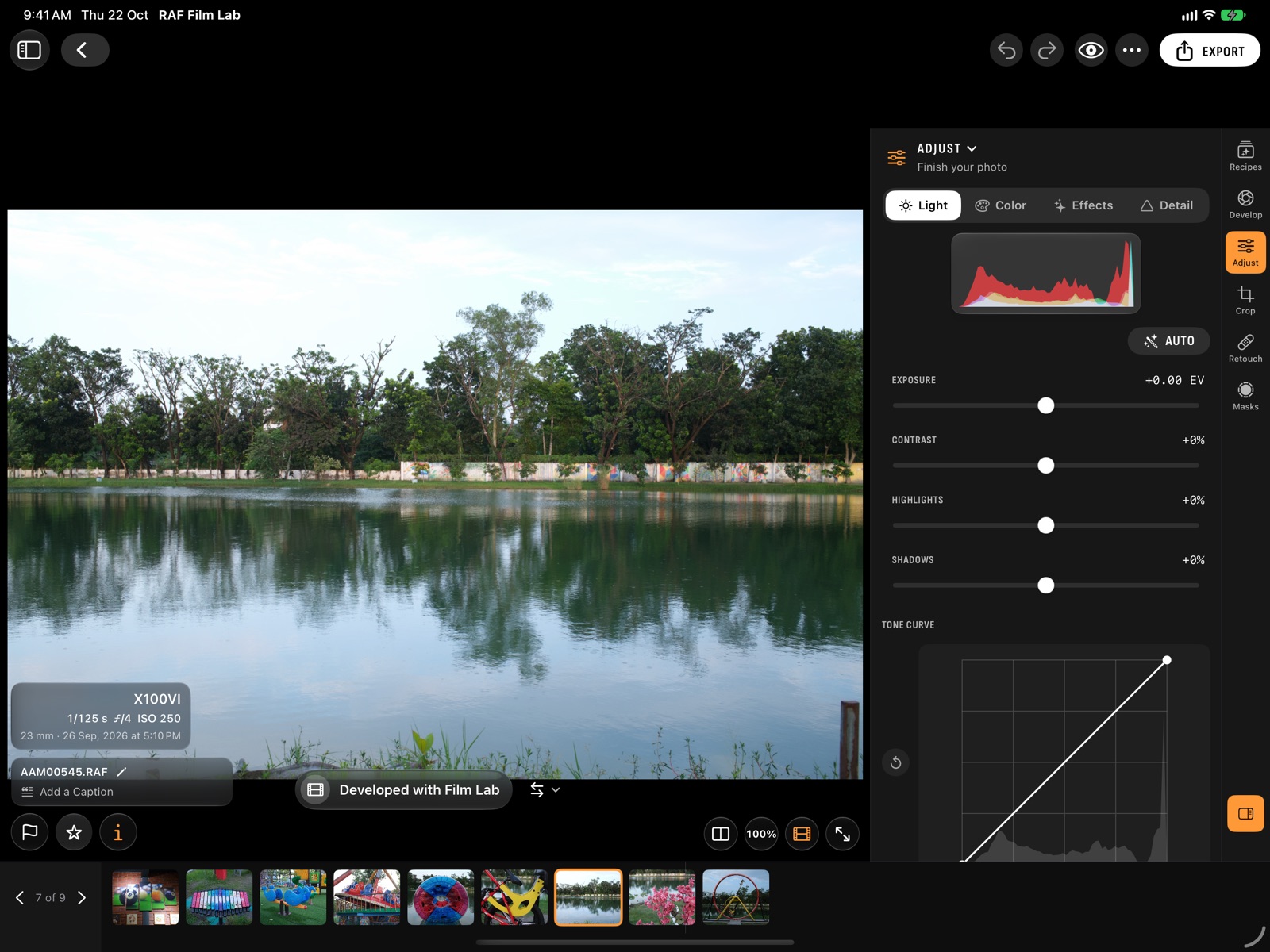
Recortar
Elige Libre, las proporciones Original de la foto, o 1:1, 3:2, 4:3, 5:4, 7:5, 16:9 o el 65:24 de la XPan; vuelve a tocar la proporción seleccionada para cambiar entre horizontal y vertical. Gira 90°, voltea, arrastra el dial para enderezar o toca Auto para nivelar el horizonte. En el iPhone, al cerrar el panel se termina el recorte.
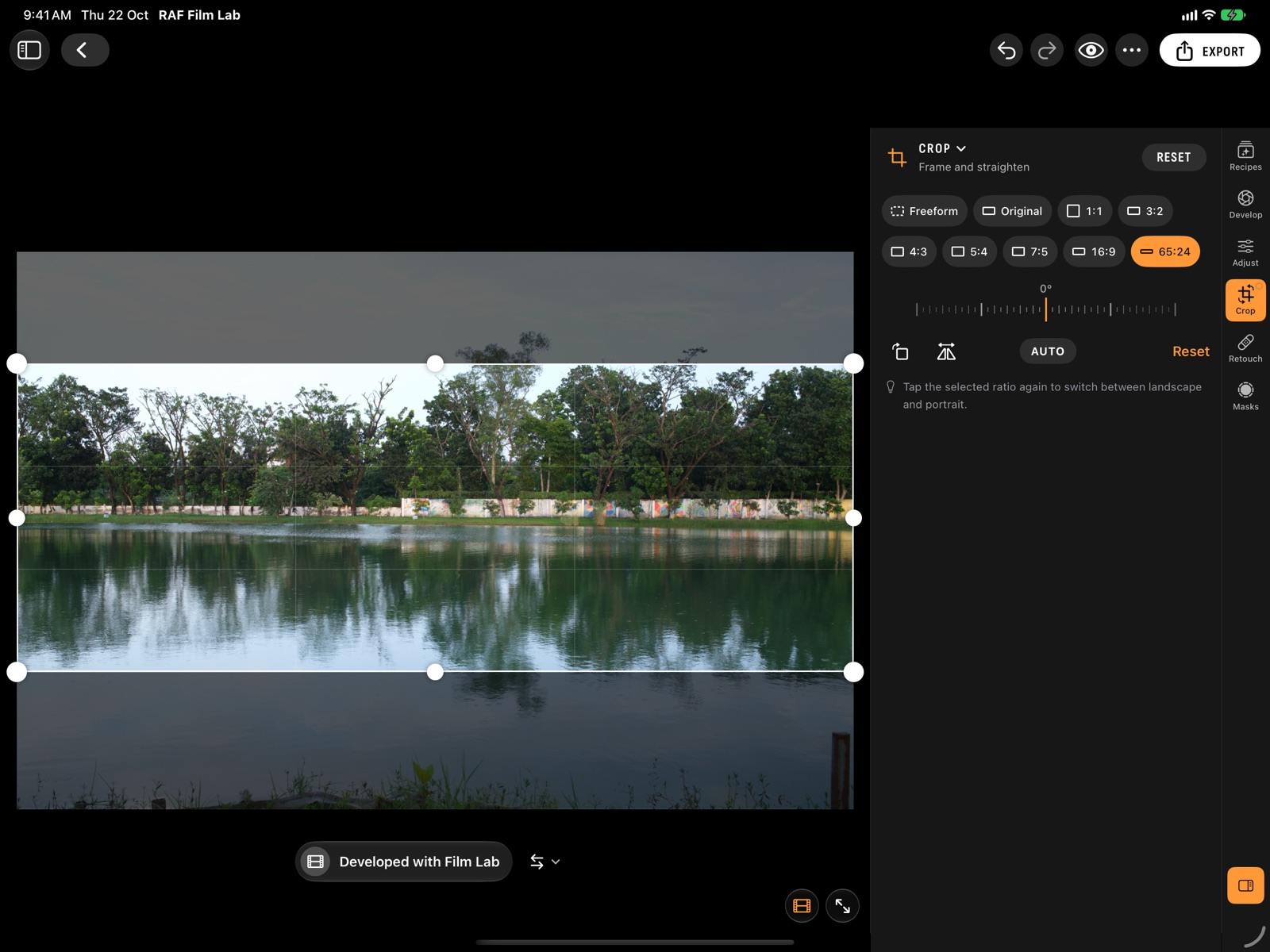
Retocar
Retocar tiene dos categorías. Corregir: toca donde haya una mancha y se fundirá con lo que la rodea. Clonar: copia una zona sobre otra. Cada punto tiene su propio tamaño, desvanecimiento y opacidad.
Máscaras
Una máscara elige dónde se aplica una edición. Toca Nueva máscara y elige qué seleccionar:
- Dibujar o elegir: Pincel, degradados Lineal y Radial, o un rango de Color o Luminancia.
- Encontrado en esta foto, en tu dispositivo: Sujeto, Cielo, Fondo, Personas, cada persona, Cara o Tocar un objeto. Solo se ofrece lo que hay en la foto.
Abre una máscara para ver dos pestañas. Ajustes le da su propia Luz, Color y Efectos. Selección le añade zonas o se las quita. El botón junto a su nombre, o O, muestra en rojo lo que cubre, y su menú ⋯ la renombra, la invierte, la duplica o la elimina. Un pincel pinta o borra; en el iPad, el Apple Pencil muestra el pincel al pasar por encima, un doble toque cambia entre pintar y borrar, y un apretón muestra la superposición roja.
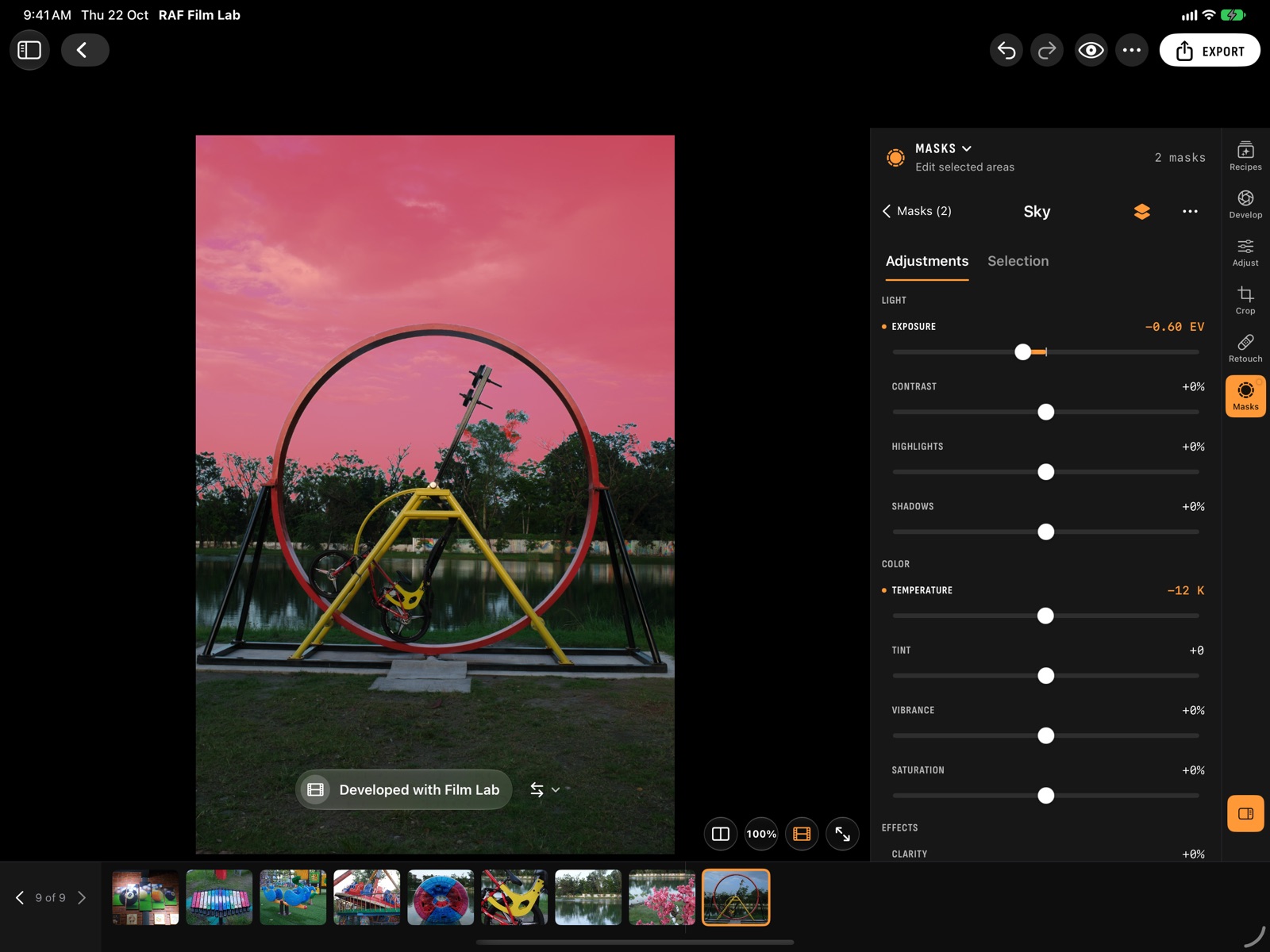
En RAF Film Lab: Editor
Deshacer, copiar ediciones y exportar
Deshacer y Rehacer revierten los ajustes de película además de las ediciones, y cada foto conserva su historial mientras la app está abierta. Copiar ajustes y Pegar ajustes (⌘C, ⌘V) pasan las ediciones de una foto a otra: están en ⋯ en el iPhone, en la barra de herramientas en el Mac y en el menú de una foto en la cuadrícula. Con varias fotos seleccionadas, Copiar las ediciones a las demás lo hace de una vez.
Exportar guarda la foto abierta como JPEG, HEIC o TIFF de 16 bits, a tamaño completo, para la web o para redes sociales, con un marco y un pie de foto si quieres. En el iPhone y el iPad, primero aparece Guardar en Fotos, luego Compartir, con Guardar en Archivos y Copiar en Más formas de exportar. En el Mac, el menú Exportar fija el formato y si va a Archivos o a Fotos. Si una foto está pendiente de revelar, Exportar pide revelarla primero. Para muchas fotos, selecciónalas en la cuadrícula y elige Exportar.
Crear un reel… convierte una foto en un vídeo corto: su edición paso a paso, el antes y el después, con varias películas, o su receta. Collage… compone de 2 a 36 fotos seleccionadas; los collages guardados se conservan en el álbum Collages.
Sincronización con iCloud
Activa Sincronizar fotos con iCloud en Ajustes (⌘, en el Mac, Ajustes al pie de la barra lateral en el iPad, o ⋯ → Ajustes en la biblioteca del iPhone) en cada dispositivo que quieras sincronizar.
- Cada foto va a tu iCloud como RAF completo con sus ediciones, película, valoración y marca. Los demás dispositivos descargan el archivo entero, así que editan el original, no una previsualización.
- Los revelados de la cámara también se sincronizan; los revelados de Film Lab se rehacen en cada dispositivo.
- Las ediciones siguen a la foto. Cuando dos dispositivos cambian la misma foto, gana el cambio más reciente.
- Eliminar una foto la elimina en todos los dispositivos.
- Ajustes muestra cuánto almacenamiento de iCloud usa la biblioteca.
Los archivos RAF ocupan entre 30 y 60 MB cada uno, y las fotos sincronizadas cuentan para tu almacenamiento de iCloud.
En RAF Film Lab: Sincronización con iCloud
Atajos de teclado
En el Mac están en los menús Archivo, Foto y Editor; en el iPad con teclado, mantén pulsada ⌘ para verlos.
| Tecla | Acción |
|---|---|
| 0–5 | Ajustar la valoración |
| P / X / U | Elegir, rechazar, quitar marca |
| [ / ] | Foto anterior / siguiente |
| Flechas, Return | Moverse por la cuadrícula, abrir la foto |
| ⇧⌘I | Importar RAF desde Archivos |
| ⇧⌘F | Descarte rápido (iPad) |
| ⇧⌘R | Renombrar |
| ⌘1–⌘6 | Recetas, Revelar, Ajustar, Recortar, Retocar, Máscaras |
| C / R / M | Recortar, Retocar, Máscaras |
| ⌥⌘← / ⌥⌘→ | Película anterior / siguiente |
| \ / ⇧\ | Antes de editar / dividir antes y después |
| Z | Zoom al 100% / ajustar a la ventana |
| O | Mostrar en rojo la máscara abierta |
| I | Mostrar u ocultar cómo se tomó la foto |
| Tab | Solo la foto |
| F | Mostrar u ocultar la tira de imágenes |
| ⌥⌘S | Mostrar u ocultar el inspector |
| ⌘Z / ⇧⌘Z | Deshacer / rehacer |
| ⌘C / ⌘V | Copiar / pegar ajustes |
| ⌘E | Exportar (iPad) |
| ⌘⌫ | Eliminar de la biblioteca |
| Esc o ⌘↑ | Volver a las fotos (iPad) |
| ⌘, | Ajustes (Mac) |
Agentes de IA y Atajos
En el Mac, Claude y otros agentes de IA pueden trabajar en tu biblioteca mediante MCP: buscar en ella, mirar fotos, cambiar aspectos, recetas y ediciones, descartar y exportar, con cada cambio visible en directo y que se puede deshacer. Actívalo en Ajustes › Agentes. En todos los dispositivos, las mismas acciones están en la app Atajos. Lee la guía de agentes →
En RAF Film Lab: Pide a una IA que edite por ti
Cómo se miden las películas
Una simulación de película se define por lo que hace la cámara, así que es con eso con lo que medimos. Tomamos 31 fotogramas con una X100VI (de ISO 64 a 5000, con luz de día y en interiores, todos los ajustes por defecto) e hicimos que X RAW STUDIO de Fujifilm renderizara cada RAF con todas las simulaciones. Como ambos lados salen del mismo archivo RAW, cada par está alineado al píxel y solo difiere el renderizado.
Después resolvimos un renderizado base que convierte nuestra decodificación del RAW en la Provia de la cámara y, sobre él, cada película, y puntuamos la cadena de renderizado real de la app frente a los archivos de la cámara. Las puntuaciones son diferencias de color CIEDE2000 sobre zonas uniformes de cada fotograma (diferencia de luminosidad para el blanco y negro), como mediana por fotograma:
| Simulación | Mediana | Media |
|---|---|---|
| Provia | 2.06 ΔE | 2.43 |
| Velvia | 2.39 ΔE | 2.92 |
| Astia | 2.06 ΔE | 2.48 |
| Classic Chrome | 2.01 ΔE | 2.51 |
| Classic Neg | 2.76 ΔE | 3.40 |
| Nostalgic Neg | 2.59 ΔE | 2.95 |
| Reala Ace | 2.01 ΔE | 2.45 |
| Pro Neg. Hi | 2.36 ΔE | 2.63 |
| Pro Neg. Std | 2.19 ΔE | 2.49 |
| Eterna | 2.10 ΔE | 2.44 |
| Eterna Bleach Bypass | 2.03 ΔE | 2.62 |
| Sepia | 1.43 ΔE | 1.82 |
| Acros (+Ye, +R, +G) | 1.45–1.49 L* | 1.89–2.02 |
| Monochrome (+Ye, +R, +G) | 1.40–1.45 L* | 1.85–1.98 |
Un ΔE de unos 2 es aproximadamente la menor diferencia de color que la mayoría de la gente nota con dos imágenes lado a lado. Las películas están ajustadas en la X100VI; los RAF de otras cámaras X-Trans se abren y revelan de la misma forma, y publicaremos sus puntuaciones a medida que las midamos.
Preguntas
¿Qué cámaras son compatibles?
Cualquier RAF de Fujifilm que pueda leer el motor RAW de Apple: las series X-T, X-S, X-E, X-H, X-Pro, X-M, X100 y GFX, desde la X-Pro1. Consulta todas las cámaras compatibles, con las películas que tiene cada una, las que añade RAF Film Lab y si puede revelar por USB.
¿Revelo mis fotos con la cámara o con Film Lab?
El revelado de la cámara es exactamente su aspecto, pero necesita la cámara conectada y solo puede usar las películas que tiene. Film Lab revela en cualquier lugar, con las 20 películas, medidas frente a la cámara. Puedes cambiar en cada foto cuando quieras.
¿Usa el rango dinámico, el grano y otros ajustes de la cámara?
Sí. Revelar los contiene: película, rango dinámico, push y pull, tono, color, Color Chrome, grano, claridad y balance de blancos. Film Lab aplica el rango dinámico y el balance de blancos como lo hace la cámara, y la propia cámara revela con todos ellos.
¿Puedo editar JPEG o HEIF?
No. RAF Film Lab gira en torno al archivo RAW: un JPEG ya lleva su película incorporada.
¿Es gratis?
La beta en TestFlight es gratuita. El precio de la versión del App Store se anunciará antes del lanzamiento. Únete a la beta →