
Guide ›
Tutoriel : votre première photo
Mis à jour le
D’une carte pleine de RAF à une photo finie et une recette réutilisable, en onze étapes. Comptez environ quinze minutes, sur Mac, iPad ou iPhone. Chaque étape renvoie au guide pour les détails.
Il vous faut RAF Film Lab sur macOS 26, iPadOS 26 ou iOS 26 (rejoignez la bêta) et quelques fichiers RAF d’un appareil Fujifilm compatible. À la première ouverture de l’app, une courte visite guidée présente les commandes utilisées ici. Pour la revoir, choisissez Aide › Afficher la visite guidée sur Mac, ou Réglages › Aide sur iPad et iPhone.
1. Importer quelques RAF
Touchez ou cliquez sur + (Importer des RAF) dans la barre d’outils et choisissez leur provenance :
- Depuis Fichiers… : des fichiers RAF ou un dossier entier.
- Depuis Photos… : les photos dont l’original est un RAW Fujifilm. Les JPEG et HEIF sont ignorés.
- Un appareil : branchez-le en USB en mode USB CARD READER et choisissez-le sous Appareils photo.
Sur iPad et Mac, vous pouvez aussi déposer des RAF sur la grille. Les nouvelles photos s’ouvrent dans Dernière importation. Chacune est développée en arrière-plan, et la grille compte celles encore en cours de développement. Sur Mac, les originaux restent à leur emplacement ; sur iPad et iPhone, ils sont copiés dans l’app.

En savoir plus sur l’importation →
2. Ouvrir une photo
Touchez une photo sur iPhone et iPad. Sur Mac, double-cliquez dessus, ou sélectionnez-la et appuyez sur Retour.
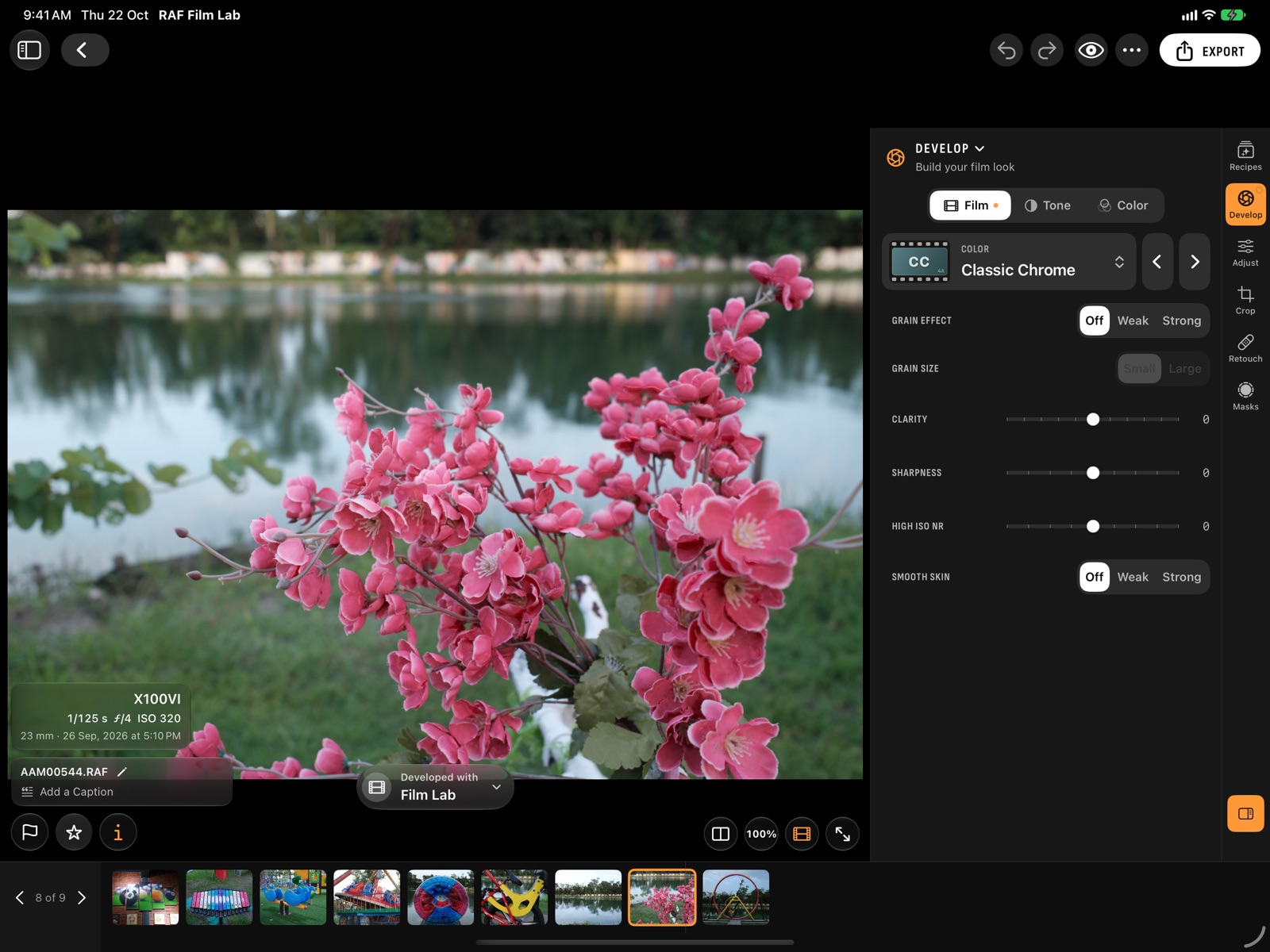
Elle s’ouvre dans la simulation de film avec laquelle elle a été prise : RAF Film Lab la lit dans le RAF, si bien qu’une image prise en Classic Chrome ressemble à du Classic Chrome dès le départ. L’éditeur compte six espaces de travail : Recettes, Développer, Ajuster, Recadrer, Retouche et Masques.
- Sur iPhone, ils se trouvent dans un dock sous la photo. Touchez-en un pour ouvrir ses commandes, avec ses catégories en dessous, puis touchez ✓ pour les refermer.
- Sur iPad et Mac, ils sont alignés le long du bord de la fenêtre, avec les commandes de celui qui est ouvert à côté de la photo et ses catégories au-dessus. Dans une fenêtre d’iPad étroite, ou en portrait, les commandes se placent plutôt sous la photo.
En savoir plus sur l’éditeur →
3. Essayer un autre film
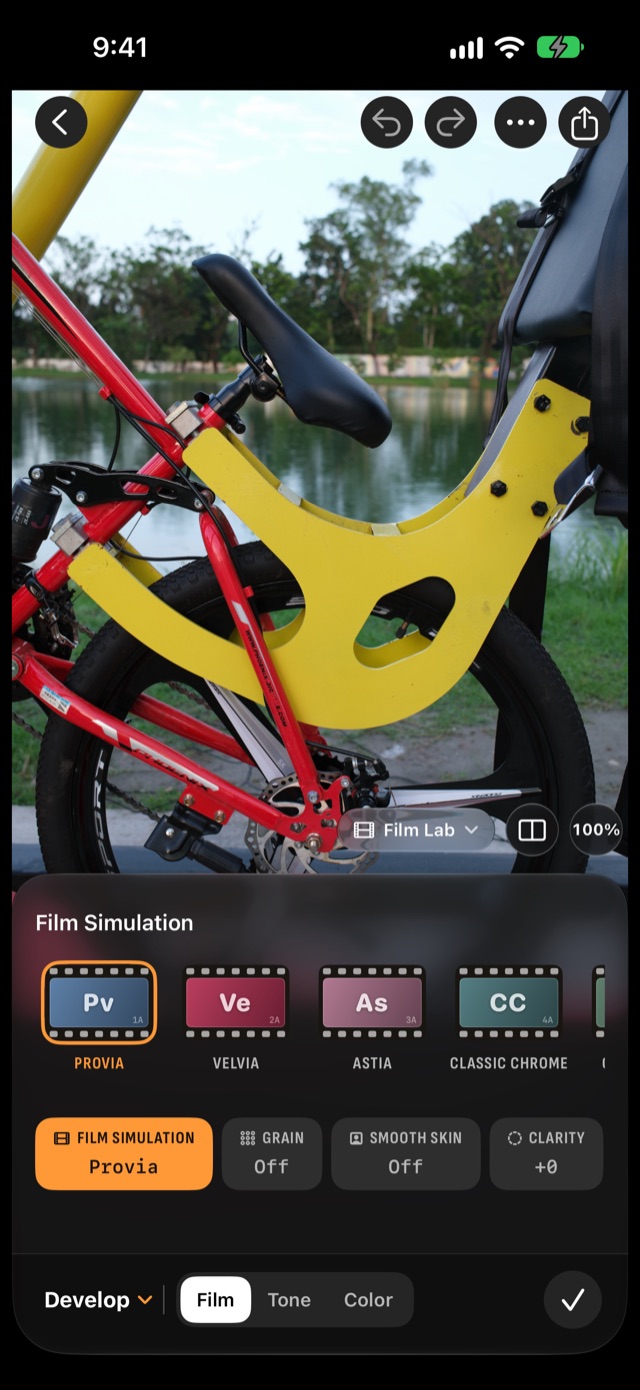
Ouvrez Développer, puis sa catégorie Film, et choisissez une autre simulation : par exemple Classic Neg, ou Acros avec son filtre rouge. Les 20 sont là, quel que soit l’appareil qui a pris la photo.
- Sur iPhone, les films forment une rangée de vues de pellicule : faites-la défiler et touchez-en une.
- Sur iPad et Mac, ouvrez le menu des films et survolez un film pour le voir sur la photo avant de le choisir, ou parcourez les films avec ‹ et ›.
Une photo est développée une fois, avec son film et les réglages de l’appareil, et chaque modification ultérieure s’applique par-dessus ce développement. Avec Film Lab, le nouveau film s’affiche aussitôt sur la photo, et la photo se développe d’elle-même un instant plus tard. L’état en bas de la photo indique qui l’a développée.
Vous hésitez sur le film ? Découvrez ce que fait chacun →
4. Régler les paramètres de l’appareil
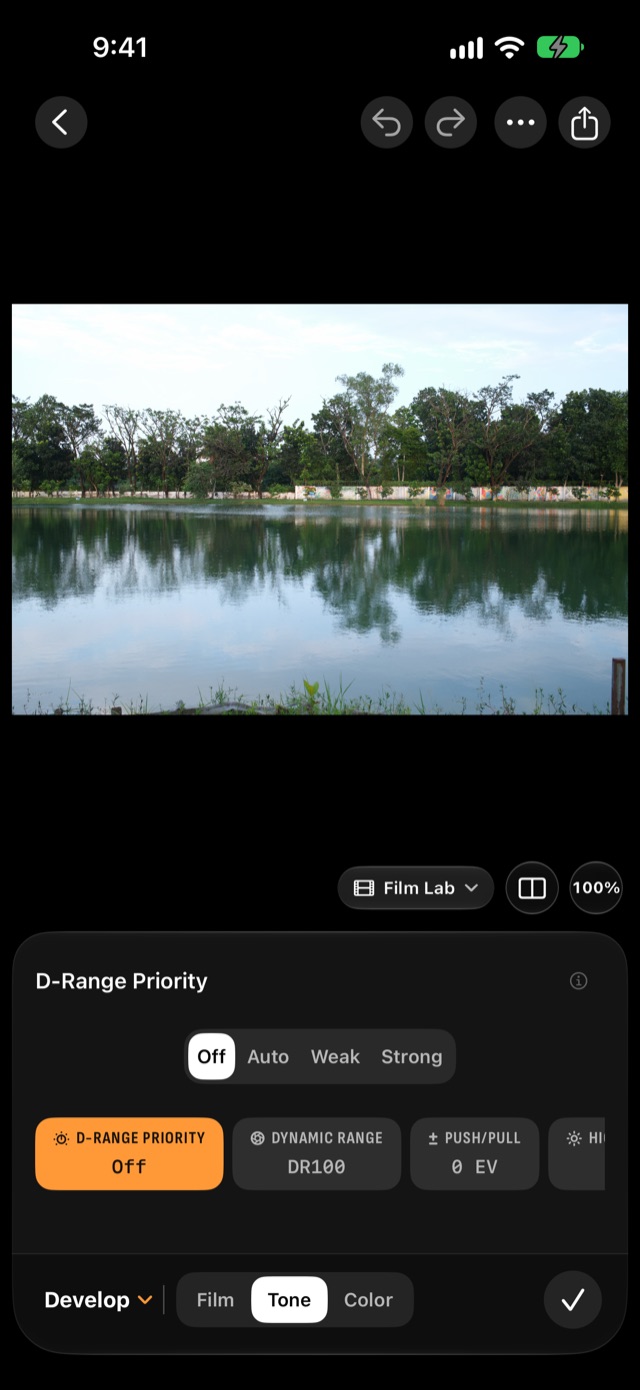
Les autres catégories de Développer contiennent ce que contient le menu de votre appareil. Essayez-en quelques-unes :
- Tonalité : réglez la plage dynamique sur DR200 ou DR400 pour un ciel lumineux, et abaissez la tonalité des hautes lumières. La plage dynamique utilisée à la prise de vue est signalée.
- Couleur : augmentez l’effet Couleur Chrome pour des couleurs saturées plus profondes et plus riches, ou décalez la balance des blancs d’un cran vers le rouge pour plus de chaleur.
- Film : ajoutez l’effet grain, faible ou fort, petit ou grand.
Sur iPhone, touchez la pastille d’un réglage, puis faites glisser la règle au-dessus des pastilles ; touchez sa valeur pour saisir un nombre. Sur iPad et Mac, faites glisser son curseur, et touchez deux fois ou double-cliquez pour le réinitialiser.
Tous les réglages de Développer →
5. L’enregistrer comme recette
Une recette, ce sont les réglages Développer d’une photo sous un nom. Ouvrez l’espace de travail Recettes, touchez Enregistrer la recette et donnez-lui un nom.
Elle figure désormais dans Recettes (dans la barre latérale, ou un onglet sur iPhone), sur une carte teintée selon son film. Maintenez le doigt dessus ou faites un clic droit, et choisissez Partager la carte pour obtenir une image avec les réglages et un code QR : tout le monde peut le scanner, avec ou sans l’app.

6. Appliquer la recette à la séance
Dans Recettes, choisissez Appliquer aux photos… sur votre recette, et prenez toutes les photos, celles qui ne l’utilisent pas encore, ou celles que vous avez retenues. Ou, sur une photo, ouvrez l’espace de travail Recettes : sur iPad et Mac, chaque recette est une carte montrant cette photo développée avec elle, pour les voir côte à côte. Touchez-en une pour l’appliquer.

L’application ne change que les réglages Développer ; les modifications propres à chaque photo sont conservées. Vous avez changé d’avis ? Réinitialiser › Rétablir les réglages enregistrés revient aux réglages de la prise de vue du RAF. Vous avez déjà des recettes ? Ajoutez-les avec + dans Recettes, depuis un code QR, un lien, une capture d’écran, un profil X RAW Studio ou les emplacements C1–C7 de votre appareil. En savoir plus sur les recettes →
7. Finaliser la photo
Tout ce qui suit s’applique par-dessus le développement : le changement est donc immédiat quand vous déplacez un curseur.
- Ajuster : dans Lumière, touchez Auto, puis affinez l’exposition, les hautes lumières et les ombres, ou modelez la courbe des tonalités.
- Recadrer : choisissez 3:2, ou le 65:24 du XPan, et faites glisser pour cadrer. Touchez Auto pour mettre l’horizon à niveau.
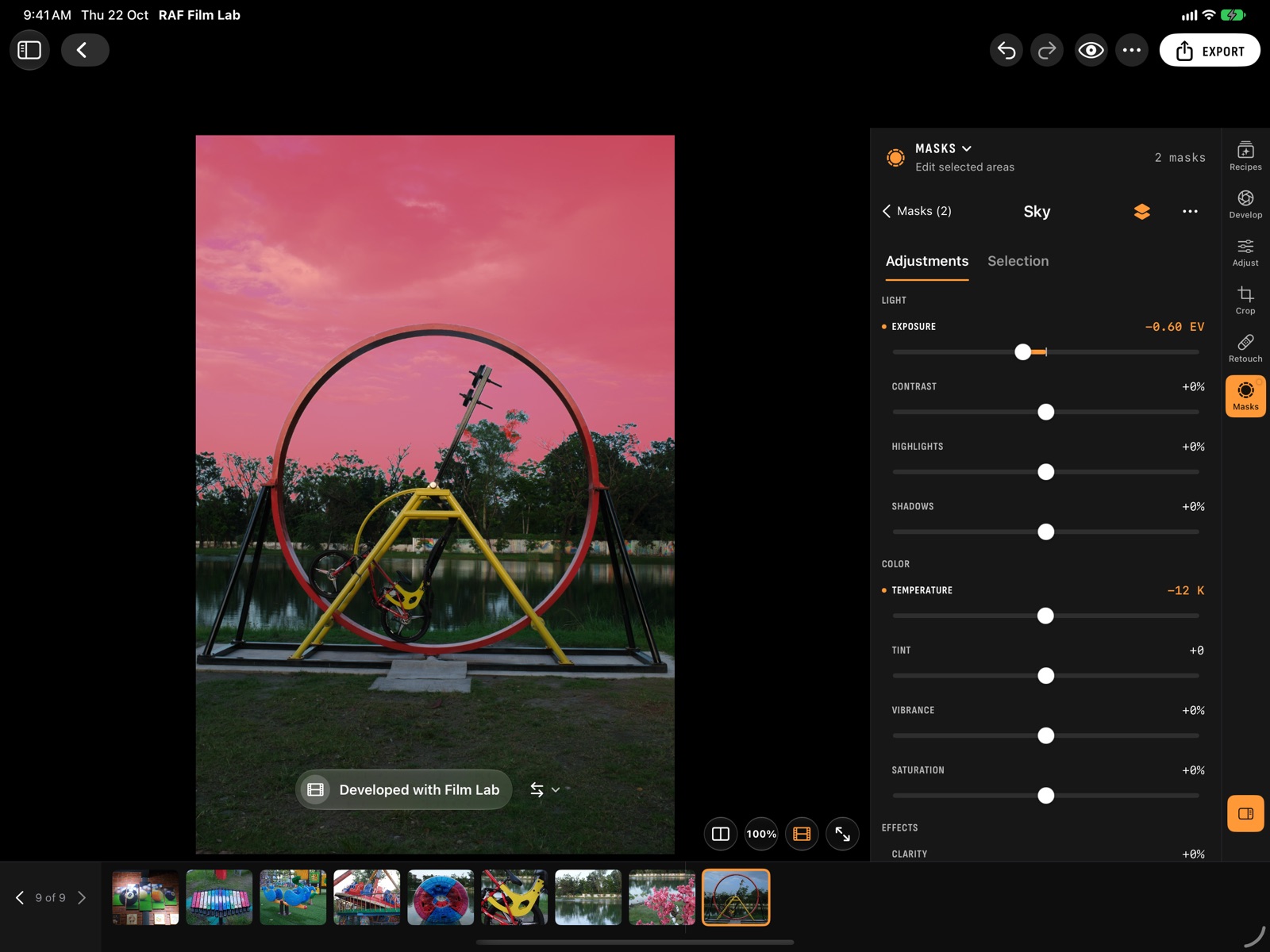
- Masques : touchez Nouveau masque et choisissez Ciel. Il est détecté pour vous, sur l’appareil. Baissez son exposition, ou réchauffez-le, sans toucher au reste.
Ajuster, Recadrer, Retouche et Masques dans le guide.
8. Comparer et annuler
Maintenez le doigt sur la photo pour la voir avant vos modifications, ou touchez le bouton de comparaison partagée en bas de celle-ci pour voir l’avant et l’après côte à côte. Sur iPad, le bouton en forme d’œil de la barre d’outils fait de même, et au clavier \ bascule et ⇧\ partage l’affichage. Annuler et Rétablir reviennent aussi bien sur les réglages du film que sur les modifications (⌘Z et ⇧⌘Z).
Les modifications de cette photo vous plaisent ? Choisissez Copier les ajustements (sous ⋯ sur iPhone, dans la barre d’outils sur Mac, ou dans le menu d’une photo dans la grille), passez à une autre photo, puis Coller les ajustements (⌘C, ⌘V).
9. Garder les meilleures
- Sur iPad et Mac, le marqueur en bas de la photo retient ou rejette et l’étoile attribue une note. Parcourez les photos avec le film fixe, ou avec [ et ].
- Sur iPhone, balayez la photo vers le haut pour Infos et notes, puis retenez, rejetez et notez. Le panneau reste ouvert pendant que vous balayez latéralement vers la photo suivante.
Au clavier, P retient, X rejette et 0–5 attribuent une note. Pour un grand nombre de photos, essayez le Tri rapide (dans la barre d’outils sur iPad, sous ⋯ dans la bibliothèque sur iPhone) : une photo à la fois, en plein écran. Balayez vers le haut pour retenir et vers le bas pour rejeter.
De retour dans la grille, utilisez le filtre pour n’afficher que vos photos retenues, ou celles de trois étoiles et plus.

10. Exporter
Une photo : dans l’éditeur, touchez Exporter et choisissez JPEG, HEIC ou TIFF 16 bits, la taille, et un cadre si vous le souhaitez. Sur iPhone et iPad, Enregistrer dans Photos l’enregistre ; Partager l’envoie ailleurs.
Plusieurs photos : dans la grille, touchez Sélectionner (iPad et iPhone) ou ⌘-clic (Mac), puis Exporter. La même sélection peut devenir un Collage ou un Reel depuis Plus. En savoir plus sur l’exportation →
11. Laisser l’appareil la développer (facultatif)
Votre Fujifilm peut développer ses propres RAF avec son propre processeur, pour obtenir exactement le rendu de l’appareil.
- Sur l’appareil, réglez CONNECTION MODE sur USB RAW CONV./BACKUP RESTORE. La page Appareil photo (dans la barre latérale, ou l’onglet Appareil photo sur iPhone) donne les étapes pour votre modèle.
- Connectez-le avec un câble USB de données et allumez-le. La page Appareil photo indique quand il est prêt.
- Ouvrez une photo prise par cet appareil. Dans le menu de l’état du développement, en bas de la photo, choisissez l’appareil, puis touchez Développer avec votre appareil.
Revenez à Film Lab depuis le même menu à tout moment. Un film dont l’appareil ne dispose pas ? L’état l’indique et propose Film Lab à la place. En savoir plus sur le développement dans l’appareil →

Et ensuite
- Enregistrez votre recette dans les emplacements C1–C7 de l’appareil, et photographiez avec.
- Activez la synchronisation iCloud pour retrouver les RAF complets et leurs modifications sur tous vos appareils.
- Confiez les tâches fastidieuses à un agent IA sur Mac, ou utilisez les mêmes actions dans Raccourcis.
- Apprenez les raccourcis clavier.