
Guida ›
Tutorial: la tua prima foto
Aggiornato il
Da una scheda piena di RAF a una foto finita e a una ricetta da riutilizzare, in undici passaggi. Ci vogliono circa quindici minuti, su Mac, iPad o iPhone. Ogni passaggio rimanda alla guida per i dettagli.
Ti servono RAF Film Lab su macOS 26, iPadOS 26 o iOS 26 (partecipa alla beta) e alcuni file RAF di una fotocamera Fujifilm supportata. Al primo avvio dell'app, un breve tour indica i controlli usati qui. Per rivederlo, scegli Aiuto › Mostra il tour su Mac, oppure Impostazioni › Aiuto su iPad e iPhone.
1. Importa alcuni RAF
Tocca o fai clic su + (Importa RAF) nella barra degli strumenti e scegli da dove provengono:
- Da File…: file RAF o un'intera cartella.
- Da Foto…: foto il cui originale è un RAW Fujifilm. JPEG e HEIF vengono saltati.
- Una fotocamera: collegala via USB in modalità USB CARD READER e selezionala in Fotocamere.
Su iPad e sul Mac puoi anche trascinare i RAF sulla griglia. Le nuove foto si aprono come Ultima importazione. Ognuna viene sviluppata in background, e la griglia conta quelle ancora in fase di sviluppo. Sul Mac, gli originali restano dove sono; su iPad e iPhone vengono copiati nell'app.

2. Apri una foto
Tocca una foto su iPhone e iPad. Sul Mac, fai doppio clic su di essa, oppure selezionala e premi Invio.
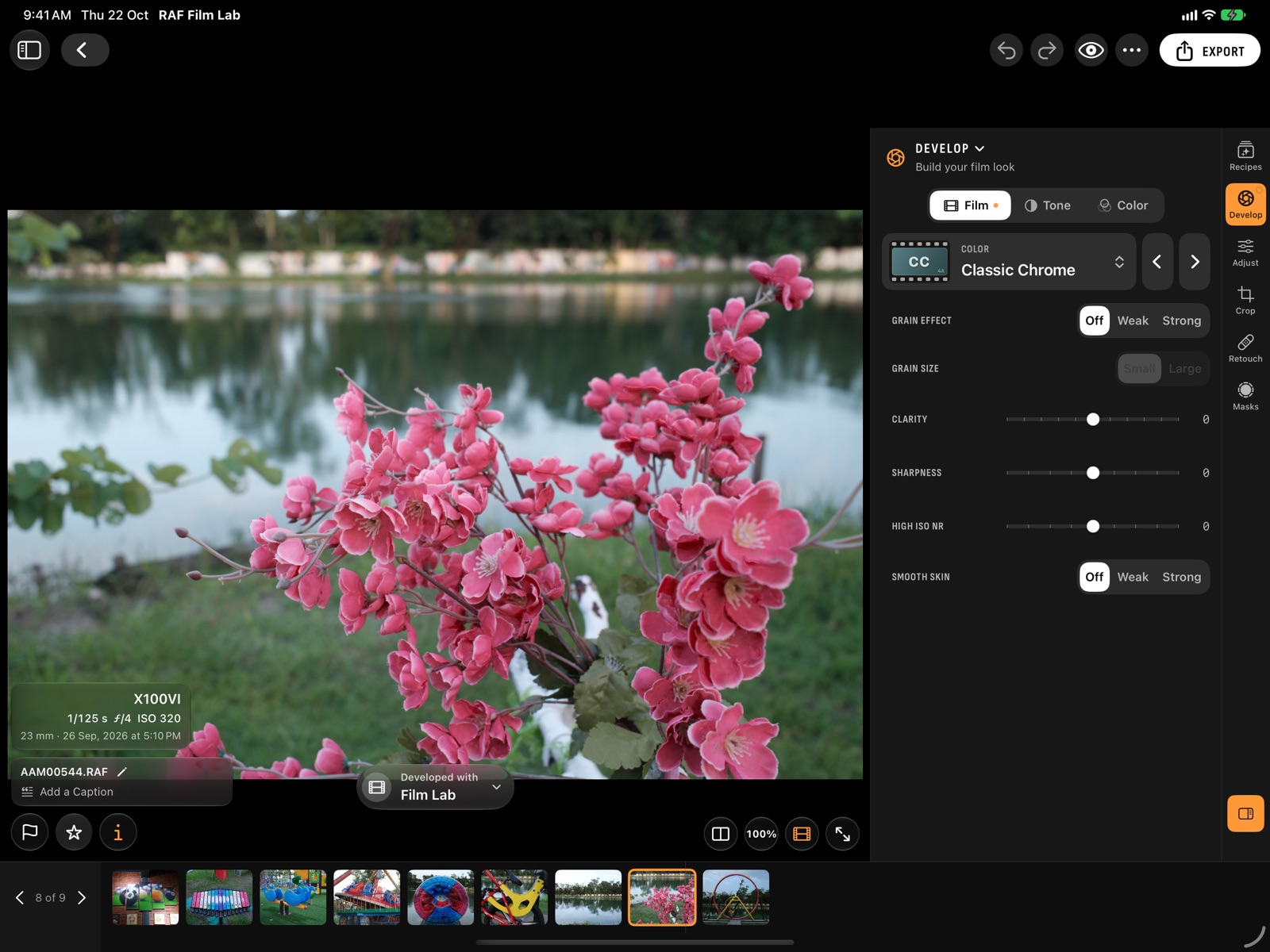
Si apre con la simulazione pellicola con cui è stata scattata: RAF Film Lab la legge dal RAF, così un'immagine scattata in Classic Chrome appare in Classic Chrome fin dall'inizio. L'editor ha sei aree di lavoro: Ricette, Sviluppa, Regola, Ritaglia, Ritocco e Maschere.
- Su iPhone si trovano in un dock sotto la foto. Toccane una per aprirne i controlli, con le sue categorie in fondo, e tocca ✓ per chiuderli di nuovo.
- Su iPad e sul Mac si trovano lungo il bordo della finestra, con i controlli di quella aperta accanto alla foto e le sue categorie sopra di essi. In una finestra iPad stretta, o in verticale, i controlli si trovano invece sotto la foto.
3. Prova un'altra pellicola
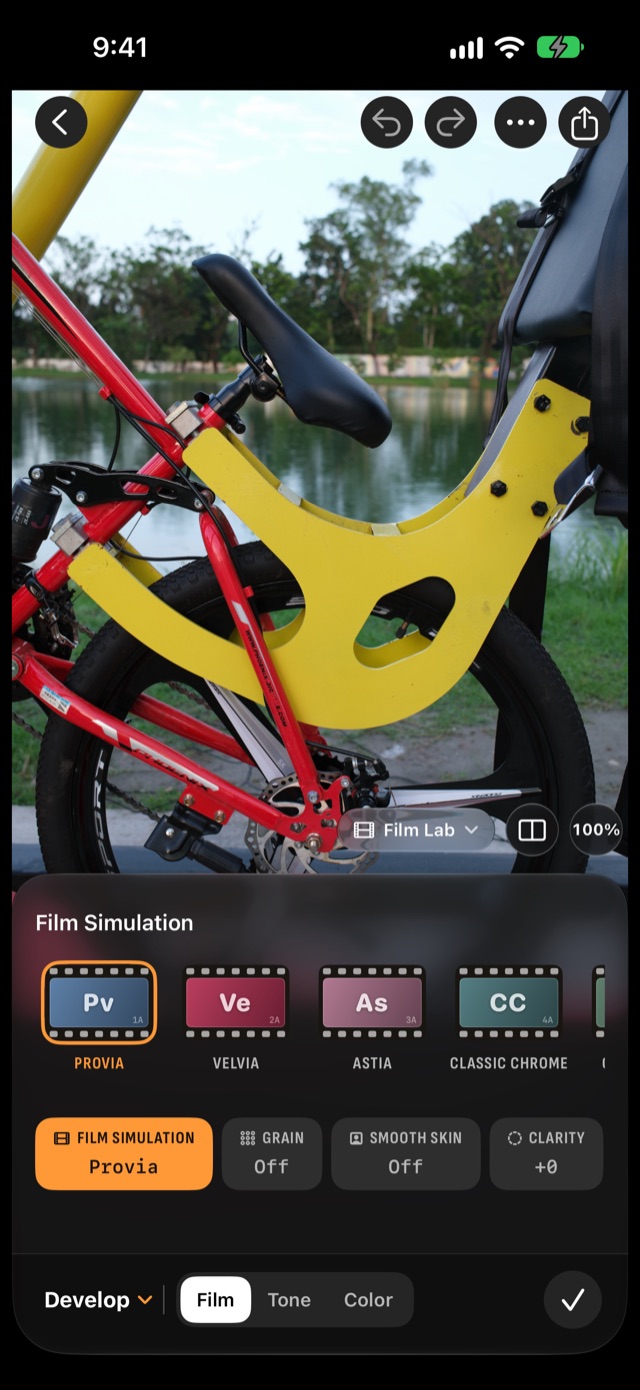
Apri Sviluppa, poi la sua categoria Pellicola, e scegli un'altra simulazione: ad esempio Classic Neg o Acros con il filtro rosso. Ci sono tutte e 20, qualunque sia la fotocamera che ha scattato la foto.
- Su iPhone, le pellicole sono una fila di fotogrammi: scorrila e toccane uno.
- Su iPad e sul Mac, apri il menu delle pellicole e passa sopra una pellicola per vederla sulla foto prima di sceglierla, oppure scorri le pellicole con ‹ e ›.
Una foto viene sviluppata una volta, con la sua pellicola e le impostazioni in camera, e ogni modifica successiva viene applicata sopra quello sviluppo. Con Film Lab, la nuova pellicola appare subito sulla foto e la foto si sviluppa da sola un attimo dopo. Lo stato sotto la foto indica chi l'ha sviluppata.
Non sai quale pellicola scegliere? Scopri cosa fa ciascuna →
4. Regola le impostazioni in camera
Le altre categorie di Sviluppa contengono ciò che contiene il menu della fotocamera. Provane qualcuna:
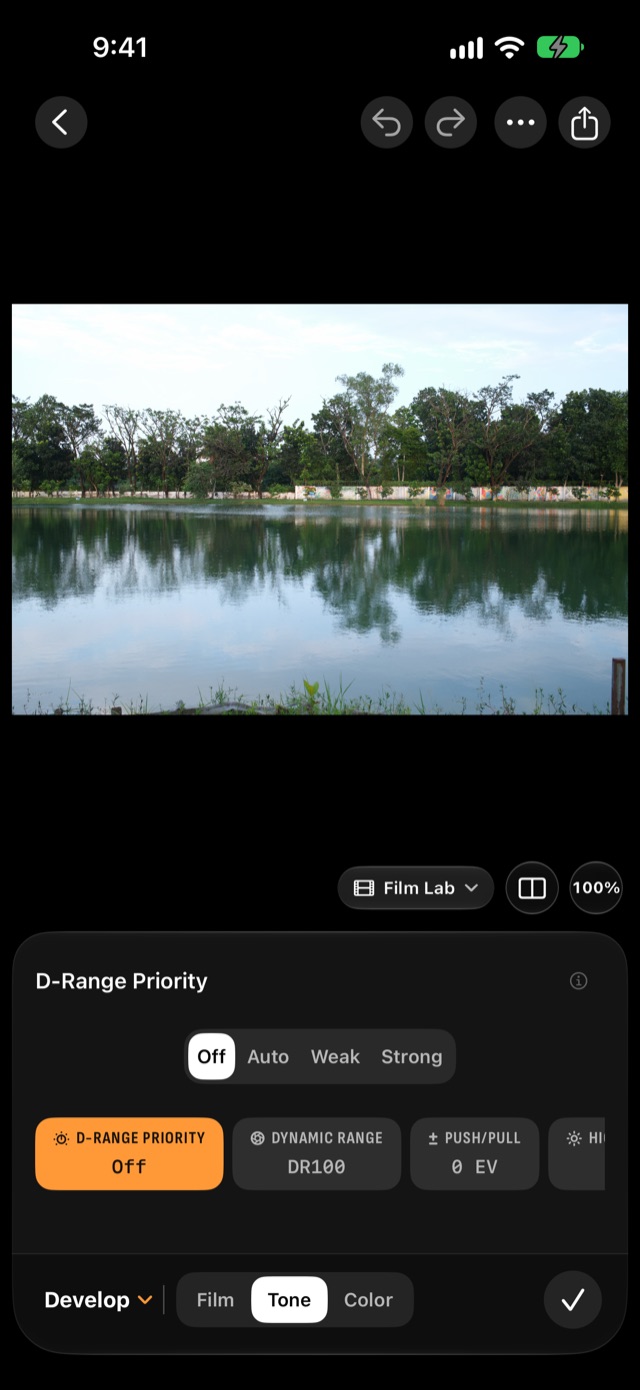
- Tono: imposta la Gamma dinamica su DR200 o DR400 per un cielo luminoso e abbassa il Tono luci. La Gamma dinamica con cui è stato scattato il RAF è evidenziata.
- Colore: aumenta Color Chrome Effect per colori saturi più profondi e ricchi, oppure sposta il bilanciamento del bianco di un passo verso il rosso per più calore.
- Pellicola: aggiungi Effetto grana, debole o forte, piccola o grande.
Su iPhone, tocca l'etichetta di un'impostazione, poi trascina il righello sopra le etichette; tocca il suo valore per digitare un numero. Su iPad e sul Mac, trascina il suo cursore, e tocca due volte o fai doppio clic per reimpostarlo.
Tutte le impostazioni di Sviluppa →
5. Salvala come ricetta
Una ricetta sono le impostazioni Sviluppa di una foto salvate con un nome. Apri l'area di lavoro Ricette, tocca Salva ricetta e dalle un nome.
Ora si trova in Ricette (nella barra laterale, o un pannello su iPhone), su una scheda colorata in base alla sua pellicola. Tienila premuta o fai clic destro su di essa e scegli Condividi scheda per un'immagine con le impostazioni e un codice QR: chiunque può scansionarlo, con o senza l'app.

6. Applica la ricetta al servizio
In Ricette, scegli Applica alle foto… sulla tua ricetta e seleziona tutte le foto, quelle che non la hanno ancora o le tue scelte. Oppure, su una singola foto, apri l'area di lavoro Ricette: su iPad e sul Mac ogni ricetta è una scheda con quella foto sviluppata in essa, così puoi vederle una accanto all'altra. Toccane una per applicarla.

L'applicazione imposta solo le impostazioni di Sviluppa; le modifiche di ogni foto restano. Hai cambiato idea? Reimposta › Ripristina impostazioni registrate torna alle impostazioni con cui è stato scattato il RAF. Hai già delle ricette? Aggiungile con + in Ricette, da un codice QR, un link, uno screenshot, un profilo X RAW Studio o dalle impostazioni C1–C7 della fotocamera. Altro sulle ricette →
7. Rifinisci la foto
Tutto ciò che segue viene applicato sopra lo sviluppo, quindi cambia mentre sposti un cursore.
- Regola: in Luce, tocca Auto, poi rifinisci esposizione, luci e ombre, oppure modella la curva di viraggio.
- Ritaglia: scegli 3:2, o il 65:24 della XPan, e trascina per inquadrare. Tocca Auto per livellare l'orizzonte.
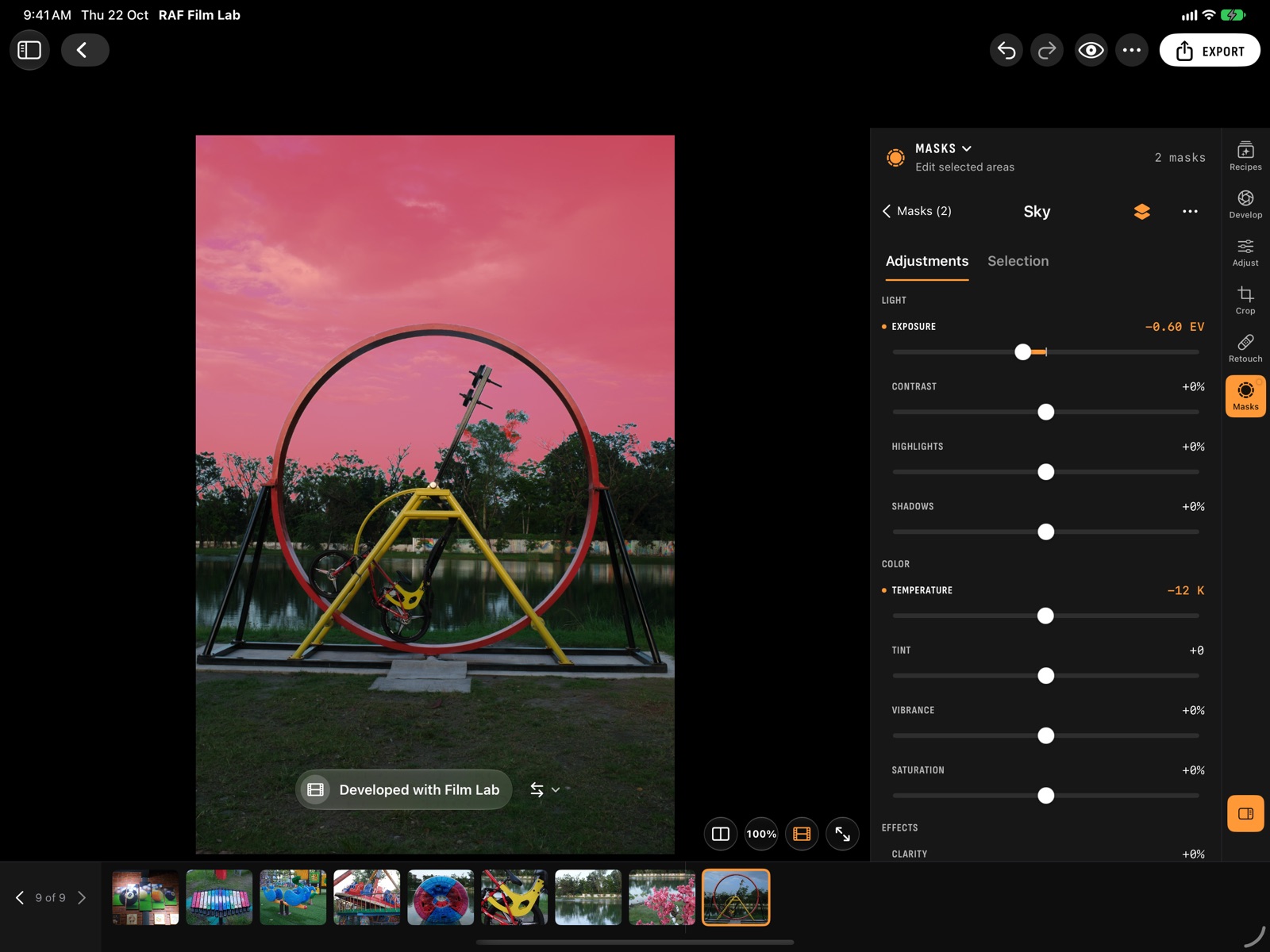
- Maschere: tocca Nuova maschera e scegli Cielo. Viene rilevato automaticamente, sul dispositivo. Abbassane l'esposizione o scaldalo, senza toccare il resto.
Regola, Ritaglia, Ritocco e Maschere nella guida.
8. Confronta e annulla
Tieni premuta la foto per vederla prima delle modifiche, oppure tocca il pulsante del confronto diviso sotto di essa per vedere prima e dopo affiancati. Su iPad il pulsante a forma di occhio nella barra degli strumenti fa lo stesso, e con una tastiera \ alterna e ⇧\ divide. Annulla e Ripristina agiscono sia sulle impostazioni pellicola sia sulle modifiche (⌘Z e ⇧⌘Z).
Ti piacciono le modifiche di questa foto? Scegli Copia regolazioni (in ⋯ su iPhone, nella barra degli strumenti sul Mac o nel menu di una foto nella griglia), passa a un'altra foto e scegli Incolla regolazioni (⌘C, ⌘V).
9. Scegli le foto da tenere
- Su iPad e sul Mac, il contrassegno sotto la foto sceglie o rifiuta e la stella valuta. Scorri le foto con la striscia di miniature, oppure con [ e ].
- Su iPhone, scorri verso l'alto sulla foto per Info e valutazioni, poi scegli, rifiuta e valuta. Resta aperto mentre scorri lateralmente alla foto successiva.
Con una tastiera, P sceglie, X rifiuta e 0–5 valutano. Per molte foto, prova Selezione rapida (nella barra degli strumenti su iPad, in ⋯ nella libreria su iPhone): una foto alla volta, a tutto schermo. Scorri verso l'alto per scegliere e verso il basso per rifiutare.
Tornato alla griglia, usa il filtro per mostrare solo le foto scelte, oppure quelle da tre stelle in su.

10. Esporta
Una foto: nell'editor, tocca Esporta e scegli JPEG, HEIC o TIFF a 16 bit, la dimensione e, se vuoi, una cornice. Su iPhone e iPad, Salva in Foto la salva; Condividi la invia altrove.
Molte foto: nella griglia, tocca Seleziona (iPad e iPhone) o usa ⌘-clic (Mac), poi Esporta. La stessa selezione può diventare un Collage o un Reel da Altro. Altro sull'esportazione →
11. Lascia che la sviluppi la fotocamera (facoltativo)
La tua Fujifilm può sviluppare i propri RAF con il proprio processore, per ottenere esattamente il look della fotocamera.
- Sulla fotocamera, imposta CONNECTION MODE su USB RAW CONV./BACKUP RESTORE. La pagina Fotocamera (nella barra laterale, o il pannello Fotocamera su iPhone) fornisce i passaggi per il tuo modello.
- Collegala con un cavo dati USB e accendila. La pagina Fotocamera indica quando è pronta.
- Apri una foto scattata con quella fotocamera. Nel menu dello stato di sviluppo sotto la foto, scegli la fotocamera, poi tocca Sviluppa con la tua fotocamera.
Puoi tornare a Film Lab dallo stesso menu in qualsiasi momento. Una pellicola che la fotocamera non ha? Lo stato lo segnala e propone invece Film Lab. Altro sullo sviluppo nella fotocamera →

E ora?
- Salva la ricetta nelle impostazioni C1–C7 della fotocamera e scatta con essa.
- Attiva la sincronizzazione iCloud per avere i RAF completi e le relative modifiche su ogni dispositivo.
- Affida il lavoro ripetitivo a un agente IA sul Mac, oppure usa le stesse azioni in Comandi Rapidi.
- Impara le abbreviazioni da tastiera.