
指南 ›
教學:你的第一張相片
更新於
從裝滿 RAF 的記憶卡,到一張完成的相片和一個可以重複使用的配方,只需十一個步驟。在 Mac、iPad 或 iPhone 上大約需要十五分鐘。每個步驟都連結到指南中的詳細說明。
你需要在 macOS 26、iPadOS 26 或 iOS 26 上安裝 RAF Film Lab(加入 Beta 測試),並準備幾個來自支援的 Fujifilm 相機的 RAF 檔案。App 第一次打開時,會有簡短的導覽介紹這裡用到的控制項目。若要再次查看,請在 Mac 上選擇輔助說明 › 顯示導覽,或在 iPad 與 iPhone 上選擇設定 › 輔助說明。
1. 匯入幾個 RAF
點一下或按一下工具列中的 +(匯入 RAF),然後選擇來源:
- 從「檔案」…:RAF 檔案或整個檔案夾。
- 從「照片」…:原始檔為 Fujifilm RAW 的相片。JPEG 與 HEIF 會略過。
- 相機:以 USB CARD READER 模式透過 USB 連接,然後在「相機」下選擇它。
在 iPad 與 Mac 上,你也可以把 RAF 拖放到格狀檢視中。新相片會在上次匯入中打開。每張相片都會在背景顯影,格狀檢視會顯示仍在顯影中的相片數量。在 Mac 上,原始檔會留在原來的位置;在 iPad 與 iPhone 上,則會拷貝到 App 中。

2. 打開相片
在 iPhone 與 iPad 上點一下相片。在 Mac 上,按兩下相片,或選取後按 Return。
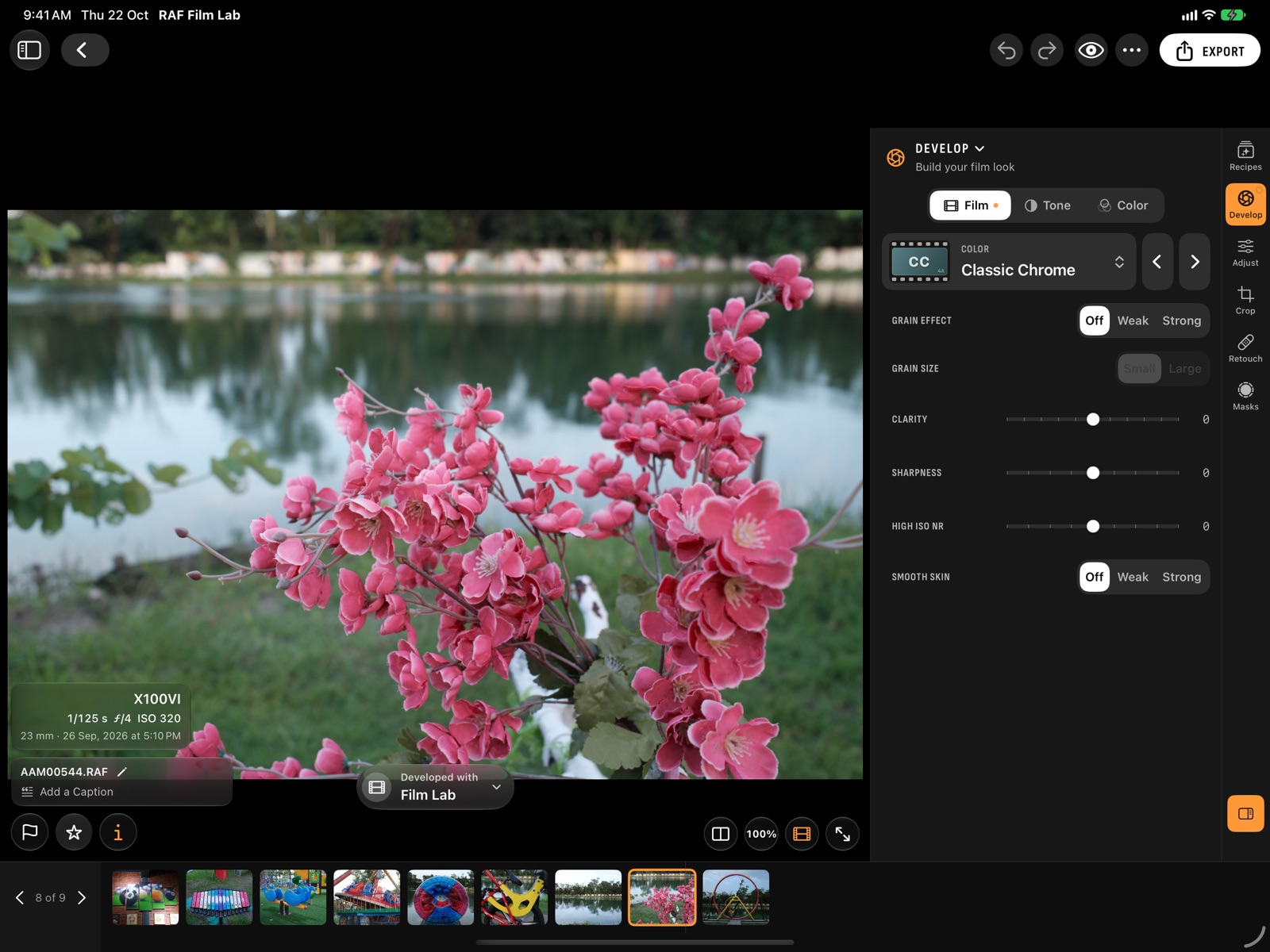
相片會以拍攝時的底片模擬打開:RAF Film Lab 會從 RAF 讀取,因此以 Classic Chrome 拍攝的畫面一打開就是 Classic Chrome 的樣子。編輯器有六個工作區:配方、顯影、調整、裁切、修飾與遮罩。
- 在 iPhone 上,它們位於相片下方的工具列。點一下即可打開其控制項,類別位於控制項底部;點一下 ✓ 即可再次關閉。
- 在 iPad 與 Mac 上,它們沿著視窗邊緣排列,打開的工作區的控制項位於相片旁,類別則在控制項上方。在較窄的 iPad 視窗中或直向時,控制項會改為位於相片下方。
3. 試用其他底片模擬
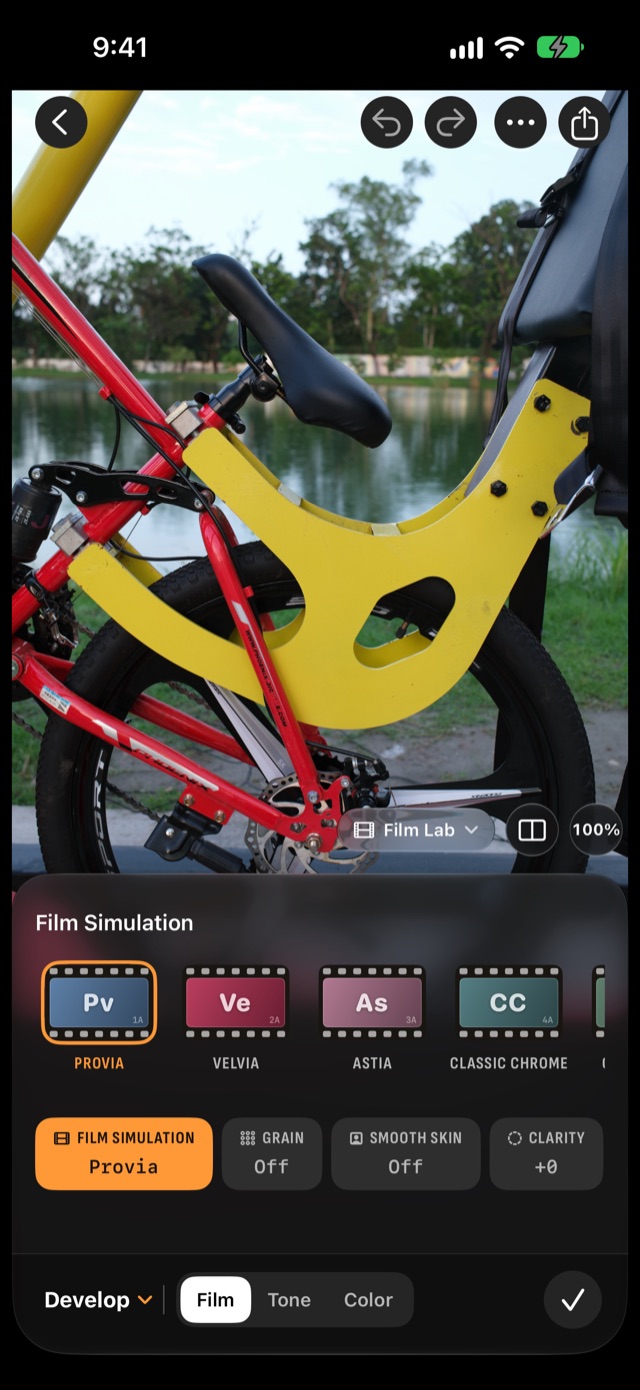
打開顯影,再打開其底片類別,然後選擇另一種底片模擬,例如 Classic Neg 或附紅色濾鏡的 Acros。無論相片是用哪一款相機拍攝,全部 20 種都可使用。
- 在 iPhone 上,底片模擬是一排底片畫格:沿著它滑動並點一下其中一個。
- 在 iPad 與 Mac 上,打開底片選單,將指標停在底片模擬上,即可在選擇前於相片上預覽,或用 ‹ 與 › 逐一切換。
相片會以其底片模擬與機內設定顯影一次,之後的每項編輯都建立在這次顯影之上。使用 Film Lab 時,新的底片模擬會立即顯示在相片上,片刻後相片就會自動顯影。相片下方的狀態會顯示由誰顯影。
不確定該用哪種底片模擬?看看每一種的效果 →
4. 設定機內設定
「顯影」的其他類別包含你相機選單中的設定。試試其中幾項:
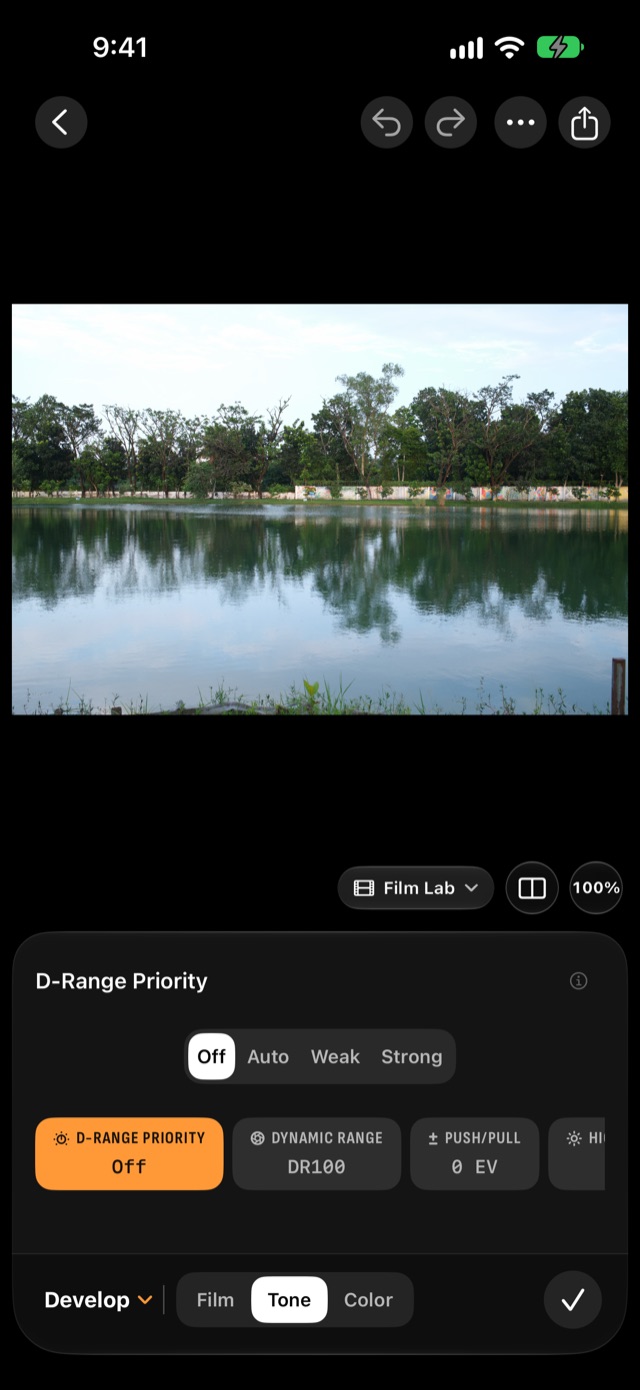
- 影調:遇到明亮的天空時,將動態範圍設為 DR200 或 DR400,並降低亮部色調。拍攝 RAF 時的動態範圍會加上標記。
- 色彩:提高 Color Chrome 效果,讓飽和的色彩更深沉、更濃郁,或將白平衡往紅色偏移一格,增添暖意。
- 底片:加上顆粒效果,可選弱或強、小或大。
在 iPhone 上,點一下設定項,然後拖移設定項上方的刻度尺;點一下數值即可輸入數字。在 iPad 與 Mac 上,拖移滑桿,點兩下或按兩下即可重置。
5. 儲存為配方
配方就是相片的「顯影」設定加上一個名稱。打開配方工作區,點一下儲存配方並為它命名。
現在它會出現在配方中(在側邊欄中,或 iPhone 上的一個標籤頁),顯示為依底片模擬著色的卡片。按住或按右鍵點按它並選擇分享卡片,即可取得包含設定與 QR 碼的圖片:任何人都能掃描,無論有沒有安裝 App。

6. 將配方套用到整組拍攝
在「配方」中,於你的配方上選擇套用至相片…,然後選取全部相片、尚未套用此配方的相片,或你留用的相片。或者,在任何一張相片上打開配方工作區:在 iPad 與 Mac 上,每個配方都是一張以該配方顯影這張相片的卡片,讓你並排比較。點一下即可套用。

套用只會設定「顯影」設定;每張相片自身的編輯會保留。改變主意了?重置 › 重置為記錄的設定會回到拍攝 RAF 時的設定。已經有配方了嗎?在「配方」中使用 +,從 QR 碼、連結、截圖、X RAW Studio 描述檔或相機的 C1–C7 加入。進一步了解配方 →
7. 完成相片
從這裡開始的一切都建立在顯影之上,因此移動滑桿時會即時改變。
- 調整:在光線中點一下自動,再微調曝光、亮部與陰影,或調整色調曲線。
- 裁切:選擇 3:2 或 XPan 的 65:24,然後拖移來構圖。點一下自動校正水平線。
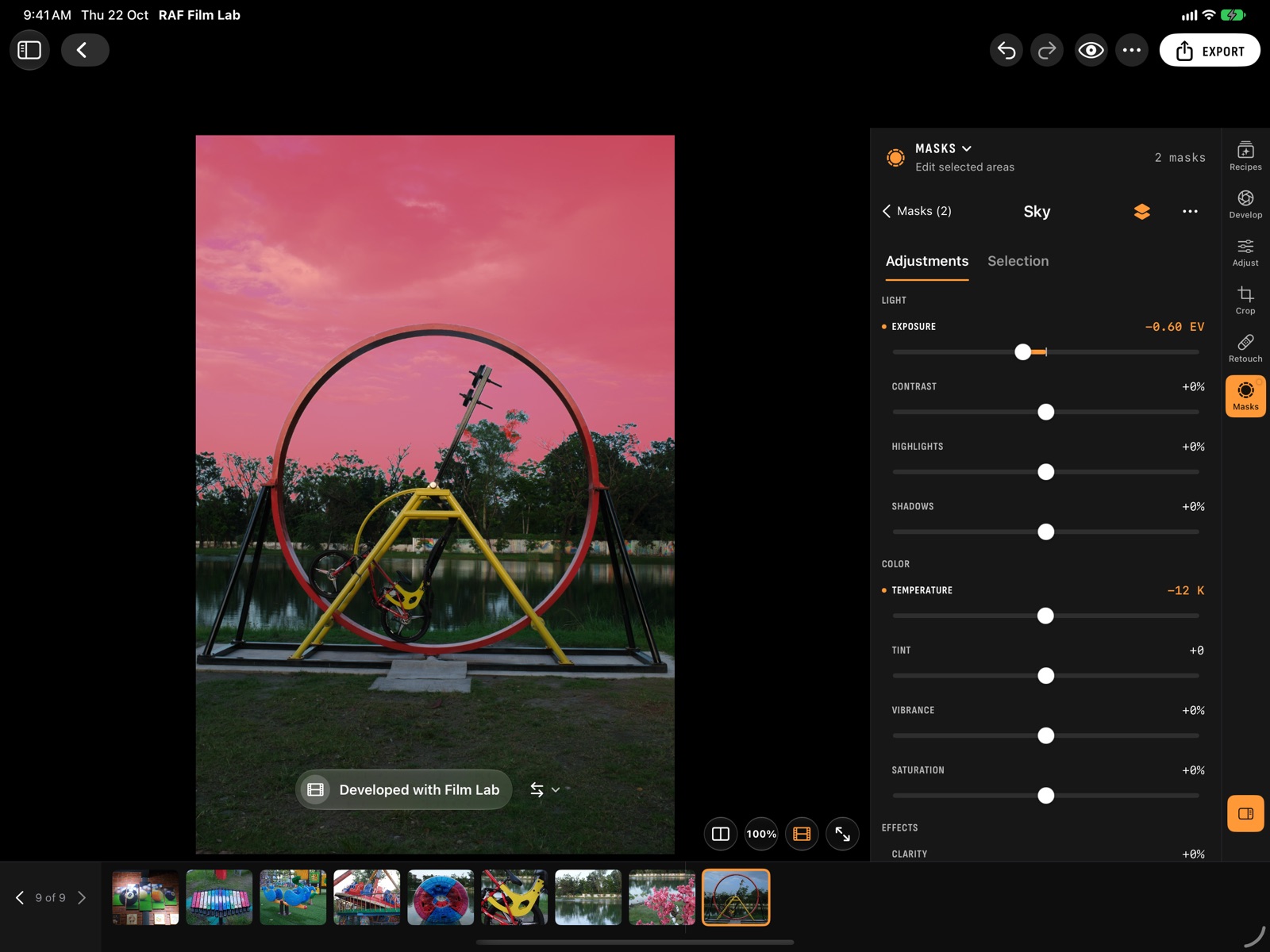
- 遮罩:點一下新增遮罩並選擇天空。它會在裝置上自動偵測。降低它的曝光或讓它變暖,不會影響其他部分。
8. 比較與還原
按住相片即可查看編輯前的樣子,或點一下相片下方的分割按鈕,並排查看編輯前後。在 iPad 上,工具列中的眼睛按鈕也有相同作用;使用鍵盤時,\ 切換,⇧\ 分割。「還原」與「重做」除了編輯,也能撤回底片設定(⌘Z 與 ⇧⌘Z)。
喜歡這張相片的編輯嗎?選擇拷貝調整(在 iPhone 上位於 ⋯ 中,在 Mac 上位於工具列,或在格狀檢視中相片的選單),移到另一張相片,然後選擇貼上調整(⌘C、⌘V)。
9. 挑出要保留的相片
- 在 iPad 與 Mac 上,相片下方的旗標用來留用或排除,星號用來評分。用縮圖列或 [ 與 ] 逐張瀏覽相片。
- 在 iPhone 上,在相片上向上滑動即可打開資訊與評分,然後留用、排除與評分。左右滑動到下一張相片時,它會保持開啟。
使用鍵盤時,P 為留用,X 為排除,0–5 為評分。相片很多時,試試快速篩選(在 iPad 上位於工具列,在 iPhone 上位於圖庫的 ⋯ 中):以全螢幕一次顯示一張相片。向上滑動為留用,向下滑動為排除。
回到格狀檢視後,使用篩選功能只顯示你留用的相片,或三星以上的相片。

10. 輸出
單張相片:在編輯器中點一下輸出,選擇 JPEG、HEIC 或 16 位元 TIFF、尺寸,也可依喜好加上邊框。在 iPhone 與 iPad 上,儲存至「照片」可儲存相片;「分享」則可將它傳送出去。
多張相片:在格狀檢視中點一下選取(iPad 與 iPhone)或 ⌘-按一下(Mac),然後選擇輸出。同一組選取也能從「更多」製作成拼貼或短片。進一步了解輸出 →
11. 讓相機顯影(選用)
你的 Fujifilm 相機可以用自身的處理器顯影它自己的 RAF,呈現完全一致的相機樣貌。
- 在相機上,將 CONNECTION MODE 設為 USB RAW CONV./BACKUP RESTORE。相機頁面(在側邊欄中,或 iPhone 上的「相機」標籤頁)會提供適用於你機型的步驟。
- 以 USB 資料傳輸線連接相機並開機。「相機」頁面會告訴你何時準備就緒。
- 打開一張由該相機拍攝的相片。在相片下方顯影狀態的選單中選擇相機,然後點一下以你的相機顯影。
你隨時可以從同一個選單切換回 Film Lab。相機沒有某種底片模擬?顯影狀態會說明,並改為提供 Film Lab。進一步了解在相機中顯影 →

下一步
- 將你的配方儲存到相機的 C1–C7,然後用它來拍攝。
- 開啟 iCloud 同步,在每部裝置上擁有完整的 RAF 及其編輯。
- 在 Mac 上把繁瑣的工作交給 AI 代理程式,或在「捷徑」中使用相同的動作。
- 學習鍵盤快速鍵。