
RAF Film Lab › Fonctionnalités
Tout ce que contient l’app
Mis à jour le
Une photo commence par son film. Voici le reste de l’app : l’éditeur, la bibliothèque, les recettes, le développement dans l’appareil, les agents IA et la synchronisation iCloud.
L’éditeur
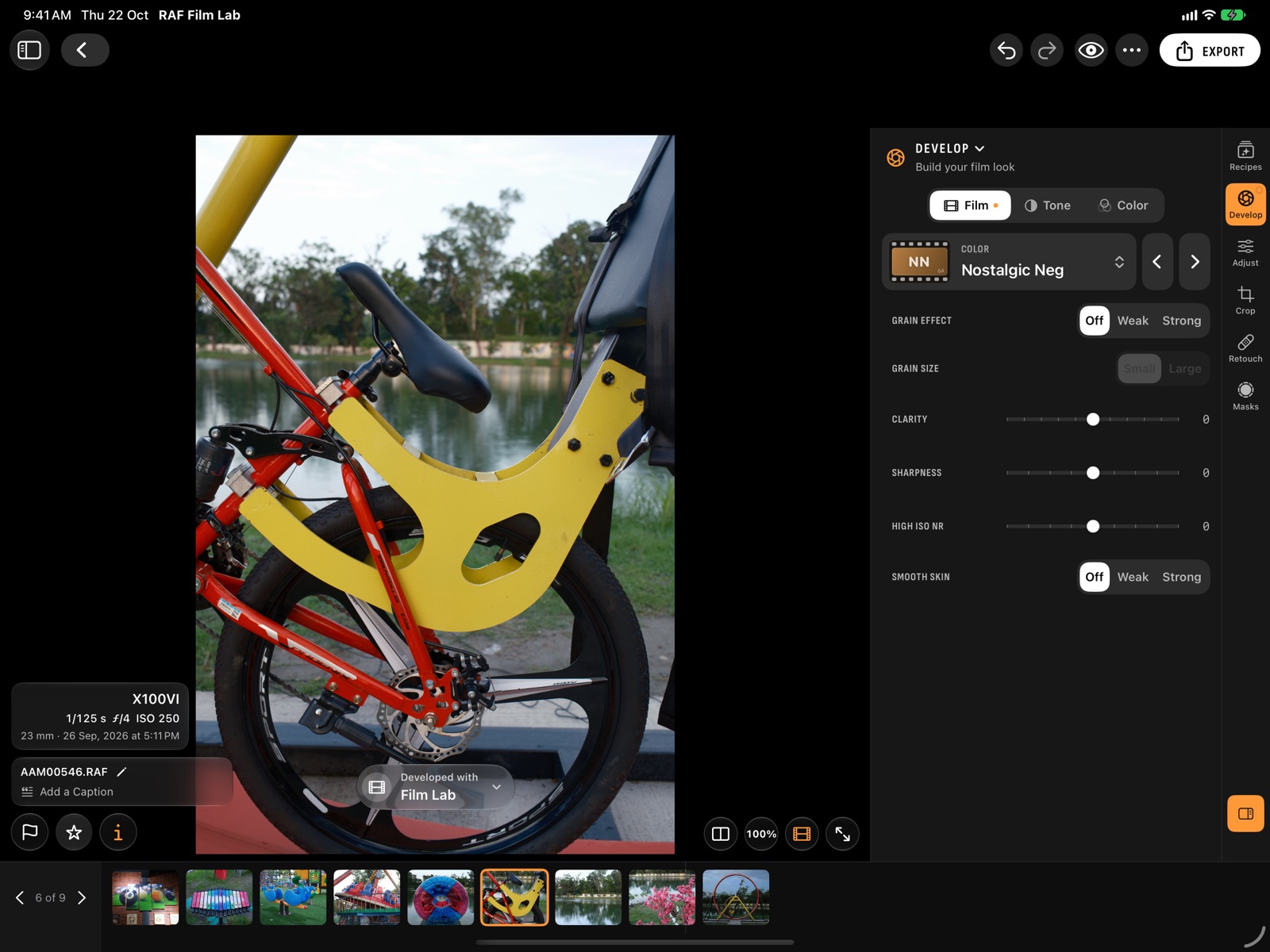
Une photo est développée une fois, avec le film et les réglages de l’appareil, et chaque modification s’applique par-dessus. Six espaces de travail contiennent tout : Recettes, Développer, Ajuster, Recadrer, Retouche et Masques.
Développer, comme le fait l’appareil
- Film, Tonalité et Couleur règlent ce que règle le menu de l’appareil : plage dynamique, push et pull jusqu’à trois IL, tonalité des hautes lumières et des ombres, Couleur Chrome, grain, clarté et balance des blancs avec son décalage.
- L’état du développement, en bas de la photo, indique qui l’a développée : votre appareil ou Film Lab. Film Lab développe chaque changement de lui-même.
- Chaque photo s’ouvre dans le film avec lequel elle a été prise, et la plage dynamique indique celle utilisée à la prise de vue.
Ajuster, recadrer et masquer
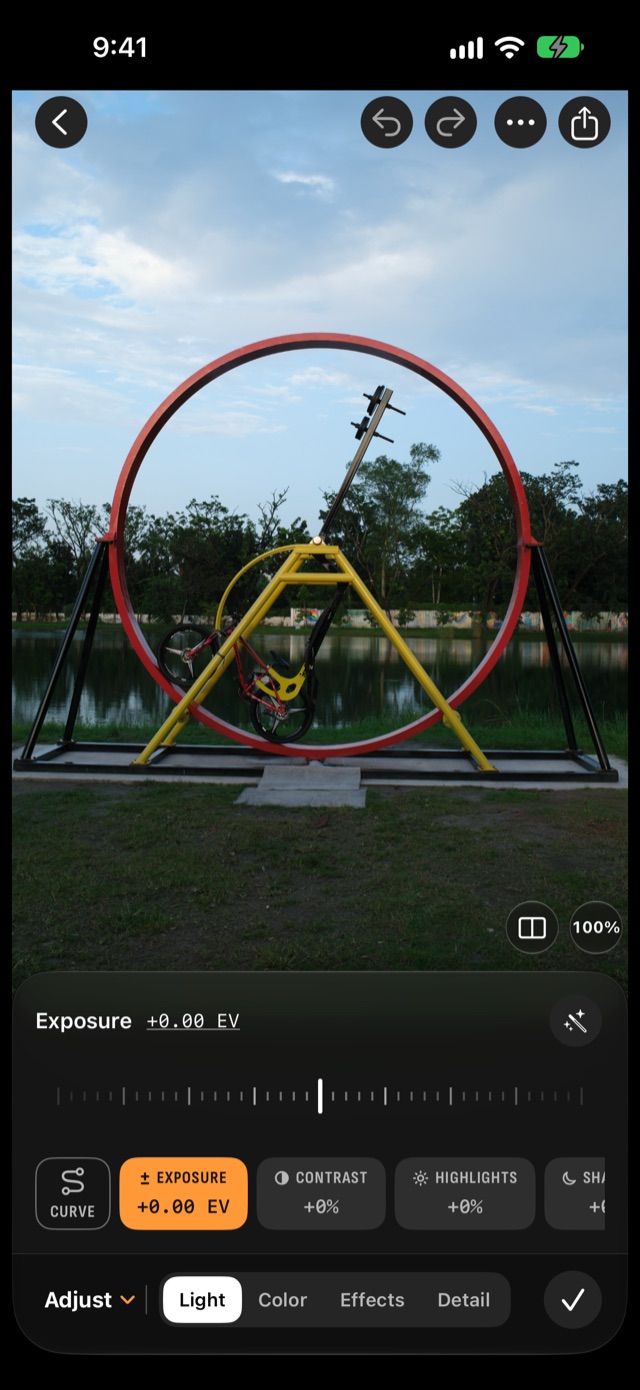
- Lumière, Couleur, Effets et Détail : de l’exposition aux ombres avec Auto et une courbe des tonalités, balance des blancs, mélangeur huit plages et étalonnage couleur, clarté, correction du voile, fondu et vignetage, netteté et réduction du bruit.
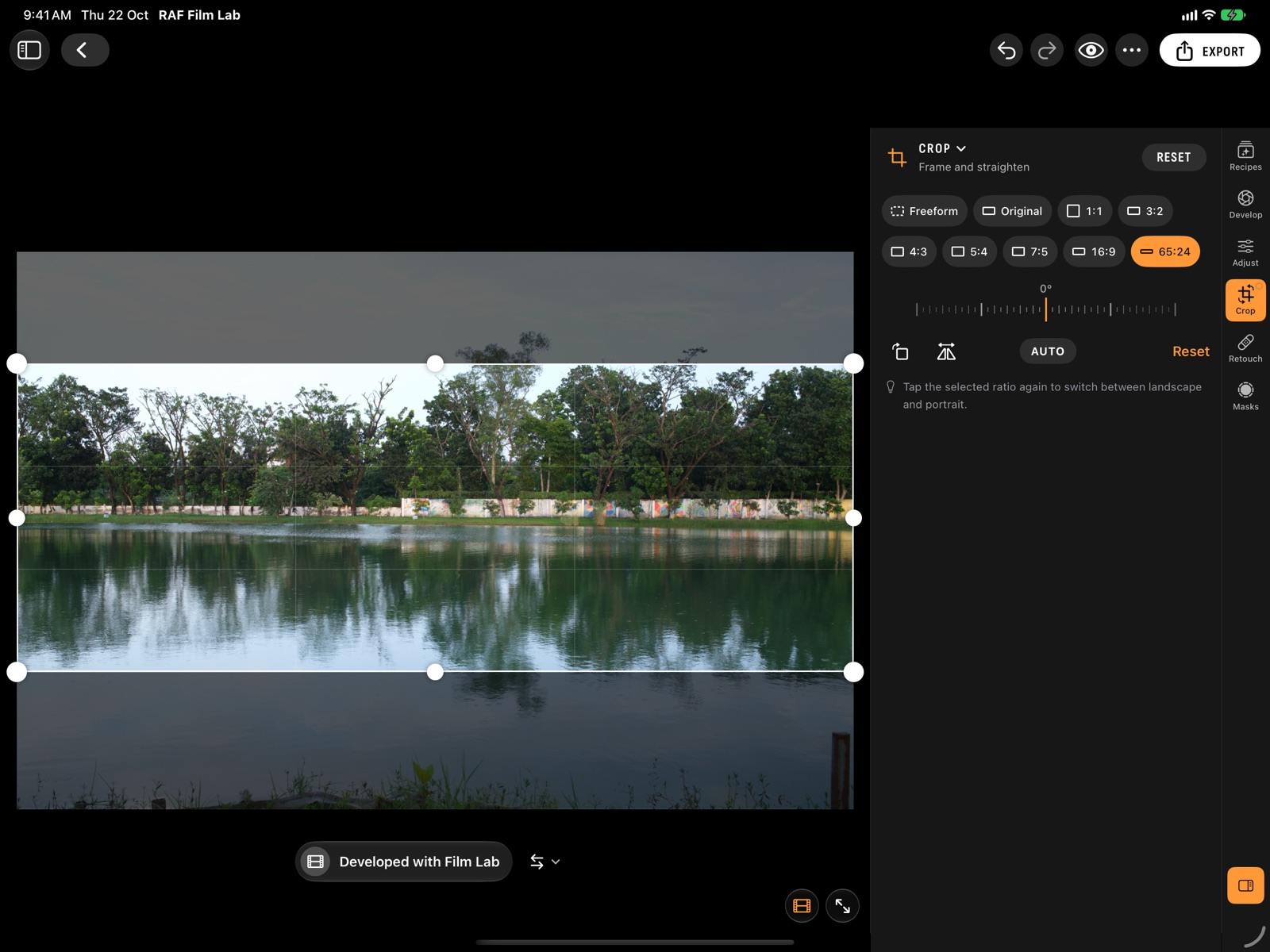
- Recadrez en 1:1, 3:2, 4:3, 5:4, 7:5, 16:9 ou au 65:24 du XPan, faites pivoter, retournez et redressez automatiquement.
- Des masques pour le sujet, le ciel, les personnes, les visages, l’arrière-plan et les objets, ou au pinceau, en dégradé, par couleur et par luminance. Retouche corrige et clone dans son propre onglet.
Une bibliothèque qui suit le rythme
- Importez des RAF depuis Fichiers, Photos, un lecteur de cartes ou directement depuis l’appareil. Sur Mac, les originaux restent à leur emplacement.
- Filtrez par marqueur, note et appareil, parcourez par simulation de film et par album, et réglez la taille de la grille à votre goût.
- Triez vite : retenez, rejetez et notez depuis le bas de la photo, d’un balayage vers le haut sur iPhone, ou en balayant dans le Tri rapide.
- Copiez et collez les modifications, annulez tout, et exportez en HEIC, JPEG ou TIFF 16 bits, en reel ou en collage.

Vos rendus, enregistrés et partagés.
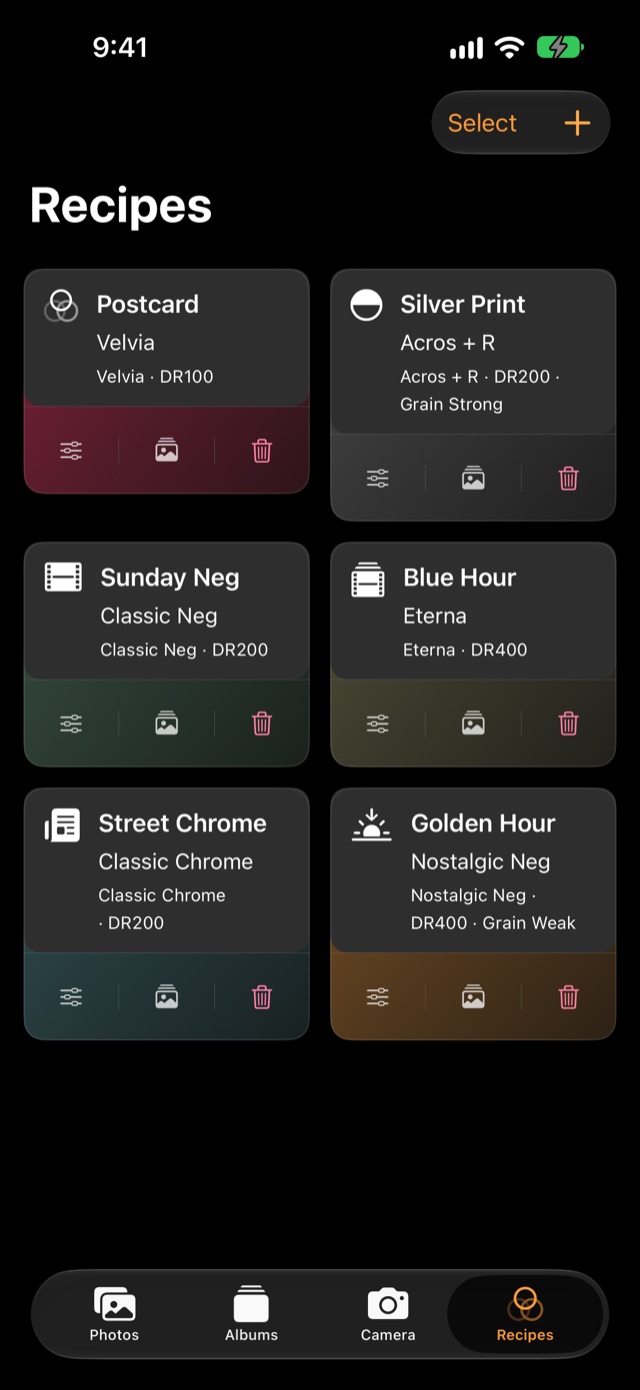
Une recette, ce sont les réglages Développer d’une photo sous un nom. Gardez les vôtres dans Recettes, appliquez-en une à n’importe quelle photo, et transmettez-la sous forme de carte que tout le monde peut scanner.
- Écrivez une recette à la main, ou enregistrez-en une depuis la photo que vous modifiez.
- Partagez une carte avec les réglages et un code QR. Le lien s’ouvre dans RAF Film Lab, ou affiche la recette sur le web pour ceux qui ne l’ont pas.
- Importez des recettes depuis un code QR, un lien, un fichier .recipe, un profil X RAW Studio, ou une capture d’écran ou une photo d’une recette rédigée. Le texte est lu sur votre appareil.
- Importez depuis votre appareil : lisez par USB les recettes déjà présentes dans ses réglages personnalisés C1–C7, et ajoutez celles que vous voulez à Recettes.
- Enregistrez dans votre appareil : écrivez une recette dans C1–C7 par USB, vérifiée après écriture, l’ancien emplacement étant d’abord sauvegardé.

Laissez l’appareil la développer.
Votre Fujifilm connaît déjà ses films. Connectez-le en USB et RAF Film Lab renvoie chaque RAF au propre processeur de l’appareil, avec votre recette, pour obtenir exactement le rendu de l’appareil.
- Réglez CONNECTION MODE une fois : USB RAW CONV./BACKUP RESTORE pour développer, USB CARD READER pour importer. La page Appareil photo indique dans quel mode se trouve l’appareil et vous guide dans son menu.
- Changez de développeur pour n’importe quelle photo depuis l’état en bas de celle-ci : l’appareil, ou Film Lab sur cet appareil.
- Un film que votre appareil n’a pas ? L’état l’indique et propose Film Lab à la place.
- Les développements par l’appareil se synchronisent via iCloud : le développement fait sur Mac apparaît sur l’iPhone.

Confiez les tâches fastidieuses à un agent.
Connectez Claude, ou toute app qui parle MCP, à RAF Film Lab sur Mac et demandez en langage courant. Il trouve les photos, les regarde, et change rendus, recettes et modifications via l’app elle-même, sous vos yeux.
- search_photos 4★ et plus · dernière importation → 12 photos
- set_look 12 photos → chrome
- adjust température +300 K, pour chaque photo
- render_preview DSCF4127
C’est fait : les 12 sont maintenant en Chrome, un peu plus chaudes. DSCF4127 est la plus réussie. Dites « annule » pour revenir en arrière.

- Il voit ce qu’il modifie. L’app produit des aperçus pour l’agent : il juge la photo, pas seulement les chiffres.
- Du travail par lot en une phrase. Appliquez une recette collée depuis un forum, harmonisez trente images sur une seule, triez une importation, exportez les photos retenues en 2048 px.
- Chaque changement est visible en direct et annulable. Il s’affiche dans l’éditeur en temps réel, se synchronise comme les vôtres, et s’annule avec Annuler ou ⌘Z.
- C’est vous qui fixez les limites. Lecture seule, modification, ou modification et exportation dans un dossier de votre choix. Désactivé tant que vous ne l’activez pas.
- Confidentiel par conception. Le serveur est sur votre Mac, pas sur le réseau. Les agents ne reçoivent jamais vos RAF.
- Raccourcis aussi. Recherchez, définissez un rendu, appliquez une recette, notez et exportez depuis l’app Raccourcis sur iPhone, iPad et Mac.
Mac, iPad et iPhone
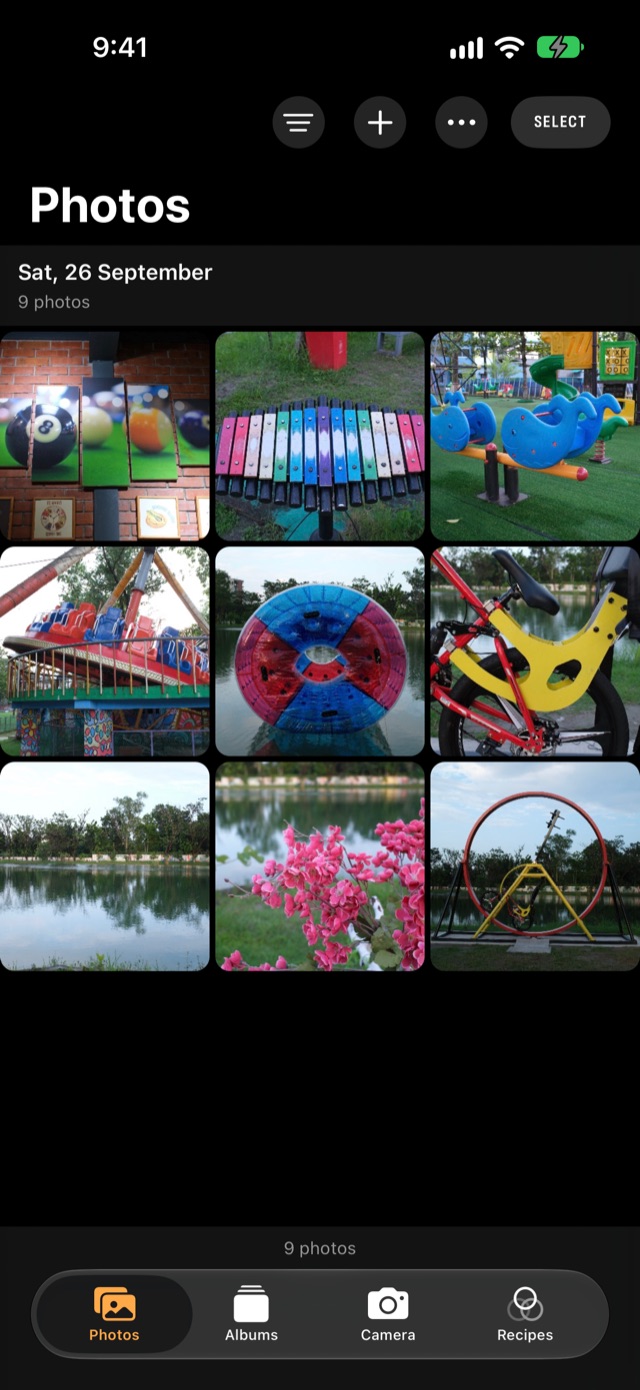
Une seule app, les mêmes films et les mêmes espaces de travail sur chaque écran. Sur iPhone, Photos, Albums, Appareil photo et Recettes forment une barre d’onglets, et les espaces de travail de l’éditeur un dock sous la photo, avec une règle pour chaque réglage.
Votre bibliothèque, sur tous vos appareils. Dans votre iCloud.
Activez la synchronisation et chaque photo part dans votre propre iCloud sous forme de RAF complet, avec ses modifications, sa note et son marqueur. Vos autres appareils la téléchargent et reprennent là où vous vous êtes arrêté. Il n’y a ni serveur RAF Film Lab ni compte.
- Des fichiers RAW complets, pas des aperçus : chaque appareil modifie l’original
- Les modifications suivent la photo : modifiez-la sur l’iPad, retrouvez-la sur le Mac
- Supprimez une photo une fois, elle disparaît partout
- Désactivée par défaut, et n’utilise jamais que votre stockage iCloud