
Tutorial: Ihr erstes Foto
Aktualisiert
Von einer Karte voller RAF-Dateien zum fertigen Foto und einem Rezept, das Sie wiederverwenden können – in elf Schritten. Es dauert etwa fünfzehn Minuten, auf Mac, iPad oder iPhone. Jeder Schritt verweist für Details auf die Anleitung.
Sie brauchen RAF Film Lab auf macOS 26, iPadOS 26 oder iOS 26 (an der Beta teilnehmen) und ein paar RAF-Dateien von einer unterstützten Fujifilm-Kamera. Beim ersten Öffnen der App zeigt eine kurze Tour die hier verwendeten Bedienelemente. Um sie erneut zu sehen, wählen Sie auf dem Mac Hilfe › Tour anzeigen oder auf iPad und iPhone Einstellungen › Hilfe.
1. Ein paar RAF-Dateien importieren
Tippen oder klicken Sie in der Symbolleiste auf + (RAF-Dateien importieren) und wählen Sie die Quelle:
- Aus „Dateien“ …: RAF-Dateien oder ein ganzer Ordner.
- Aus Fotos …: Fotos, deren Original ein Fujifilm-RAW ist. JPEGs und HEIFs werden übersprungen.
- Eine Kamera: Schließen Sie sie per USB im Modus USB CARD READER an und wählen Sie sie unter „Kameras“ aus.
Auf iPad und Mac können Sie RAF-Dateien auch auf das Raster ziehen. Die neuen Fotos öffnen sich als Letzter Import. Jedes wird im Hintergrund entwickelt, und das Raster zählt die, die noch in Entwicklung sind. Auf dem Mac bleiben die Originale, wo sie sind; auf iPad und iPhone werden sie in die App kopiert.

2. Ein Foto öffnen
Tippen Sie auf iPhone und iPad auf ein Foto. Auf dem Mac doppelklicken Sie darauf oder wählen es aus und drücken Return.
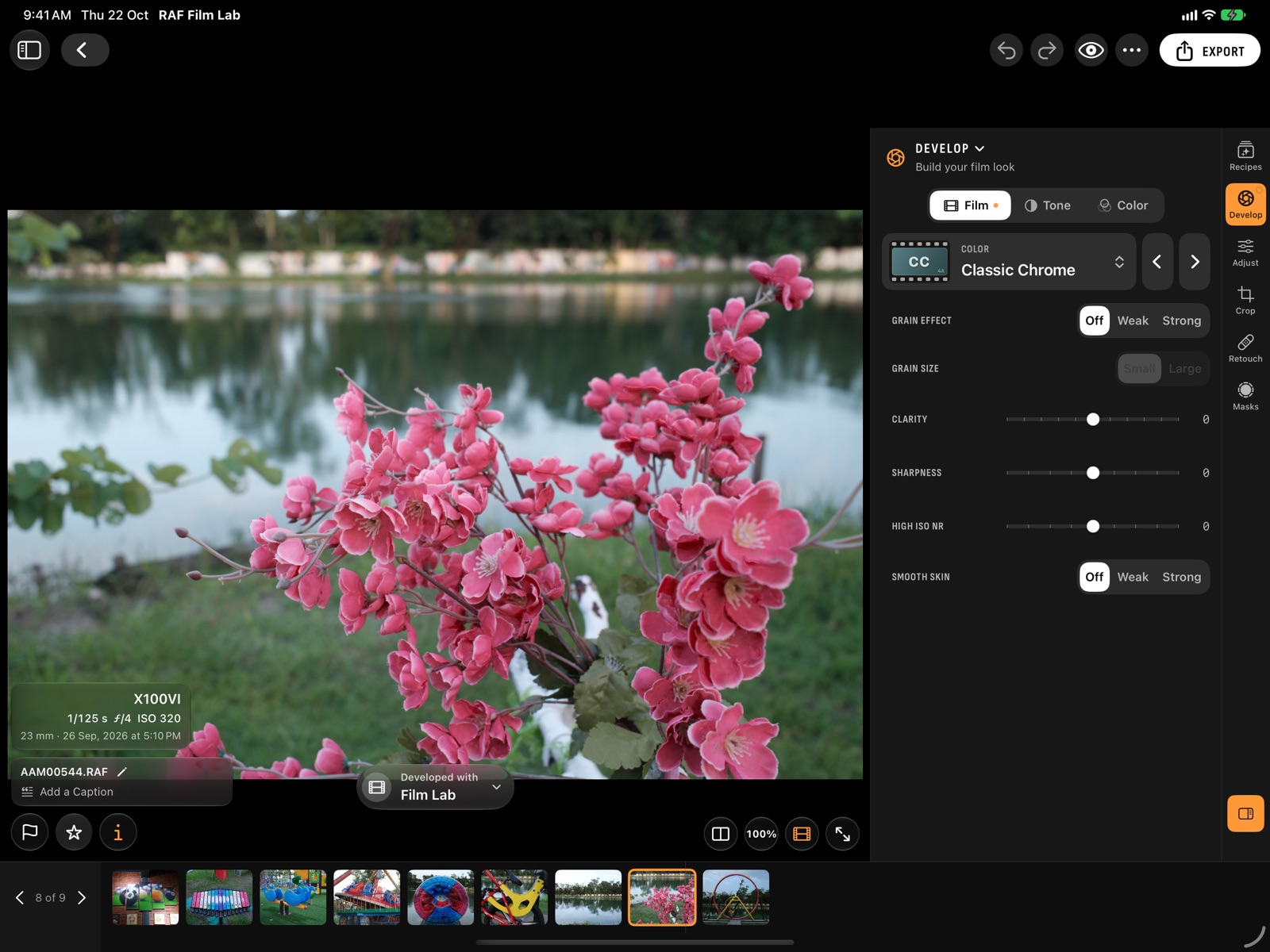
Es öffnet sich in der Filmsimulation, in der es aufgenommen wurde: RAF Film Lab liest sie aus der RAF-Datei, sodass ein in Classic Chrome aufgenommenes Bild von Anfang an wie Classic Chrome aussieht. Der Editor hat sechs Arbeitsbereiche: Rezepte, Entwickeln, Anpassen, Beschneiden, Retusche und Masken.
- Auf dem iPhone liegen sie in einer Leiste unter dem Foto. Tippen Sie auf einen, um seine Steuerelemente zu öffnen, mit seinen Kategorien darunter, und tippen Sie auf ✓, um sie wieder zu schließen.
- Auf iPad und Mac liegen sie am Fensterrand, mit den Steuerelementen des geöffneten Bereichs neben dem Foto und seinen Kategorien darüber. In einem schmalen iPad-Fenster oder im Hochformat sitzen die Steuerelemente stattdessen unter dem Foto.
3. Einen anderen Film ausprobieren
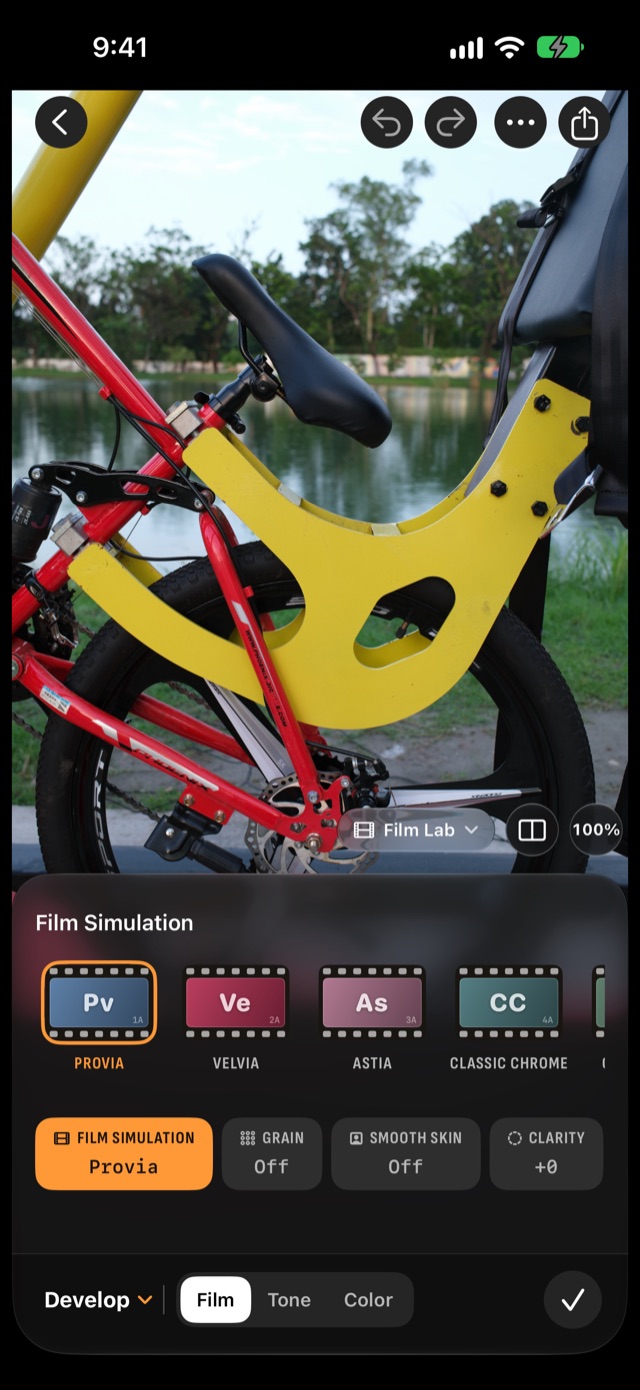
Öffnen Sie Entwickeln, dann die Kategorie Film, und wählen Sie eine andere Simulation, etwa Classic Neg oder Acros mit Rotfilter. Alle 20 stehen bereit, egal mit welcher Kamera das Foto aufgenommen wurde.
- Auf dem iPhone sind die Filme eine Reihe von Filmbildern: Wischen Sie durch und tippen Sie auf einen.
- Auf iPad und Mac öffnen Sie das Filmmenü und bewegen den Zeiger über einen Film, um ihn vor der Auswahl auf dem Foto zu sehen, oder blättern mit ‹ und › durch die Filme.
Ein Foto wird einmal entwickelt, mit seinem Film und seinen Kameraeinstellungen, und jede spätere Bearbeitung liegt über dieser Entwicklung. Mit Film Lab erscheint der neue Film sofort auf dem Foto, und das Foto wird einen Moment später selbstständig entwickelt. Der Status unter dem Foto zeigt, wer es entwickelt hat.
Unsicher, welcher Film? Sehen Sie, was jeder bewirkt →
4. Die Kameraeinstellungen festlegen
Die anderen Kategorien von „Entwickeln“ enthalten, was das Menü Ihrer Kamera enthält. Probieren Sie ein paar aus:
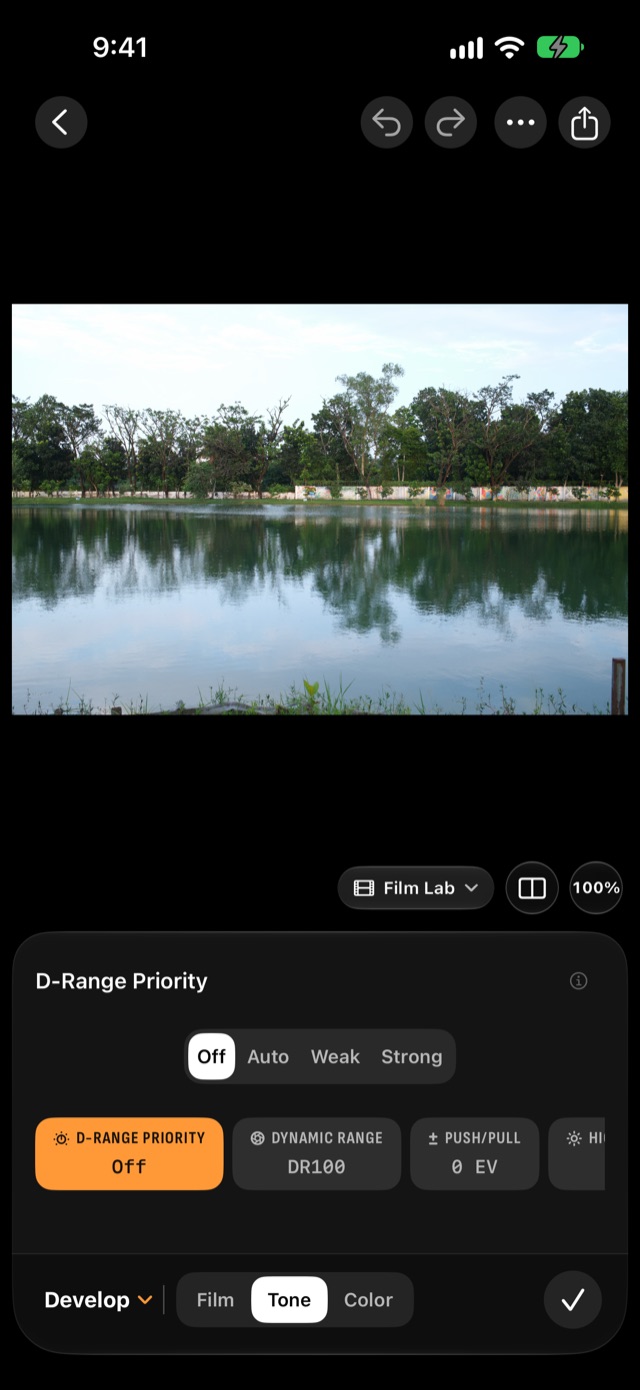
- Ton: Stellen Sie den Dynamikbereich für einen hellen Himmel auf DR200 oder DR400 und senken Sie den Lichter-Ton. Der Dynamikbereich, mit dem die RAF-Datei aufgenommen wurde, ist markiert.
- Farbe: Erhöhen Sie den Farbeffekt Chrome für tiefere, sattere Farben, oder verschieben Sie den Weißabgleich für mehr Wärme um eine Stufe Richtung Rot.
- Film: Fügen Sie Körnungseffekt hinzu, schwach oder stark, klein oder groß.
Tippen Sie auf dem iPhone auf den Chip einer Einstellung und ziehen Sie dann die Skala über den Chips; tippen Sie auf den Wert, um eine Zahl einzugeben. Auf iPad und Mac ziehen Sie den Regler und doppeltippen oder doppelklicken, um ihn zurückzusetzen.
Alle Einstellungen unter „Entwickeln“ →
5. Als Rezept sichern
Ein Rezept sind die Entwicklungseinstellungen eines Fotos unter einem Namen. Öffnen Sie den Arbeitsbereich Rezepte, tippen Sie auf Rezept sichern und geben Sie ihm einen Namen.
Es liegt jetzt unter Rezepte (in der Seitenleiste oder als Tab auf dem iPhone), auf einer nach seinem Film eingefärbten Karte. Halten Sie sie gedrückt oder klicken Sie sie mit der rechten Maustaste an und wählen Sie Karte teilen für ein Bild mit den Einstellungen und einem QR-Code: Jeder kann ihn scannen, mit oder ohne App.

6. Das Rezept auf das Shooting anwenden
Wählen Sie unter „Rezepte“ bei Ihrem Rezept Auf Fotos anwenden … und dann alle Fotos, die noch nicht damit entwickelten oder Ihre markierten. Oder öffnen Sie bei einem einzelnen Foto den Arbeitsbereich Rezepte: Auf iPad und Mac ist jedes Rezept eine Karte mit diesem Foto, darin entwickelt, sodass Sie sie nebeneinander sehen. Tippen Sie auf eines, um es anzuwenden.

Beim Anwenden werden nur die Einstellungen von „Entwickeln“ gesetzt; die eigenen Bearbeitungen jedes Fotos bleiben. Umentschieden? Zurücksetzen › Aufgezeichnete Einstellungen wiederherstellen kehrt zu dem zurück, womit die RAF-Datei aufgenommen wurde. Sie haben schon Rezepte? Fügen Sie sie unter „Rezepte“ mit + hinzu – aus einem QR-Code, einem Link, einem Bildschirmfoto, einem X RAW Studio-Profil oder aus C1–C7 Ihrer Kamera. Mehr zu Rezepten →
7. Das Foto fertigstellen
Alles ab hier liegt über der Entwicklung und ändert sich daher sofort, wenn Sie einen Regler bewegen.
- Anpassen: Tippen Sie in Licht auf Auto und stimmen Sie dann Belichtung, Lichter und Tiefen fein ab, oder biegen Sie die Gradationskurve.
- Beschneiden: Wählen Sie 3:2 oder das XPan-Format 65:24 und ziehen Sie, um den Ausschnitt festzulegen. Tippen Sie auf Auto, um den Horizont auszurichten.
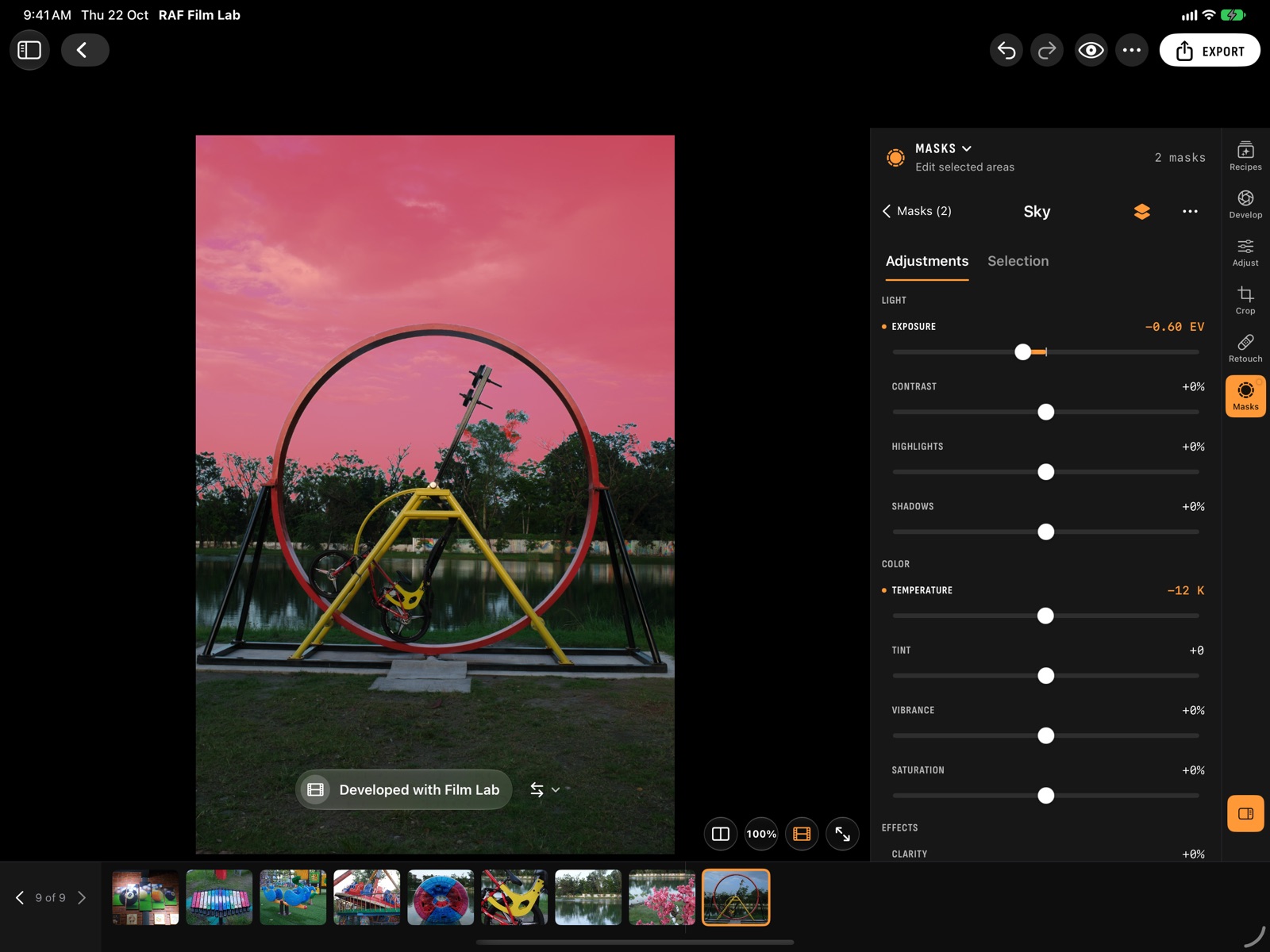
- Masken: Tippen Sie auf Neue Maske und wählen Sie Himmel. Er wird automatisch auf dem Gerät erkannt. Senken Sie seine Belichtung oder machen Sie ihn wärmer, ohne den Rest anzutasten.
Anpassen, Beschneiden, Retusche und Masken in der Anleitung.
8. Vergleichen und widerrufen
Halten Sie das Foto gedrückt, um es vor Ihren Bearbeitungen zu sehen, oder tippen Sie auf die Taste für die geteilte Ansicht unter dem Foto, um Vorher und Nachher nebeneinander zu sehen. Auf dem iPad erledigt das die Augen-Taste in der Symbolleiste, und auf einer Tastatur wechselt \, und ⇧\ teilt. „Widerrufen“ und „Wiederholen“ nehmen Filmeinstellungen ebenso zurück wie Bearbeitungen (⌘Z und ⇧⌘Z).
Gefallen Ihnen die Bearbeitungen dieses Fotos? Wählen Sie Anpassungen kopieren (auf dem iPhone unter ⋯, auf dem Mac in der Symbolleiste oder im Menü eines Fotos im Raster), wechseln Sie zu einem anderen Foto und wählen Sie Anpassungen einsetzen (⌘C, ⌘V).
9. Die Besten auswählen
- Auf iPad und Mac markiert oder lehnt die Markierung unter dem Foto ab, und der Stern bewertet. Blättern Sie mit dem Filmstreifen durch die Fotos oder mit [ und ].
- Auf dem iPhone wischen Sie auf dem Foto nach oben für Info und Bewertungen und markieren, lehnen ab und bewerten dann. Das Fenster bleibt offen, während Sie seitlich zum nächsten Foto wischen.
Auf einer Tastatur markiert P, X lehnt ab, und 0–5 bewerten. Bei vielen Fotos probieren Sie die Schnellsichtung (in der Symbolleiste auf dem iPad, unter ⋯ in der Mediathek auf dem iPhone): ein Foto nach dem anderen, im Vollbild. Wischen Sie nach oben zum Markieren und nach unten zum Ablehnen.
Zurück im Raster zeigen Sie mit dem Filter nur Ihre markierten Fotos oder drei Sterne und mehr.

10. Exportieren
Ein Foto: Tippen Sie im Editor auf Exportieren und wählen Sie JPEG, HEIC oder 16-Bit-TIFF, die Größe und auf Wunsch einen Rahmen. Auf iPhone und iPad sichert In Fotos sichern es; „Teilen“ gibt es weiter.
Viele Fotos: Tippen Sie im Raster auf Auswählen (iPad und iPhone) oder ⌘-klicken Sie (Mac), dann auf Exportieren. Dieselbe Auswahl kann unter „Mehr“ zu einer Collage oder einem Reel werden. Mehr zum Exportieren →
11. Die Kamera entwickeln lassen (optional)
Ihre Fujifilm kann ihre eigenen RAF-Dateien mit ihrem eigenen Prozessor entwickeln – für exakt den Look der Kamera.
- Stellen Sie an der Kamera CONNECTION MODE auf USB RAW CONV./BACKUP RESTORE. Die Seite Kamera (in der Seitenleiste oder im Tab „Kamera“ auf dem iPhone) nennt die Schritte für Ihr Modell.
- Verbinden Sie sie mit einem USB-Datenkabel und schalten Sie sie ein. Die Seite „Kamera“ zeigt an, wann sie bereit ist.
- Öffnen Sie ein Foto, das mit dieser Kamera aufgenommen wurde. Wählen Sie im Menü des Entwicklungsstatus unter dem Foto die Kamera und tippen Sie dann auf Entwickeln mit Ihrer Kamera.
Über dasselbe Menü wechseln Sie jederzeit zurück zu Film Lab. Ein Film, den die Kamera nicht hat? Der Status weist darauf hin und bietet stattdessen Film Lab an. Mehr zum Entwickeln in der Kamera →

Wie es weitergeht
- Sichern Sie Ihr Rezept in C1–C7 der Kamera und fotografieren Sie damit.
- Aktivieren Sie die iCloud-Synchronisierung, um vollständige RAF-Dateien samt Bearbeitungen auf jedem Gerät zu haben.
- Überlassen Sie Routinearbeit einem KI-Agenten auf dem Mac, oder nutzen Sie dieselben Aktionen in Kurzbefehle.
- Lernen Sie die Tastaturkurzbefehle.