
가이드 ›
튜토리얼: 첫 번째 사진
업데이트
RAF로 가득 찬 카드에서 완성된 사진과 다시 쓸 수 있는 레시피까지, 11단계로 안내합니다. Mac, iPad, iPhone에서 약 15분이 걸립니다. 각 단계에는 자세한 내용을 담은 가이드 링크가 있습니다.
macOS 26, iPadOS 26 또는 iOS 26용 RAF Film Lab(베타 참여하기)과 지원되는 Fujifilm 카메라로 찍은 RAF 파일 몇 장이 필요합니다. 앱을 처음 열면 짧은 둘러보기가 여기서 쓰는 컨트롤을 알려 줍니다. 다시 보려면 Mac에서는 도움말 › 둘러보기 보기를, iPad와 iPhone에서는 설정 › 도움말을 선택하세요.
1. RAF 몇 장 가져오기
도구 막대에서 +(RAF 가져오기)를 탭하거나 클릭하고 가져올 위치를 선택하세요.
- 파일에서…: RAF 파일 또는 폴더 전체.
- 사진 앱에서…: 원본이 Fujifilm RAW인 사진. JPEG와 HEIF는 건너뜁니다.
- 카메라: USB CARD READER 모드로 USB에 연결하고 카메라 아래에서 선택하세요.
iPad와 Mac에서는 RAF를 격자에 끌어다 놓을 수도 있습니다. 새 사진은 마지막 가져오기로 열립니다. 각 사진은 백그라운드에서 현상되며, 격자에 아직 현상 중인 사진 수가 표시됩니다. Mac에서는 원본이 원래 위치에 그대로 있고, iPad와 iPhone에서는 앱으로 복사됩니다.

2. 사진 열기
iPhone과 iPad에서는 사진을 탭하세요. Mac에서는 더블 클릭하거나, 선택한 다음 Return 키를 누르세요.
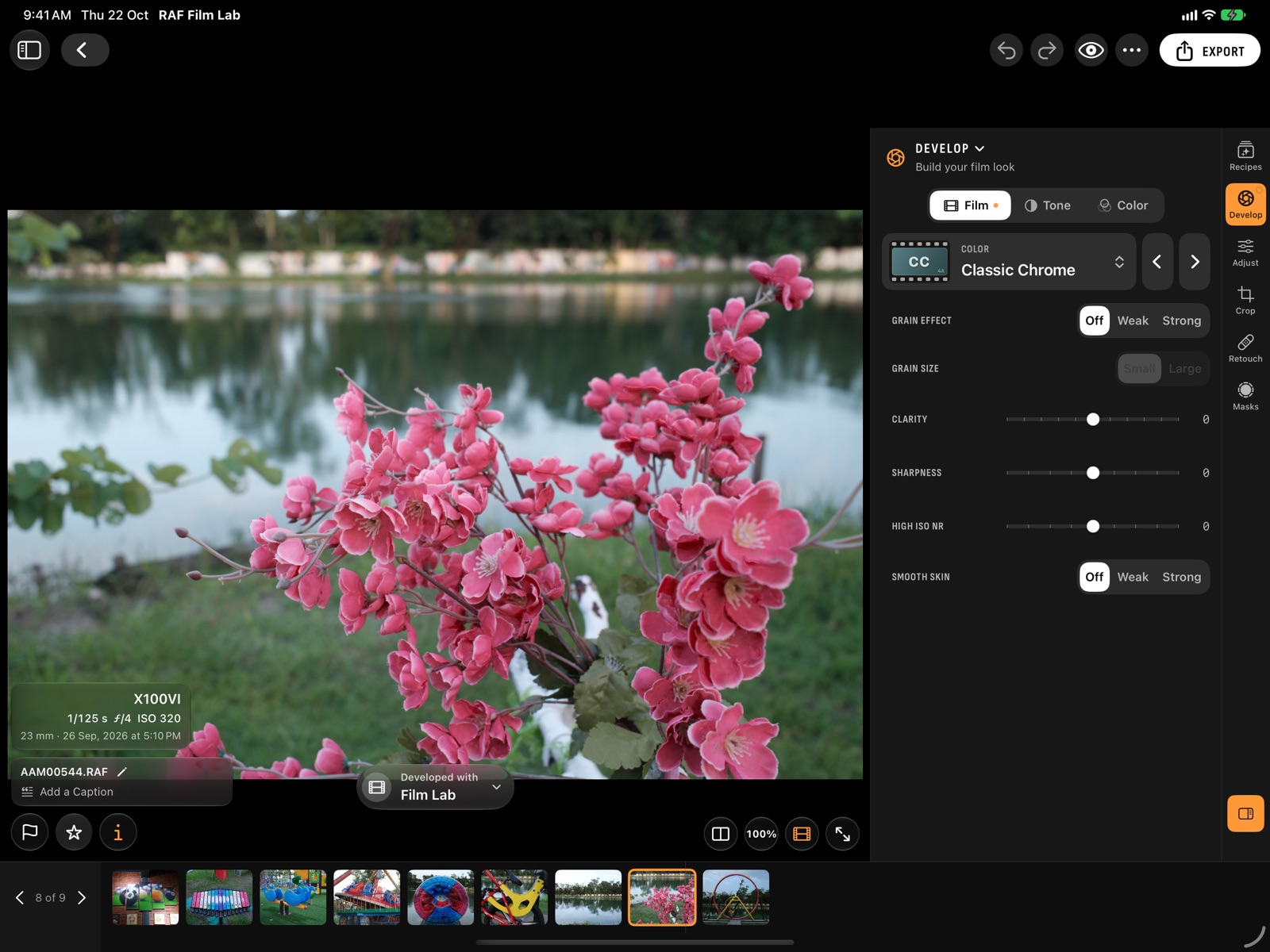
사진은 촬영할 때의 필름 시뮬레이션으로 열립니다. RAF Film Lab이 RAF에서 이를 읽으므로, Classic Chrome으로 찍은 사진은 처음부터 Classic Chrome으로 보입니다. 편집기에는 레시피, 현상, 조정, 자르기, 리터치, 마스크의 여섯 작업 공간이 있습니다.
- iPhone에서는 작업 공간이 사진 아래 독에 있습니다. 하나를 탭하면 컨트롤이 열리고 하단에 카테고리가 표시되며, ✓를 탭하면 다시 닫힙니다.
- iPad와 Mac에서는 작업 공간이 윈도우 가장자리를 따라 세로로 놓이고, 열린 작업 공간의 컨트롤은 사진 옆에, 카테고리는 그 위에 있습니다. 좁은 iPad 윈도우나 세로 방향에서는 컨트롤이 대신 사진 아래에 놓입니다.
3. 다른 필름 시도하기
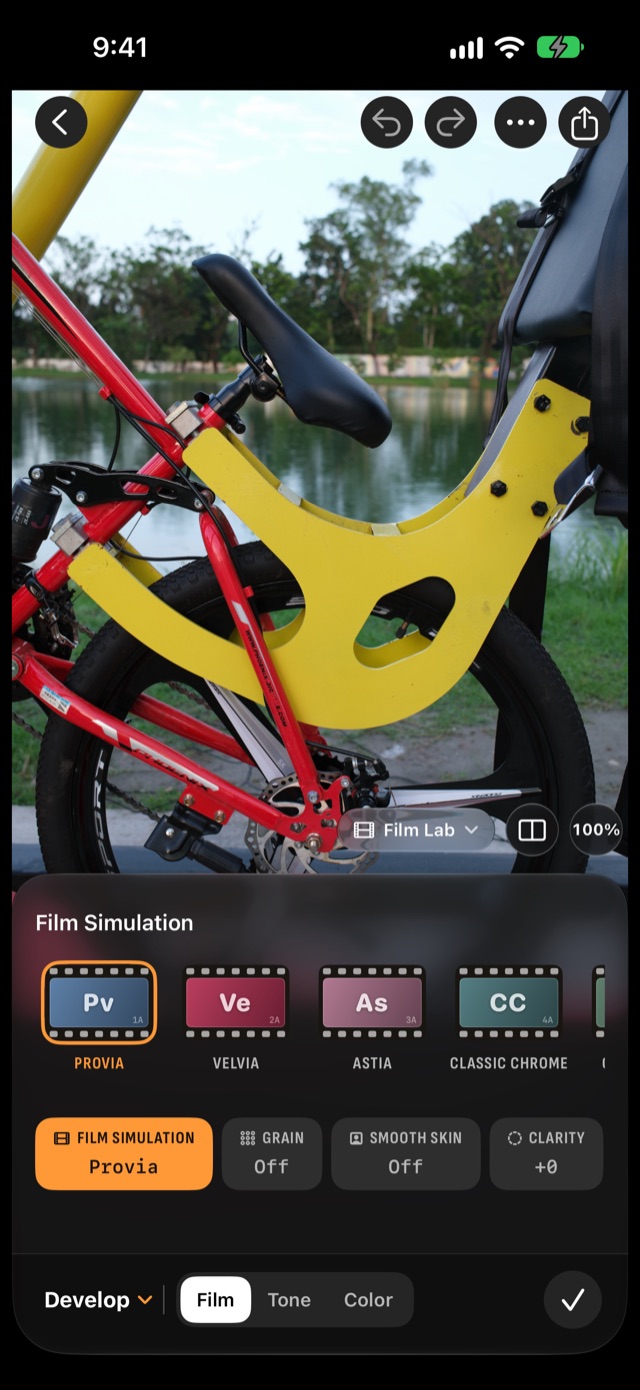
현상을 열고 필름 카테고리에서 다른 시뮬레이션을 고르세요. 예를 들어 Classic Neg나 레드 필터를 단 Acros입니다. 어떤 카메라로 찍은 사진이든 20종 모두 있습니다.
- iPhone에서는 필름이 필름 프레임 줄로 표시됩니다. 줄을 따라 쓸어 넘기고 하나를 탭하세요.
- iPad와 Mac에서는 필름 메뉴를 열고 필름 위에 포인터를 올리면 고르기 전에 사진에서 미리 볼 수 있고, ‹와 ›로 필름을 차례로 넘길 수도 있습니다.
사진은 필름과 카메라 내 설정으로 한 번 현상되고, 이후의 모든 편집은 그 현상 결과 위에 적용됩니다. Film Lab에서는 새 필름이 바로 사진에 보이고, 잠시 뒤 사진이 알아서 현상됩니다. 사진 하단의 상태 표시가 누가 현상했는지 알려 줍니다.
어떤 필름을 고를지 모르겠나요? 각 필름의 특징 보기 →
4. 카메라 내 설정 지정하기
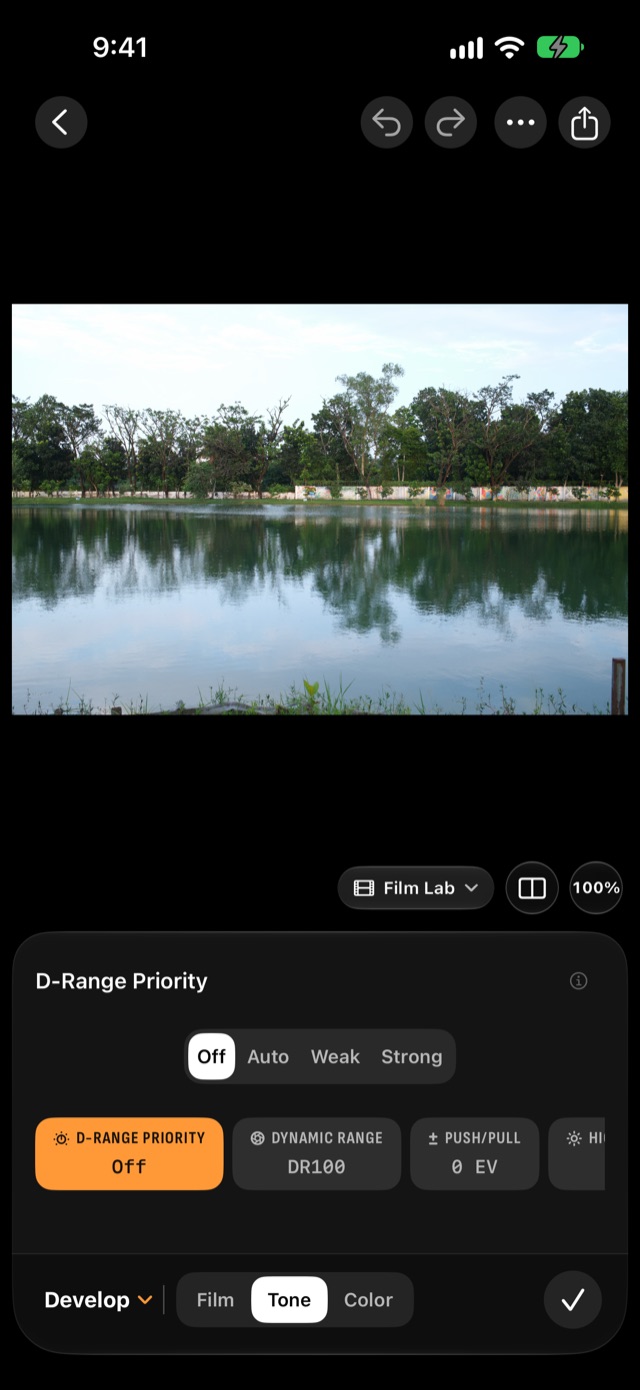
현상의 다른 카테고리에는 카메라 메뉴와 같은 항목이 있습니다. 몇 가지를 바꿔 보세요.
- 톤: 밝은 하늘이라면 다이내믹 레인지를 DR200이나 DR400으로 설정하고 하이라이트 톤을 낮추세요. RAF를 촬영한 다이내믹 레인지가 표시됩니다.
- 색상: 컬러 크롬 이펙트를 높이면 채도 높은 색이 더 깊고 풍부해지고, 화이트 밸런스를 빨간색 쪽으로 한 단계 옮기면 따뜻해집니다.
- 필름: 그레인 효과를 약하게 또는 강하게, 작게 또는 크게 더하세요.
iPhone에서는 설정 칩을 탭한 다음 칩 위의 눈금자를 드래그하고, 값을 탭하면 숫자를 입력할 수 있습니다. iPad와 Mac에서는 슬라이더를 드래그하고, 두 번 탭하거나 더블 클릭하면 재설정됩니다.
5. 레시피로 저장하기
레시피는 사진의 현상 설정에 이름을 붙인 것입니다. 레시피 작업 공간을 열고 레시피 저장을 탭한 다음 이름을 입력하세요.
이제 레시피(사이드바 또는 iPhone의 탭)에서 필름 색으로 물든 카드로 볼 수 있습니다. 카드를 길게 누르거나 오른쪽 클릭해 카드 공유를 선택하면 설정과 QR 코드가 담긴 이미지가 만들어집니다. 앱이 있든 없든 누구나 스캔할 수 있습니다.

6. 촬영분에 레시피 적용하기
레시피에서 내 레시피의 사진에 적용…을 선택하고 모든 사진, 아직 적용되지 않은 사진, 또는 채택한 사진을 고르세요. 또는 사진 한 장에서 레시피 작업 공간을 여세요. iPad와 Mac에서는 각 레시피가 그 레시피로 현상한 사진 카드로 표시되어 나란히 비교할 수 있습니다. 탭하면 적용됩니다.

적용하면 현상 설정만 바뀌고 각 사진의 편집은 유지됩니다. 마음이 바뀌었나요? 재설정 › 기록된 설정으로 재설정으로 RAF 촬영 당시 설정으로 돌아갑니다. 이미 레시피가 있나요? 레시피의 +로 QR 코드, 링크, 스크린샷, X RAW Studio 프로필, 카메라의 C1–C7에서 추가하세요. 레시피 자세히 보기 →
7. 사진 마무리하기
여기부터는 모두 현상 결과 위에 적용되므로, 슬라이더를 움직이는 즉시 바뀝니다.
- 조정: 빛에서 자동을 탭한 다음 노출, 하이라이트, 그림자를 미세 조정하거나 톤 커브를 구부려 보세요.
- 자르기: 3:2나 XPan의 65:24를 선택하고 드래그해 구도를 잡으세요. 자동을 탭하면 수평선을 바로잡습니다.
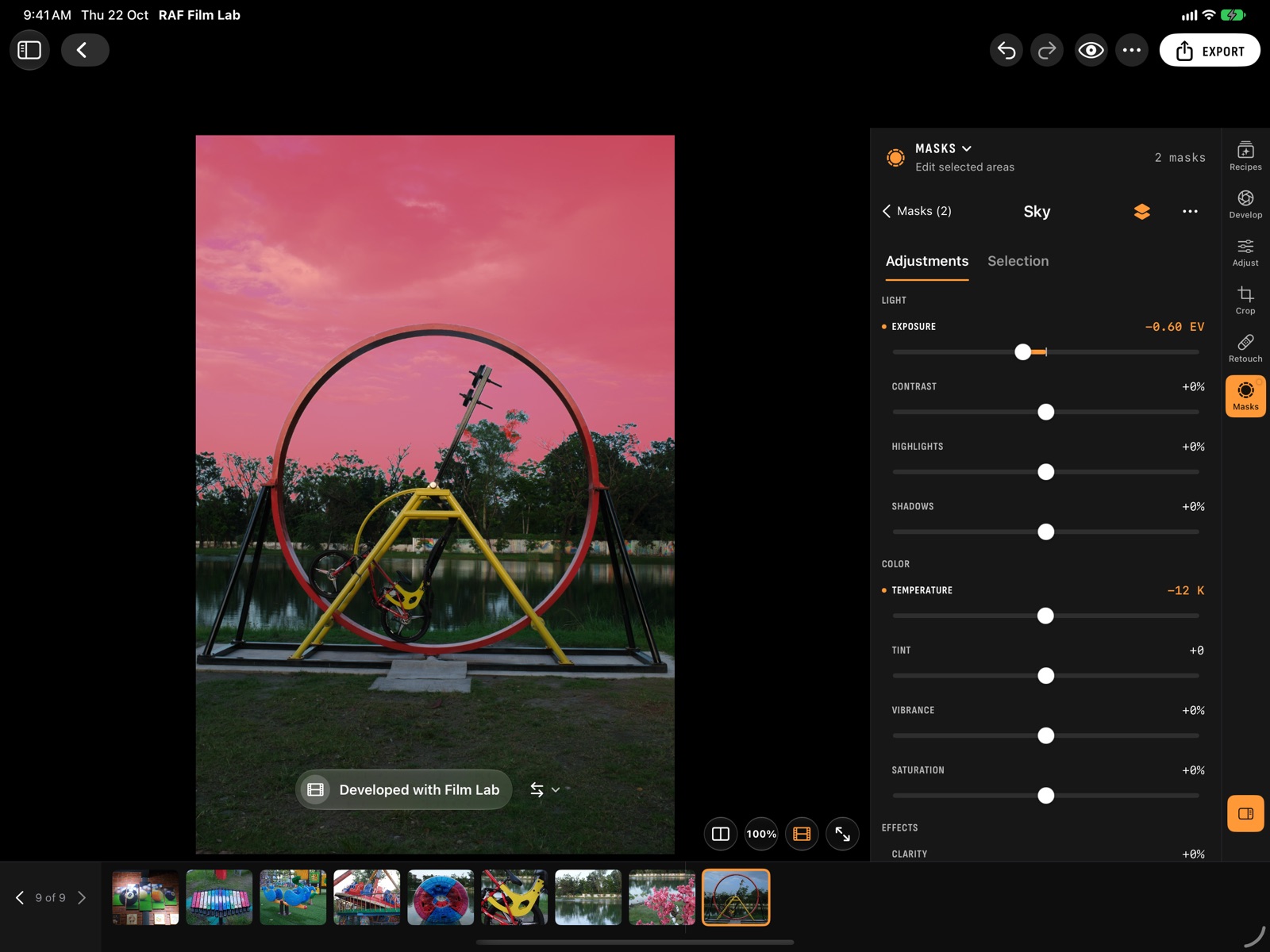
- 마스크: 새 마스크를 탭하고 하늘을 선택하세요. 기기에서 자동으로 감지됩니다. 나머지는 건드리지 않고 하늘의 노출을 낮추거나 따뜻하게 만들 수 있습니다.
8. 비교와 실행 취소
사진을 길게 누르면 편집 전 모습을 볼 수 있고, 사진 하단의 분할 버튼을 탭하면 보정 전후를 나란히 볼 수 있습니다. iPad에서는 도구 막대의 눈 모양 버튼도 같은 역할을 하며, 키보드에서는 \로 전환하고 ⇧\로 분할합니다. 실행 취소와 실행 복귀는 편집뿐 아니라 필름 설정도 되돌립니다(⌘Z, ⇧⌘Z).
이 사진의 편집이 마음에 드나요? 조정 복사를 선택하고(iPhone에서는 ⋯, Mac에서는 도구 막대, 격자에서는 사진 메뉴) 다른 사진으로 이동한 다음 조정 붙여넣기를 선택하세요(⌘C, ⌘V).
9. 남길 사진 고르기
- iPad와 Mac에서는 사진 하단의 플래그로 채택하거나 제외하고, 별로 등급을 지정합니다. 필름 스트립이나 [와 ]로 사진을 넘기세요.
- iPhone에서는 사진을 위로 쓸어 올려 정보 및 등급을 연 다음 채택, 제외, 등급 지정을 하세요. 옆으로 쓸어 다음 사진으로 넘어가도 열린 채 유지됩니다.
키보드에서는 P로 채택, X로 제외, 0–5로 등급을 지정합니다. 사진이 많다면 빠른 선별(iPad에서는 도구 막대, iPhone에서는 라이브러리의 ⋯)을 써 보세요. 사진을 한 장씩 전체 화면으로 보여 줍니다. 위로 쓸어 넘기면 채택, 아래로 쓸어 넘기면 제외합니다.
격자로 돌아가 필터로 채택한 사진만, 또는 별 3개 이상만 표시하세요.

10. 내보내기
한 장: 편집기에서 내보내기를 탭하고 JPEG, HEIC 또는 16비트 TIFF, 크기, 원하면 프레임을 고르세요. iPhone과 iPad에서는 사진 앱에 저장으로 저장하고, 공유로 다른 곳에 보낼 수 있습니다.
여러 장: 격자에서 선택(iPad와 iPhone)을 탭하거나 ⌘-클릭(Mac)한 다음 내보내기를 선택하세요. 같은 선택으로 더 보기에서 콜라주나 릴스를 만들 수도 있습니다. 내보내기 자세히 보기 →
11. 카메라로 현상하기(선택 사항)
Fujifilm 카메라는 자체 프로세서로 직접 촬영한 RAF를 현상해 카메라 그대로의 룩을 낼 수 있습니다.
- 카메라에서 CONNECTION MODE를 USB RAW CONV./BACKUP RESTORE로 설정하세요. 카메라 페이지(사이드바 또는 iPhone의 카메라 탭)에 모델별 방법이 있습니다.
- USB 데이터 케이블로 연결하고 전원을 켜세요. 준비되면 카메라 페이지에 표시됩니다.
- 그 카메라로 찍은 사진을 여세요. 사진 하단의 현상 상태 메뉴에서 카메라를 선택한 다음 카메라로 현상을 탭하세요.
같은 메뉴에서 언제든 Film Lab으로 다시 전환할 수 있습니다. 카메라에 없는 필름인가요? 상태 표시에 이를 알리고 대신 Film Lab을 제안합니다. 카메라에서 현상하기 자세히 보기 →

다음 단계
- 레시피를 카메라의 C1–C7에 저장하고 그 설정으로 촬영해 보세요.
- iCloud 동기화를 켜면 모든 기기에서 RAF 원본과 편집 내용을 사용할 수 있습니다.
- Mac에서 번거로운 작업은 AI 에이전트에게 맡기거나, 단축어에서 같은 동작을 사용하세요.
- 키보드 단축키 알아보기.