
指南 ›
教程:你的第一张照片
更新于
用十一个步骤,从一张装满 RAF 的存储卡,到一张完成的照片和一个可反复使用的配方。在 Mac、iPad 或 iPhone 上大约需要十五分钟。每一步都链接到指南中的详细说明。
你需要 macOS 26、iPadOS 26 或 iOS 26 上的 RAF Film Lab(加入测试版),以及几个来自受支持富士相机的 RAF 文件。首次打开应用时,一段简短的导览会为你指出这里用到的控件。如需再次查看,在 Mac 上选取帮助 › 显示导览,在 iPad 和 iPhone 上前往设置 › 帮助。
1. 导入几个 RAF
轻点或点按工具栏中的 +(导入 RAF),然后选择来源:
- 从“文件”…:RAF 文件或整个文件夹。
- 从“照片”…:原件为富士 RAW 的照片。JPEG 和 HEIF 会被跳过。
- 相机:以 USB CARD READER 模式通过 USB 连接,然后在“相机”下选择它。
在 iPad 和 Mac 上,你也可以把 RAF 拖放到网格中。新照片会以上次导入打开。每张照片都会在后台显影,网格会显示仍在显影的照片数量。在 Mac 上,原件会留在原处;在 iPad 和 iPhone 上,它们会被拷贝到应用中。

2. 打开照片
在 iPhone 和 iPad 上轻点一张照片。在 Mac 上,连按两次照片,或选择它后按下 Return。
照片会以拍摄时的胶片模拟打开:RAF Film Lab 从 RAF 中读取它,因此用 Classic Chrome 拍的照片一打开就是 Classic Chrome 的样子。编辑器有六个工作区:配方、显影、调整、裁剪、修饰和蒙版。
- 在 iPhone 上,它们位于照片下方的停靠栏中。轻点一个即可打开其控制项,类别位于底部;轻点 ✓ 可再次关闭。
- 在 iPad 和 Mac 上,它们沿窗口边缘排列,打开的工作区的控制项位于照片旁,类别位于控制项上方。在较窄的 iPad 窗口中或竖屏时,控制项会改为位于照片下方。
3. 试试另一种胶片
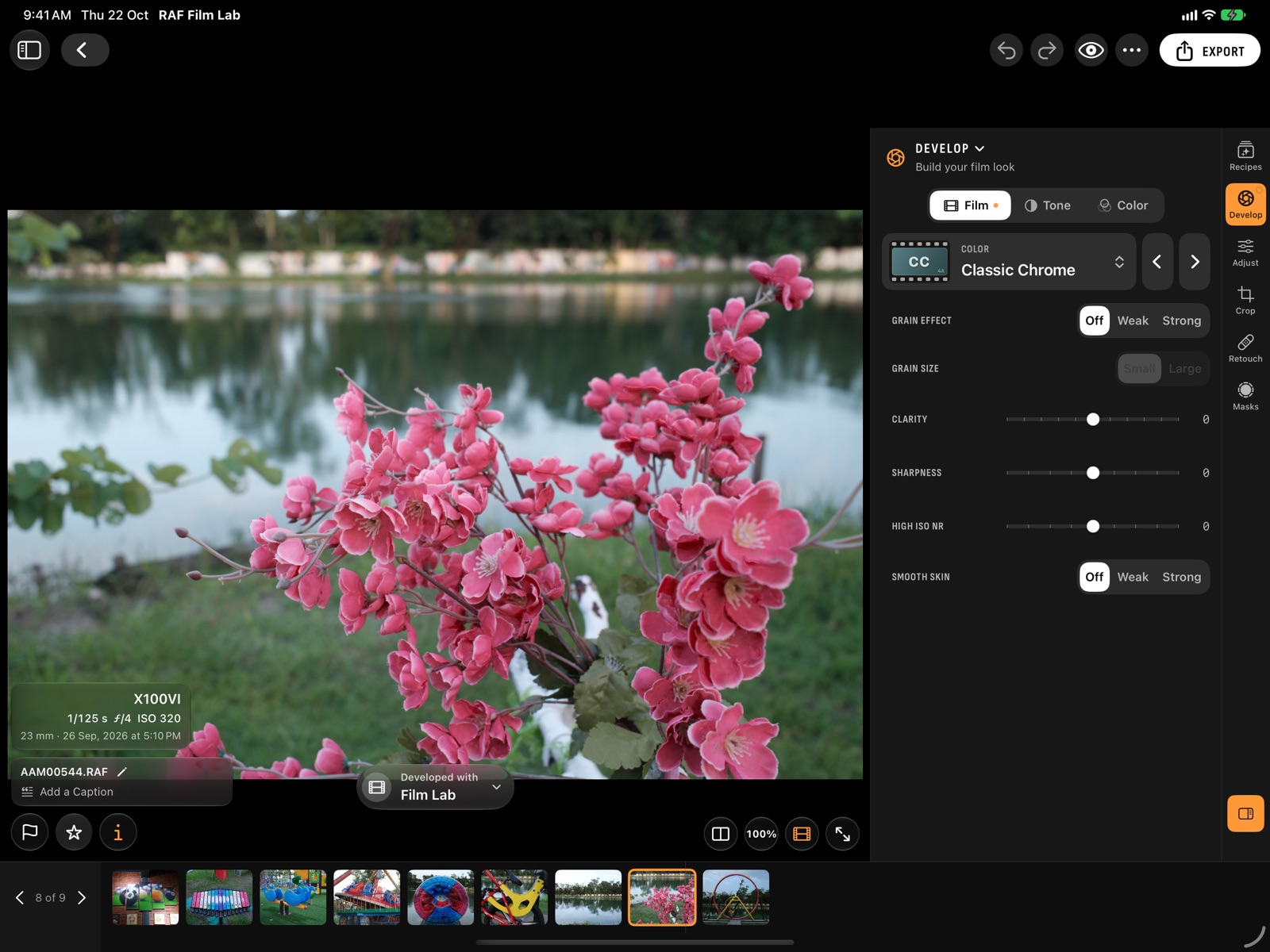
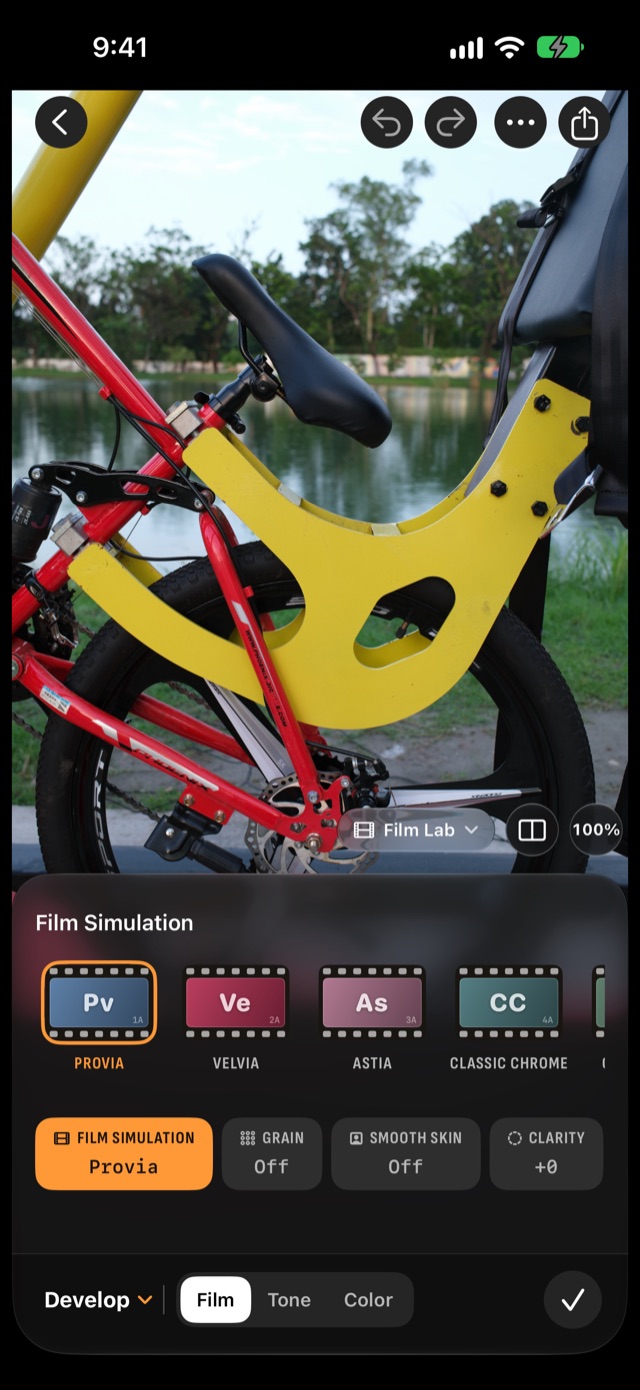
打开显影,再打开其胶片类别,选择另一种胶片模拟:比如 Classic Neg,或带红色滤镜的 Acros。无论照片由哪款相机拍摄,全部 20 种都可以使用。
- 在 iPhone 上,胶片以一排胶片画格呈现:沿着它轻扫,然后轻点一个。
- 在 iPad 和 Mac 上,打开胶片菜单并将指针悬停在胶片上,即可在选取前在照片上预览,也可以用 ‹ 和 › 逐个切换胶片。
照片会以其胶片和机内设置显影一次,之后的每项编辑都叠加在这次显影之上。使用 Film Lab 时,新胶片会立即显示在照片上,片刻后照片会自动显影。照片底部的状态会显示由谁显影。
不确定选哪种胶片?看看每种胶片的效果 →
4. 设定机内设置
“显影”的其他类别包含相机菜单中的内容。试着调整几项:
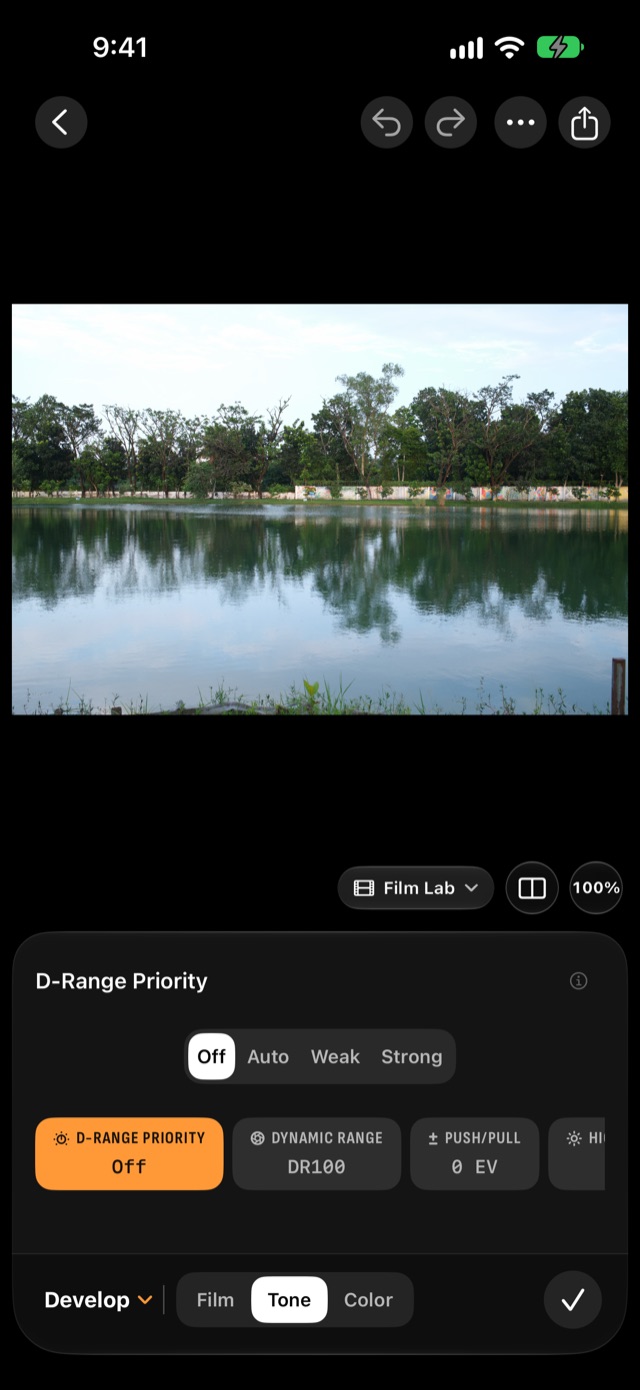
- 影调:遇到明亮的天空,把动态范围设为 DR200 或 DR400,并降低高光色调。RAF 拍摄时的动态范围会被标出。
- 颜色:提高色彩效果,让饱和色彩更深沉浓郁;或把白平衡向红色偏移一格,让画面更暖。
- 胶片:添加颗粒效果,可选弱或强、小或大。
在 iPhone 上,轻点设置的标签,然后拖动标签上方的标尺;轻点数值可输入数字。在 iPad 和 Mac 上,拖动其滑块,连按两次或轻点两下即可复位。
5. 存储为配方
配方就是以名称保存的照片“显影”设置。打开配方工作区,轻点存储配方并为它命名。
它现在出现在配方中(位于侧边栏中,或 iPhone 上的一个标签页),显示为一张按胶片着色的卡片。按住或右键点按它并选取共享卡片,即可获得一张包含设置和二维码的图片:任何人都可以扫描,无论是否安装了应用。

6. 将配方应用到整组照片
在“配方”中,在你的配方上选取应用到照片…,然后选择全部照片、尚未使用它的照片或你留用的照片。或者在任意一张照片上打开配方工作区:在 iPad 和 Mac 上,每个配方都是一张用它显影这张照片的卡片,方便你并排比较。轻点一个即可应用。

应用只会设定显影设置;每张照片自身的编辑会保留。改变主意了?复位 › 复位为已记录的设置会恢复为 RAF 拍摄时的设置。已经有配方了?在“配方”中用 + 添加,来源可以是二维码、链接、截图、X RAW Studio 配置文件或相机的 C1–C7。进一步了解配方 →
7. 完成照片
从这里开始的一切都叠加在显影结果之上,因此移动滑块时画面会随之变化。
- 调整:在光线中轻点自动,然后微调曝光、高光和阴影,或调整色调曲线。
- 裁剪:选择 3:2 或 XPan 的 65:24,然后拖动来构图。轻点自动校正地平线。
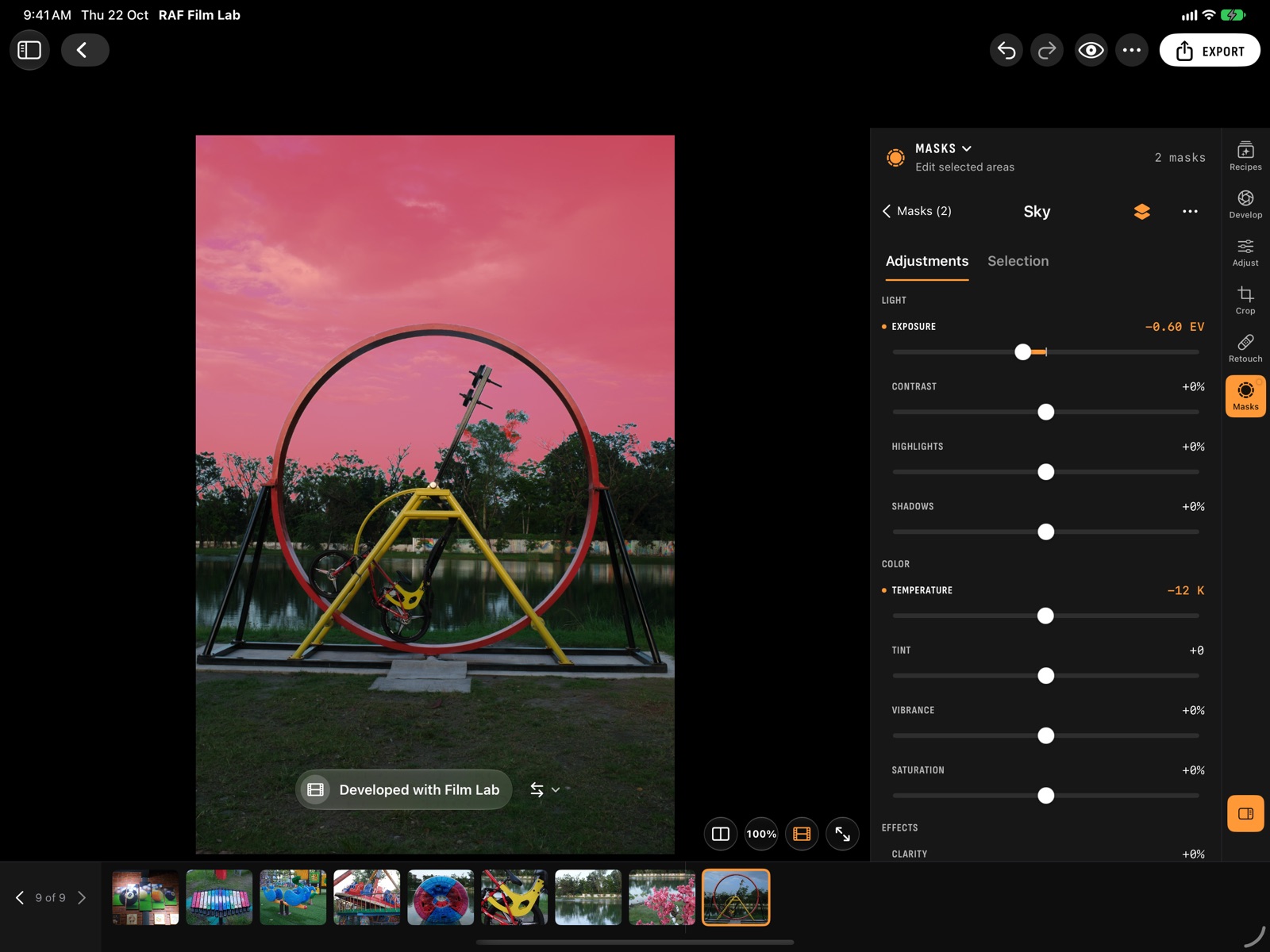
- 蒙版:轻点新建蒙版并选择天空。它会在设备上自动识别。降低它的曝光或让它更暖,而不影响其余部分。
8. 对比和撤销
按住照片可查看编辑前的样子,或轻点照片底部的分屏按钮,并排查看编辑前后的效果。在 iPad 上,工具栏中的眼睛按钮作用相同;使用键盘时,\ 切换,⇧\ 分屏。撤销和重做既能撤回编辑,也能撤回胶片设置(⌘Z 和 ⇧⌘Z)。
喜欢这张照片的编辑?选取拷贝调整(iPhone 上位于 ⋯ 下,Mac 上位于工具栏中,也可在网格中照片的菜单中找到),切换到另一张照片,然后选取粘贴调整(⌘C、⌘V)。
9. 挑出你的佳作
- 在 iPad 和 Mac 上,照片底部的旗标用于留用或排除,星形用于评分。可用胶片带或 [ 和 ] 逐张浏览照片。
- 在 iPhone 上,在照片上向上轻扫可打开信息和评分,然后留用、排除和评分。左右轻扫切换到下一张照片时,它会保持打开。
使用键盘时,P 留用,X 排除,0–5 评分。照片很多时,试试快速筛选(iPad 上位于工具栏中,iPhone 上位于图库的 ⋯ 下):一次全屏显示一张照片。向上轻扫为留用,向下轻扫为排除。
回到网格后,用过滤器只显示留用的照片,或三星及以上的照片。

10. 导出
单张照片:在编辑器中轻点导出,选择 JPEG、HEIC 或 16 位 TIFF、尺寸,以及可选的边框。在 iPhone 和 iPad 上,存储到“照片”会存储照片;“共享”可将其发送出去。
多张照片:在网格中轻点选择(iPad 和 iPhone)或按住 ⌘ 点按(Mac),然后选择导出。同样的所选照片也可以从“更多”中制作成拼贴或短视频。进一步了解导出 →
11. 让相机来显影(可选)
你的富士相机可以用自己的处理器显影自己拍摄的 RAF,得到与相机完全一致的效果。
- 在相机上,将 CONNECTION MODE 设为 USB RAW CONV./BACKUP RESTORE。相机页面(位于侧边栏中,或 iPhone 上的“相机”标签页)会给出你的机型的操作步骤。
- 用 USB 数据线连接相机并开机。相机就绪后,“相机”页面会告诉你。
- 打开一张由该相机拍摄的照片。在照片底部显影状态的菜单中选择相机,然后轻点用你的相机显影。
随时可以从同一个菜单切换回 Film Lab。相机没有这种胶片?状态会提示这一点,并改为提供 Film Lab 显影。进一步了解在相机中显影 →

接下来
- 将你的配方存储到相机的 C1–C7,然后用它拍摄。
- 打开 iCloud 同步,即可在每台设备上获得完整的 RAF 及其编辑。
- 在 Mac 上把繁琐的工作交给 AI 智能体,或在快捷指令中使用同样的操作。
- 学习键盘快捷键。