
Guia ›
Tutorial: sua primeira foto
Atualizado em
De um cartão cheio de RAFs a uma foto finalizada e uma receita que você pode usar de novo, em onze passos. Leva cerca de quinze minutos, no Mac, iPad ou iPhone. Cada passo leva ao guia para os detalhes.
Você precisa do RAF Film Lab no macOS 26, iPadOS 26 ou iOS 26 (participe do beta) e de alguns arquivos RAF de uma câmera Fujifilm compatível. Na primeira vez que o app é aberto, um tour rápido mostra os controles usados aqui. Para vê-lo de novo, escolha Ajuda › Mostrar o tour no Mac, ou Ajustes › Ajuda no iPad e no iPhone.
1. Importe alguns RAFs
Toque ou clique em + (Importar RAFs) na barra de ferramentas e escolha de onde eles vêm:
- Do Arquivos…: arquivos RAF ou uma pasta inteira.
- Do Fotos…: fotos cujo original é um RAW da Fujifilm. JPEGs e HEIFs são pulados.
- Uma câmera: conecte-a via USB no modo USB CARD READER e escolha-a em Câmeras.
No iPad e no Mac, você também pode soltar RAFs na grade. As novas fotos abrem como Última importação. Cada uma é revelada em segundo plano, e a grade conta as que ainda estão sendo reveladas. No Mac, os originais ficam onde estão; no iPad e no iPhone, eles são copiados para o app.

2. Abra uma foto
Toque em uma foto no iPhone e no iPad. No Mac, clique duas vezes nela, ou selecione-a e pressione Return.
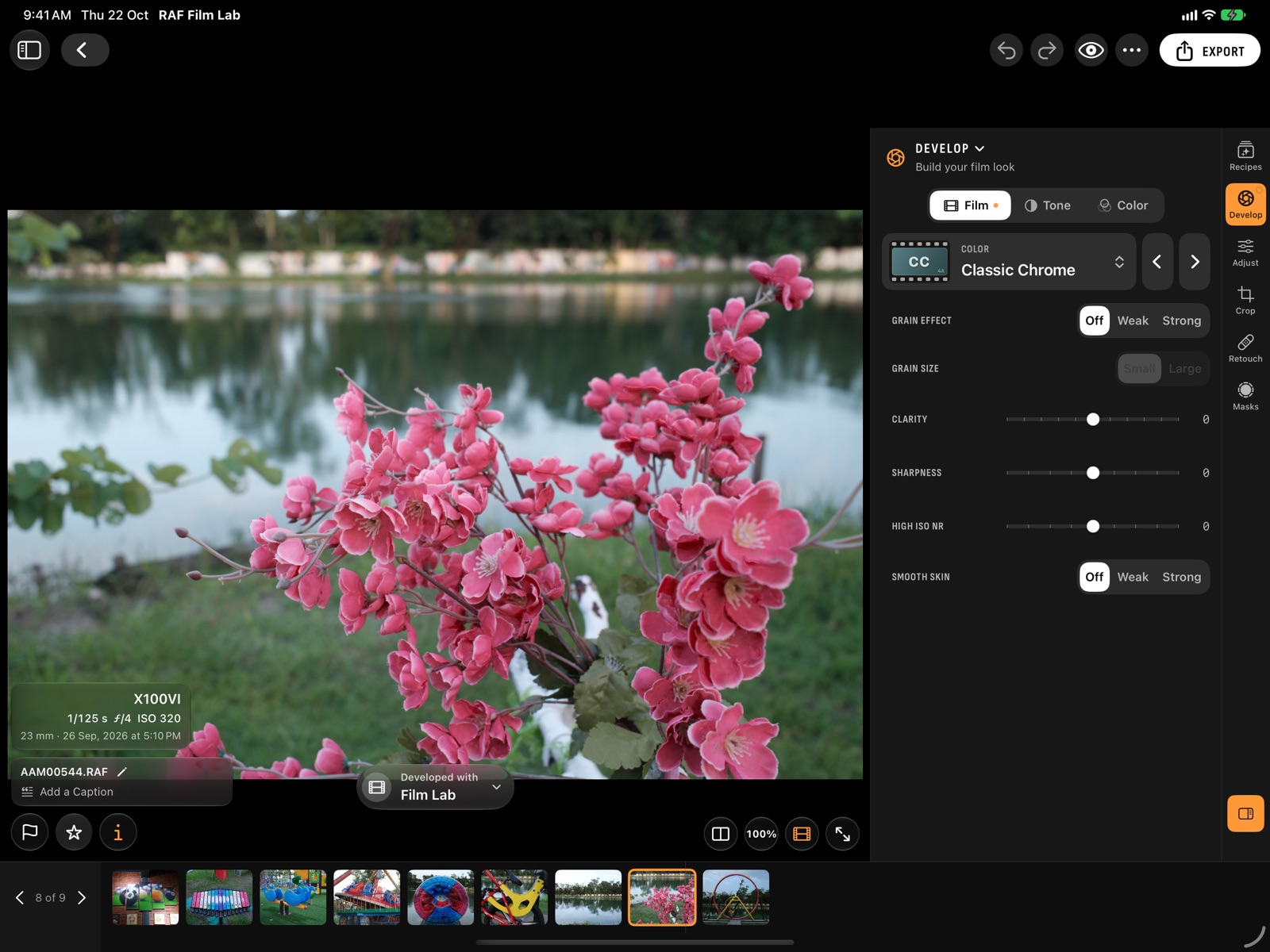
Ela abre na simulação de filme com que foi feita: o RAF Film Lab a lê do RAF, então uma foto feita em Classic Chrome já aparece em Classic Chrome desde o início. O editor tem seis espaços de trabalho: Receitas, Revelar, Ajustar, Recortar, Retocar e Máscaras.
- No iPhone, eles ficam numa barra sob a foto. Toque num deles para abrir os controles, com as categorias na base, e toque em ✓ para fechá-los de novo.
- No iPad e no Mac, eles ficam na borda da janela, com os controles do que está aberto ao lado da foto e as categorias acima deles. Numa janela estreita do iPad, ou na vertical, os controles ficam abaixo da foto.
3. Experimente outro filme
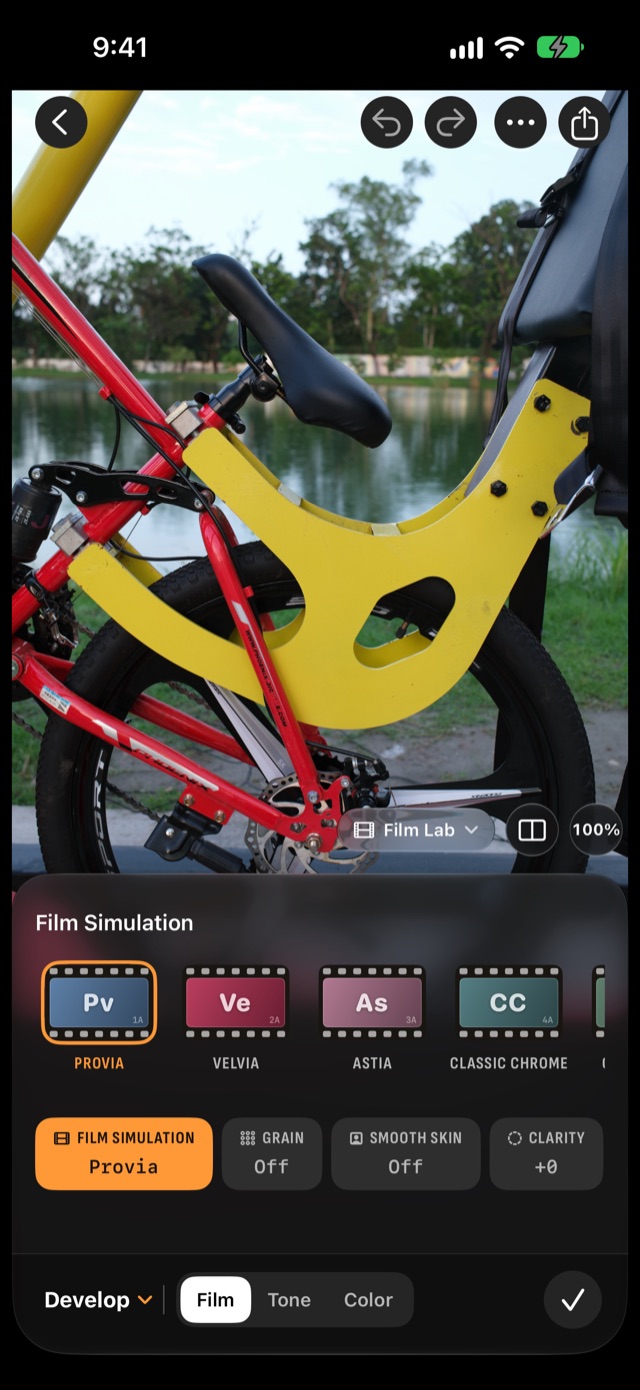
Abra Revelar, depois a categoria Filme, e escolha outra simulação: por exemplo, Classic Neg ou Acros com o filtro vermelho. Estão todas as 20, seja qual for a câmera que fez a foto.
- No iPhone, os filmes são uma fileira de fotogramas: deslize por ela e toque num deles.
- No iPad e no Mac, abra o menu de filmes e passe o ponteiro sobre um filme para vê-lo na foto antes de escolher, ou percorra os filmes com ‹ e ›.
Uma foto é revelada uma vez, com o filme e os ajustes da câmera, e todas as edições posteriores são aplicadas sobre essa revelação. Com o Film Lab, o novo filme aparece na foto na hora, e a foto é revelada sozinha um instante depois. O status na base da foto diz quem a revelou.
Não sabe qual filme? Veja o que cada um faz →
4. Defina os ajustes da câmera
As outras categorias de Revelar reúnem o que o menu da sua câmera tem. Experimente algumas:
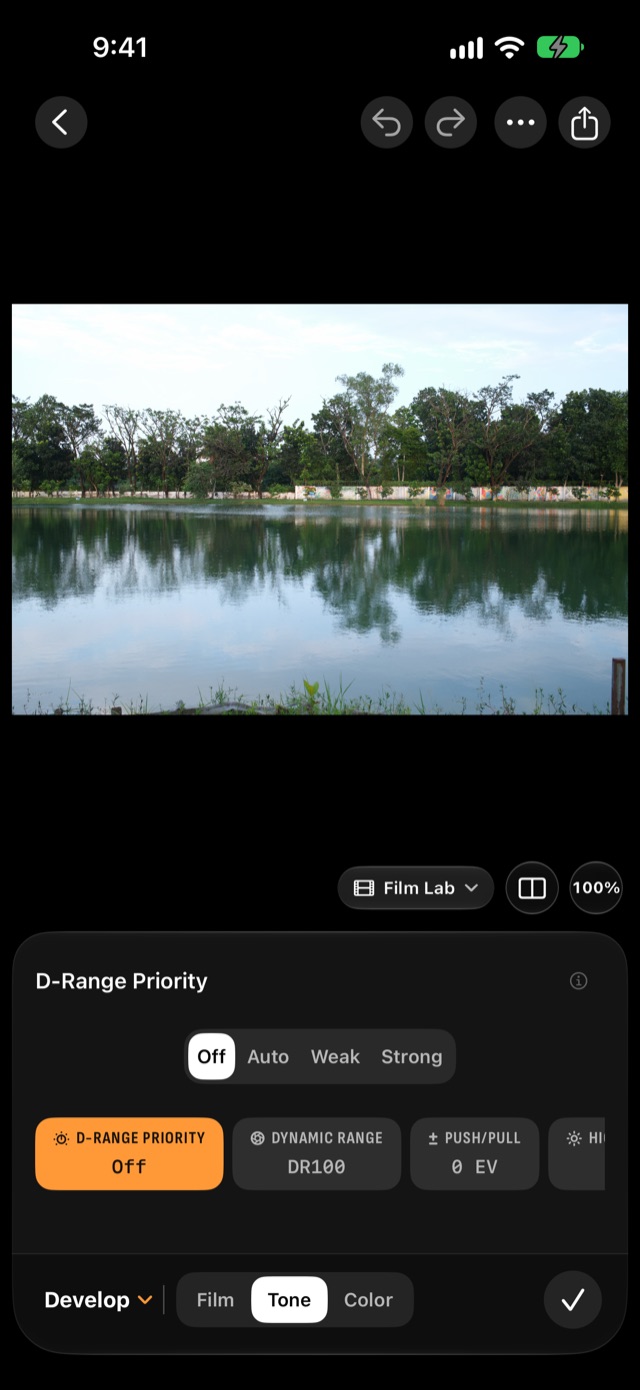
- Tom: defina a Faixa dinâmica como DR200 ou DR400 para um céu claro e reduza o Tom de realces. A Faixa dinâmica com que o RAF foi feito fica marcada.
- Cor: aumente o Color Chrome Effect para cores saturadas mais profundas e ricas, ou desloque o equilíbrio de branco um passo para o vermelho para aquecer a foto.
- Filme: adicione Efeito de granulação, fraco ou forte, pequeno ou grande.
No iPhone, toque no chip de um ajuste e arraste a régua acima dos chips; toque no valor para digitar um número. No iPad e no Mac, arraste o controle deslizante, e toque ou clique duas vezes para redefini-lo.
5. Salve como receita
Uma receita são os ajustes de Revelar de uma foto com um nome. Abra o espaço de trabalho Receitas, toque em Salvar receita e dê um nome a ela.
Agora ela está em Receitas (na barra lateral, ou uma aba no iPhone), num cartão colorido pelo filme. Toque e mantenha pressionado o cartão ou clique nele com o botão direito e escolha Compartilhar cartão para ter uma imagem com os ajustes e um código QR: qualquer pessoa pode escaneá-lo, com ou sem o app.

6. Aplique a receita à sessão
Em Receitas, escolha Aplicar às fotos… na sua receita e selecione todas as fotos, as que ainda não estão com ela ou as suas escolhidas. Ou, numa foto qualquer, abra o espaço de trabalho Receitas: no iPad e no Mac, cada receita é um cartão com essa foto revelada nela, para você vê-las lado a lado. Toque numa para aplicá-la.

Aplicar define só os ajustes de Revelar; as edições de cada foto continuam. Mudou de ideia? Redefinir › Restaurar ajustes registrados volta ao que o RAF registrou ao fotografar. Já tem receitas? Adicione-as com + em Receitas, a partir de um código QR, um link, uma captura de tela, um perfil do X RAW Studio ou dos C1–C7 da sua câmera. Mais sobre receitas →
7. Finalize a foto
Tudo a partir daqui é aplicado sobre a revelação, então muda à medida que você move um controle deslizante.
- Ajustar: em Luz, toque em Automático e depois ajuste a exposição, os realces e as sombras, ou mexa na curva de tons.
- Recortar: escolha 3:2, ou o 65:24 da XPan, e arraste para enquadrar. Toque em Automático para nivelar o horizonte.
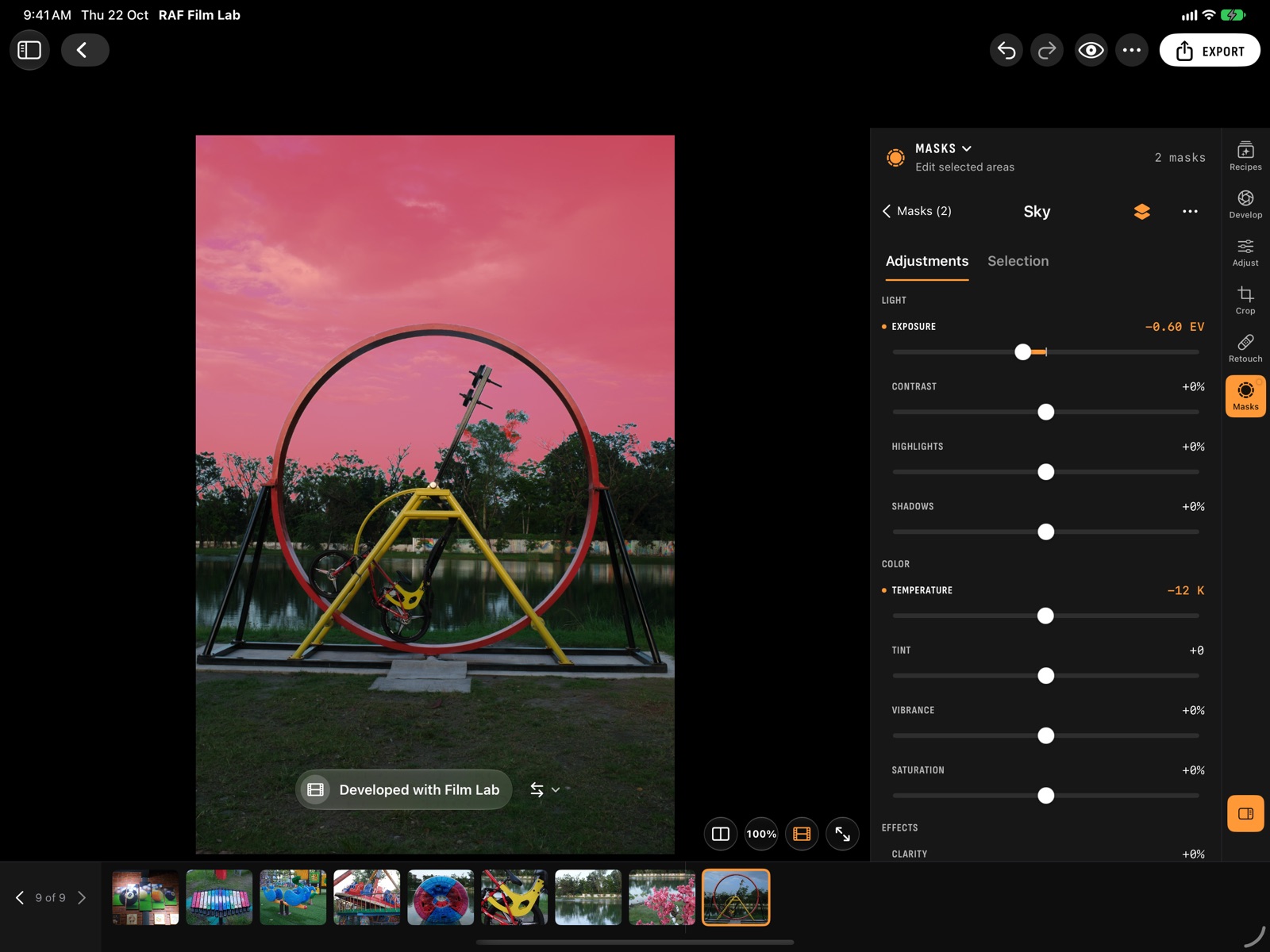
- Máscaras: toque em Nova máscara e escolha Céu. Ele é detectado para você, no dispositivo. Reduza a exposição dele, ou aqueça-o, sem mexer no resto.
Ajustar, Recortar, Retocar e Máscaras no guia.
8. Compare e desfaça
Mantenha a foto pressionada para vê-la antes das edições, ou toque no botão de divisão na base dela para ver o antes e o depois lado a lado. No iPad, o botão do olho na barra de ferramentas faz o mesmo, e num teclado \ alterna e ⇧\ divide. Desfazer e Refazer revertem ajustes de filme além das edições (⌘Z e ⇧⌘Z).
Gostou das edições desta foto? Escolha Copiar ajustes (em ⋯ no iPhone, na barra de ferramentas no Mac ou no menu de uma foto na grade), vá para outra foto e use Colar ajustes (⌘C, ⌘V).
9. Escolha suas melhores fotos
- No iPad e no Mac, a sinalização na base da foto escolhe ou rejeita e a estrela classifica. Percorra as fotos com a tira de filme, ou com [ e ].
- No iPhone, deslize para cima na foto para abrir Informações e classificações e então escolha, rejeite e classifique. O painel fica aberto enquanto você desliza para os lados até a próxima foto.
Num teclado, P escolhe, X rejeita e 0–5 classificam. Para muitas fotos, experimente a Triagem rápida (na barra de ferramentas no iPad, em ⋯ na biblioteca do iPhone): uma foto por vez, em tela cheia. Deslize para cima para escolher e para baixo para rejeitar.
De volta à grade, use o filtro para mostrar só suas escolhidas, ou as de três estrelas ou mais.

10. Exporte
Uma foto: no editor, toque em Exportar e escolha JPEG, HEIC ou TIFF de 16 bits, o tamanho e uma moldura, se quiser. No iPhone e no iPad, Salvar no Fotos salva a foto; Compartilhar a envia.
Muitas fotos: na grade, toque em Selecionar (iPad e iPhone) ou use ⌘-clique (Mac) e depois Exportar. A mesma seleção pode virar uma Colagem ou um Reel em Mais. Mais sobre exportação →
11. Deixe a câmera revelar (opcional)
Sua Fujifilm pode revelar os próprios RAFs com o próprio processador, para ter exatamente o visual da câmera.
- Na câmera, defina CONNECTION MODE como USB RAW CONV./BACKUP RESTORE. A página Câmera (na barra lateral, ou a aba Câmera no iPhone) mostra os passos para o seu modelo.
- Conecte-a com um cabo de dados USB e ligue-a. A página Câmera avisa quando ela estiver pronta.
- Abra uma foto feita com essa câmera. No menu do status de revelação na base da foto, escolha a câmera e toque em Revelar com sua câmera.
Volte para o Film Lab no mesmo menu quando quiser. Um filme que a câmera não tem? O status avisa e oferece o Film Lab no lugar. Mais sobre revelar na câmera →

Próximos passos
- Salve sua receita nos C1–C7 da câmera e fotografe com ela.
- Ative a sincronização com o iCloud para ter os RAFs completos e as edições deles em todos os dispositivos.
- Passe o trabalho repetitivo para um agente de IA no Mac, ou use as mesmas ações no Atalhos.
- Aprenda os atalhos de teclado.