
Guía ›
Tutorial: tu primera foto
Actualizado
De una tarjeta llena de RAF a una foto terminada y una receta que puedes volver a usar, en once pasos. Se tarda unos quince minutos, en Mac, iPad o iPhone. Cada paso enlaza con la guía para ver los detalles.
Necesitas RAF Film Lab en macOS 26, iPadOS 26 o iOS 26 (únete a la beta) y algunos archivos RAF de una cámara Fujifilm compatible. La primera vez que se abre la app, un breve recorrido señala los controles que se usan aquí. Para volver a verlo, elige Ayuda › Mostrar el recorrido en el Mac, o Ajustes › Ayuda en iPad y iPhone.
1. Importa unos cuantos RAF
Toca o haz clic en + (Importar RAF) en la barra de herramientas y elige de dónde vienen:
- Desde Archivos…: archivos RAF o una carpeta entera.
- Desde Fotos…: fotos cuyo original es un RAW de Fujifilm. Los JPEG y HEIF se omiten.
- Una cámara: conéctala por USB en modo USB CARD READER y elígela en Cámaras.
En el iPad y el Mac también puedes soltar RAF sobre la cuadrícula. Las fotos nuevas se abren como Última importación. Cada una se revela en segundo plano, y la cuadrícula cuenta las que aún se están revelando. En el Mac, los originales se quedan donde están; en iPad y iPhone se copian en la app.

2. Abre una foto
Toca una foto en iPhone y iPad. En el Mac, haz doble clic en ella, o selecciónala y pulsa Return.
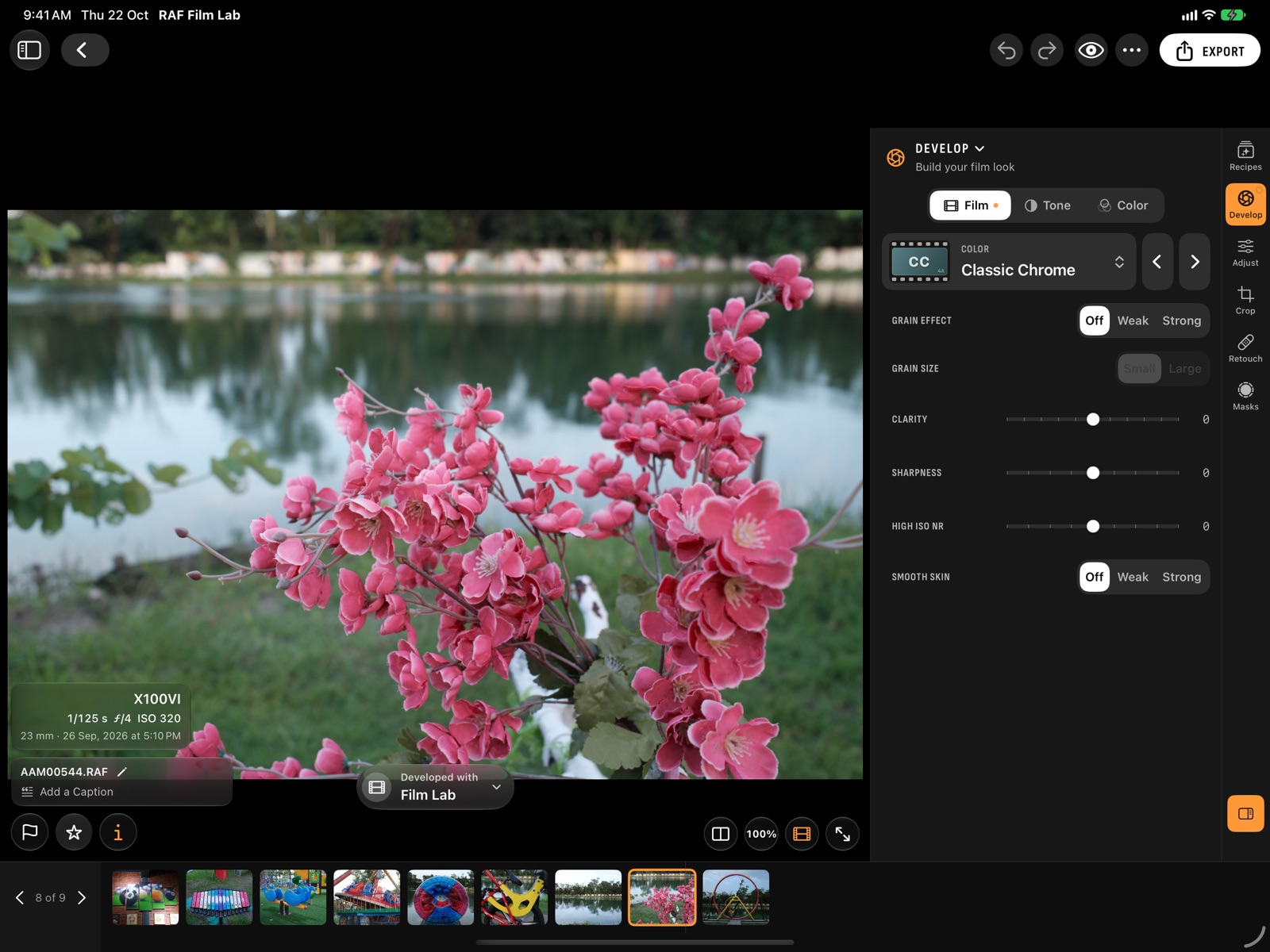
Se abre con la simulación de película con la que se tomó: RAF Film Lab la lee del RAF, así que una imagen tomada con Classic Chrome se ve como Classic Chrome desde el principio. El editor tiene seis espacios de trabajo: Recetas, Revelar, Ajustar, Recortar, Retocar y Máscaras.
- En el iPhone están en un dock bajo la foto. Toca uno para abrir sus controles, con sus categorías al pie, y toca ✓ para volver a cerrarlos.
- En el iPad y el Mac se alinean en el borde de la ventana, con los controles del que está abierto junto a la foto y sus categorías encima. En una ventana estrecha del iPad, o en vertical, los controles van bajo la foto.
3. Prueba otra película
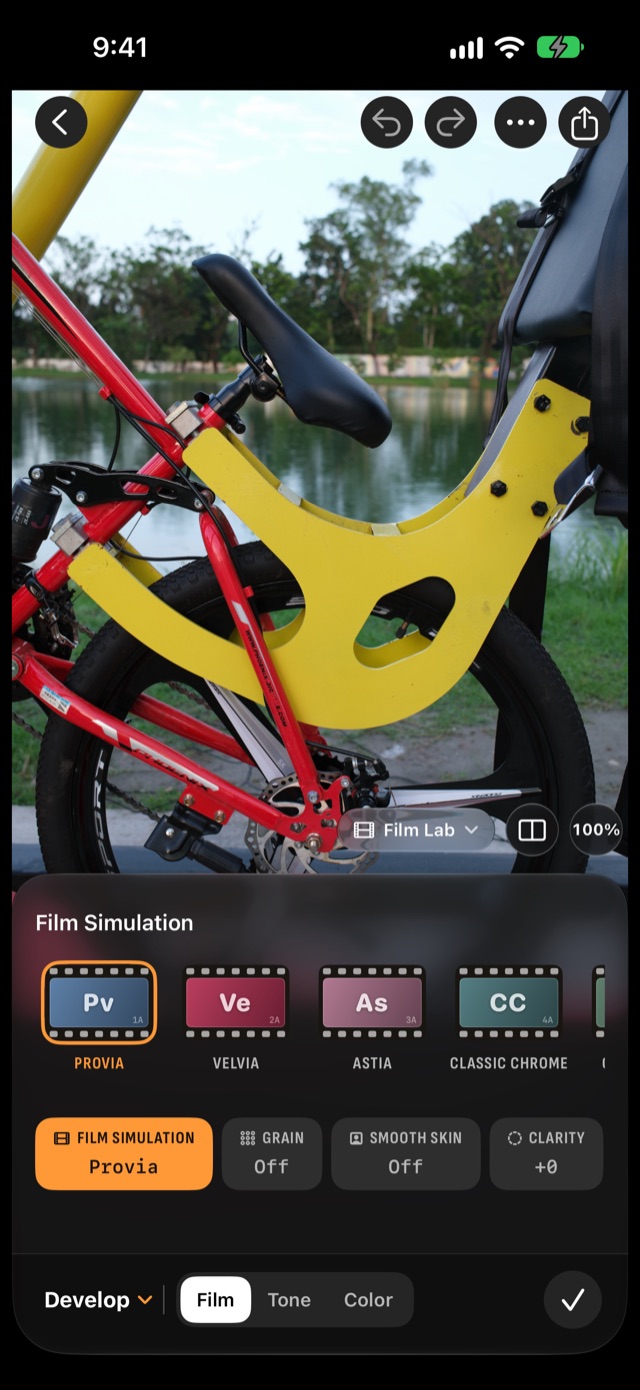
Abre Revelar, luego su categoría Película, y elige otra simulación: por ejemplo, Classic Neg o Acros con su filtro rojo. Están las 20, sea cual sea la cámara que tomó la foto.
- En el iPhone, las películas son una fila de fotogramas: desliza por ella y toca uno.
- En el iPad y el Mac, abre el menú de películas y pasa el puntero sobre una para verla en la foto antes de elegirla, o recórrelas con ‹ y ›.
Una foto se revela una vez, con su película y los ajustes de la cámara, y cada edición posterior se dibuja sobre ese revelado. Con Film Lab, la nueva película aparece en la foto al instante y la foto se revela por sí sola un momento después. El estado al pie de la foto indica quién la reveló.
¿No sabes qué película elegir? Mira qué hace cada una →
4. Configura los ajustes de la cámara
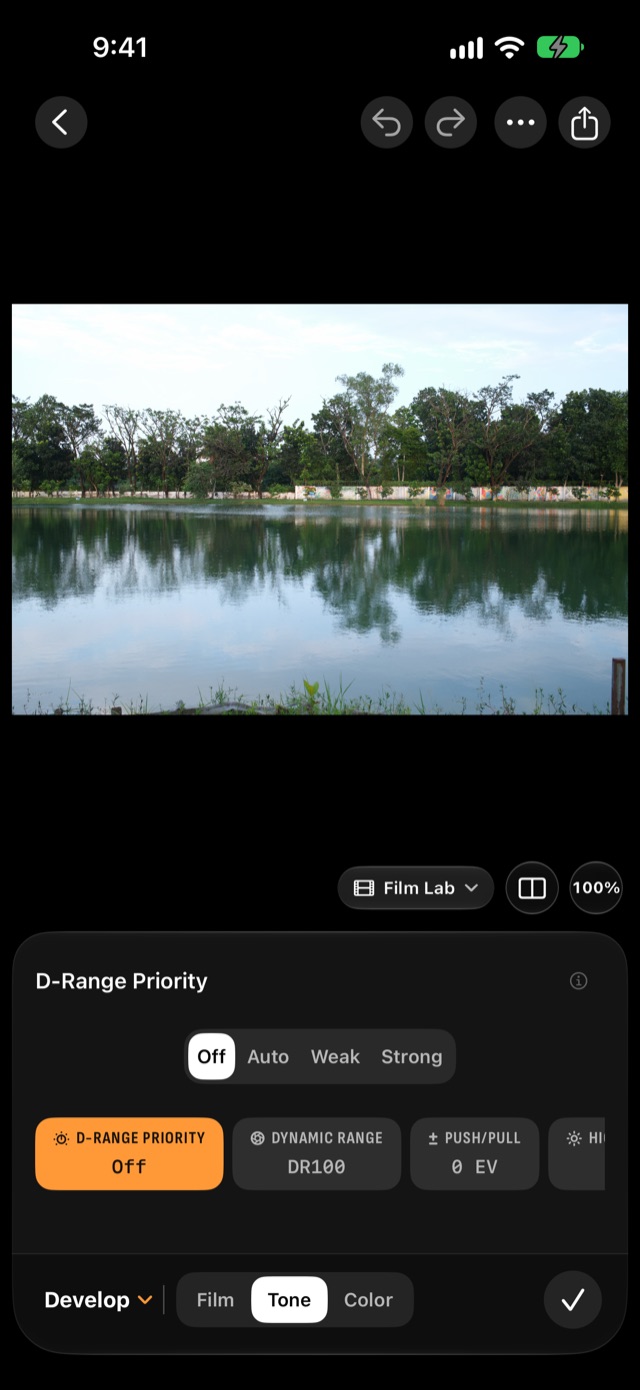
Las demás categorías de Revelar contienen lo mismo que el menú de tu cámara. Prueba algunos ajustes:
- Tono: ajusta el rango dinámico en DR200 o DR400 para un cielo luminoso y baja el tono de altas luces. El rango dinámico con el que se tomó el RAF aparece marcado.
- Color: sube el efecto Color Chrome para obtener colores saturados más profundos y ricos, o desplaza el balance de blancos un paso hacia el rojo para darle calidez.
- Película: añade efecto de grano, débil o fuerte, pequeño o grande.
En el iPhone, toca la ficha de un ajuste y arrastra la regla que hay sobre las fichas; toca su valor para escribir un número. En el iPad y el Mac, arrastra su regulador, y haz doble toque o doble clic para restablecerlo.
Todos los ajustes de Revelar →
5. Guárdalo como receta
Una receta son los ajustes de Revelar de una foto con un nombre. Abre el espacio de trabajo Recetas, toca Guardar receta y ponle un nombre.
Ahora está en Recetas (en la barra lateral, o una pestaña en el iPhone), en una tarjeta teñida según su película. Mantenla pulsada o haz clic en ella con el botón derecho y elige Compartir tarjeta para obtener una imagen con los ajustes y un código QR: cualquiera puede escanearlo, con o sin la app.

6. Aplica la receta a la sesión
En Recetas, elige Aplicar a fotos… en tu receta y escoge todas las fotos, las que aún no la tienen o tus elegidas. O, en cualquier foto, abre el espacio de trabajo Recetas: en el iPad y el Mac, cada receta es una tarjeta con esa foto revelada con ella, para que puedas verlas una junto a otra. Toca una para aplicarla.

Aplicarla solo fija los ajustes de Revelar; las ediciones propias de cada foto se mantienen. ¿Has cambiado de idea? Restablecer › Restablecer ajustes registrados vuelve a lo que se usó al tomar el RAF. ¿Ya tienes recetas? Añádelas con + en Recetas, desde un código QR, un enlace, una captura de pantalla, un perfil de X RAW Studio o los C1–C7 de tu cámara. Más sobre las recetas →
7. Termina la foto
Todo lo que sigue se dibuja sobre el revelado, así que cambia mientras mueves un regulador.
- Ajustar: en Luz, toca Auto y luego afina la exposición, las iluminaciones y las sombras, o modifica la curva de tonos.
- Recortar: elige 3:2, o el 65:24 de la XPan, y arrastra para encuadrar. Toca Auto para nivelar el horizonte.
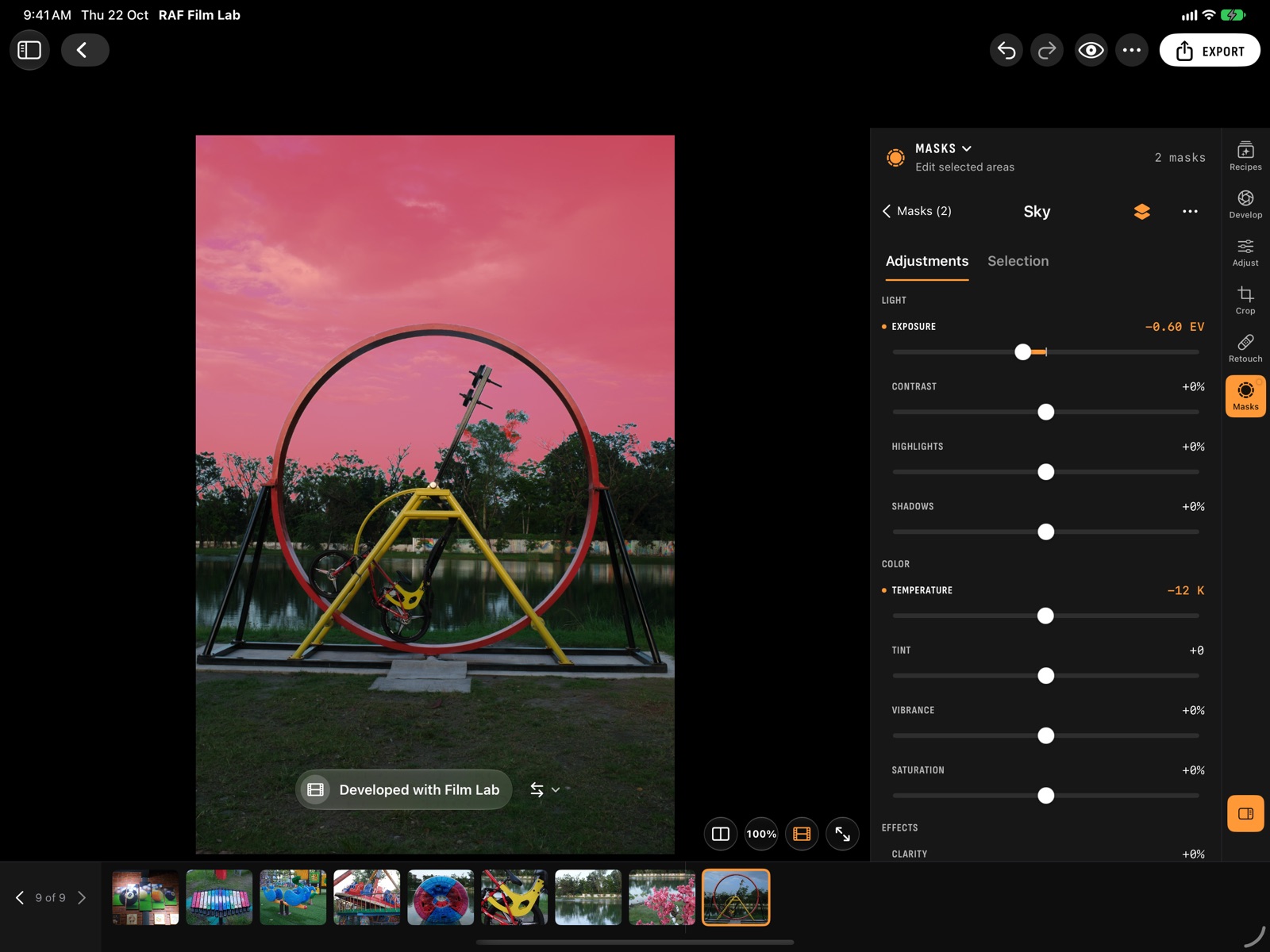
- Máscaras: toca Nueva máscara y elige Cielo. Se detecta automáticamente, en el dispositivo. Baja su exposición o caliéntalo sin tocar el resto.
Ajustar, Recortar, Retocar y Máscaras en la guía.
8. Compara y deshaz
Mantén pulsada la foto para verla antes de tus ediciones, o toca el botón de división que hay a su pie para ver el antes y el después uno junto a otro. En el iPad, el botón del ojo de la barra de herramientas hace lo mismo, y con teclado \ alterna y ⇧\ divide. Deshacer y Rehacer revierten los ajustes de película además de las ediciones (⌘Z y ⇧⌘Z).
¿Te gustan las ediciones de esta foto? Elige Copiar ajustes (en ⋯ en el iPhone, en la barra de herramientas en el Mac o en el menú de una foto en la cuadrícula), pasa a otra foto y usa Pegar ajustes (⌘C, ⌘V).
9. Elige las que te quedas
- En el iPad y el Mac, la marca al pie de la foto la elige o la rechaza, y la estrella la valora. Recorre las fotos con la tira de imágenes, o con [ y ].
- En el iPhone, desliza hacia arriba sobre la foto para abrir Información y valoraciones y luego elige, rechaza y valora. Se queda abierto mientras deslizas de lado a la siguiente foto.
Con teclado, P elige, X rechaza y 0–5 valoran. Para muchas fotos, prueba Descarte rápido (en la barra de herramientas en el iPad, en ⋯ en la biblioteca del iPhone): una foto cada vez, a pantalla completa. Desliza hacia arriba para elegir y hacia abajo para rechazar.
De vuelta en la cuadrícula, usa el filtro para mostrar solo tus elegidas, o las de tres estrellas o más.

10. Exporta
Una foto: en el editor, toca Exportar y elige JPEG, HEIC o TIFF de 16 bits, el tamaño y un marco si quieres. En el iPhone y el iPad, Guardar en Fotos la guarda; Compartir la envía.
Muchas fotos: en la cuadrícula, toca Seleccionar (iPad y iPhone) o haz ⌘-clic (Mac) y luego Exportar. La misma selección puede convertirse en un Collage o un Reel desde Más. Más sobre la exportación →
11. Deja que la cámara la revele (opcional)
Tu Fujifilm puede revelar sus propios RAF con su propio procesador, para obtener exactamente el aspecto de la cámara.
- En la cámara, ajusta CONNECTION MODE en USB RAW CONV./BACKUP RESTORE. La página Cámara (en la barra lateral, o la pestaña Cámara en el iPhone) da los pasos para tu modelo.
- Conéctala con un cable USB de datos y enciéndela. La página Cámara te avisa cuando está lista.
- Abre una foto tomada con esa cámara. En el menú del estado del revelado, al pie de la foto, elige la cámara y toca Revelar con tu cámara.
Vuelve a Film Lab desde el mismo menú cuando quieras. ¿Una película que la cámara no tiene? El estado lo indica y ofrece Film Lab en su lugar. Más sobre revelar en la cámara →

Y ahora, ¿qué?
- Guarda tu receta en los C1–C7 de la cámara y dispara con ella.
- Activa la sincronización con iCloud para tener los RAF completos y sus ediciones en todos tus dispositivos.
- Deja el trabajo pesado a un agente de IA en el Mac, o usa las mismas acciones en Atajos.
- Aprende los atajos de teclado.