
RAF Film Lab › Funktionen
Alles in der App
Aktualisiert
Mit den Filmen beginnt ein Foto. Hier ist der Rest der App: Editor, Mediathek, Rezepte, Entwicklung in der Kamera, KI-Agenten und iCloud-Synchronisierung.
Der Editor
Ein Foto wird einmal entwickelt, mit dem Film und den Kameraeinstellungen, und jede Bearbeitung liegt darüber. Sechs Arbeitsbereiche enthalten alles: Rezepte, Entwickeln, Anpassen, Beschneiden, Retusche und Masken.
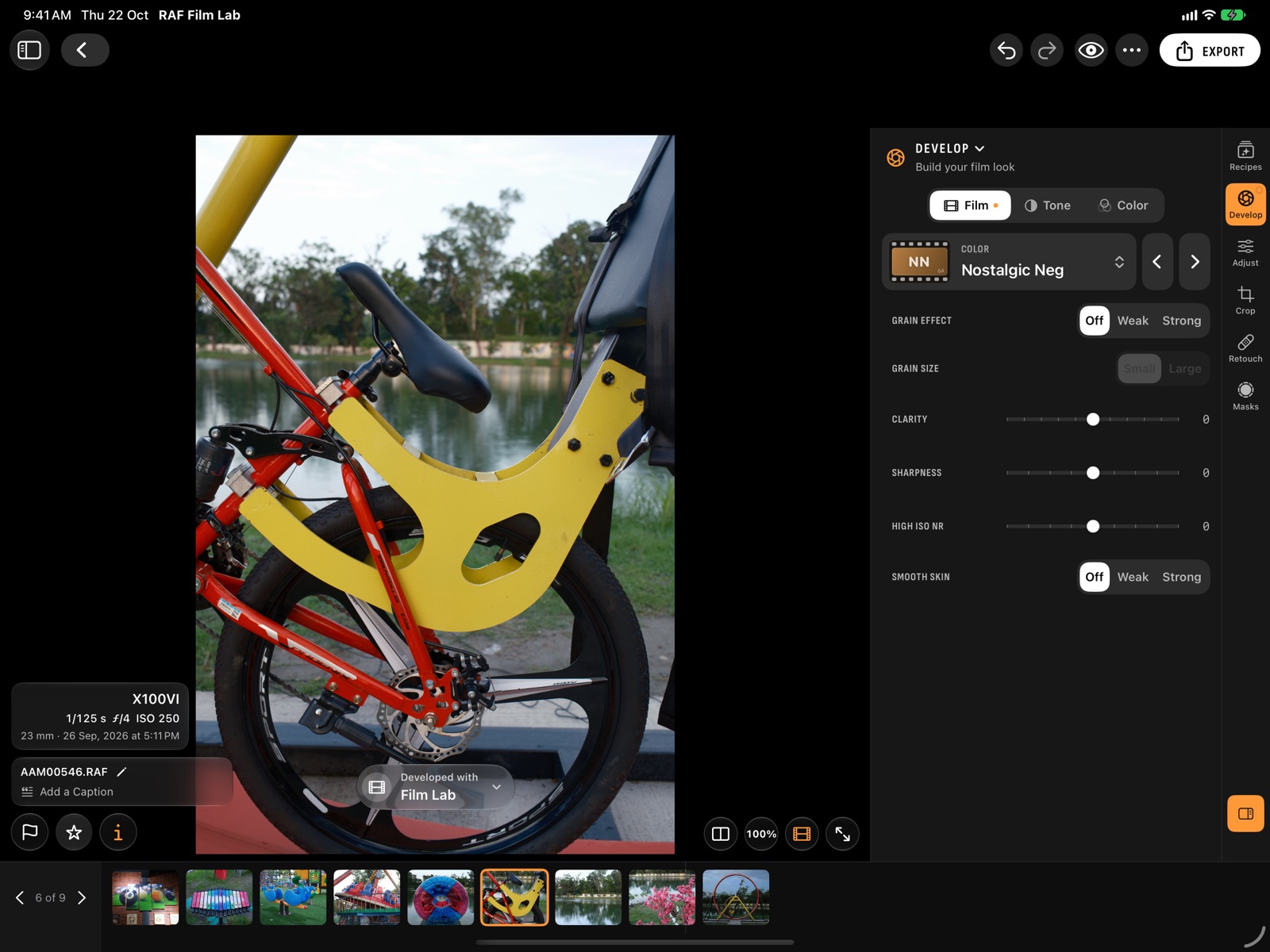
Entwickeln wie die Kamera
- Film, Ton und Farbe stellen ein, was das Menü der Kamera einstellt: Dynamikbereich, Push und Pull um bis zu drei Blendenstufen, Lichter- und Schatten-Ton, Farbeffekt Chrome, Körnung, Klarheit und Weißabgleich mit Verschiebung.
- Der Entwicklungsstatus unter dem Foto zeigt, wer es entwickelt hat: Ihre Kamera oder Film Lab. Film Lab entwickelt jede Änderung selbstständig.
- Jedes Foto öffnet sich in dem Film, in dem es aufgenommen wurde, und der Dynamikbereich zeigt, mit welchem die RAF-Datei aufgenommen wurde.
Anpassen, beschneiden und maskieren
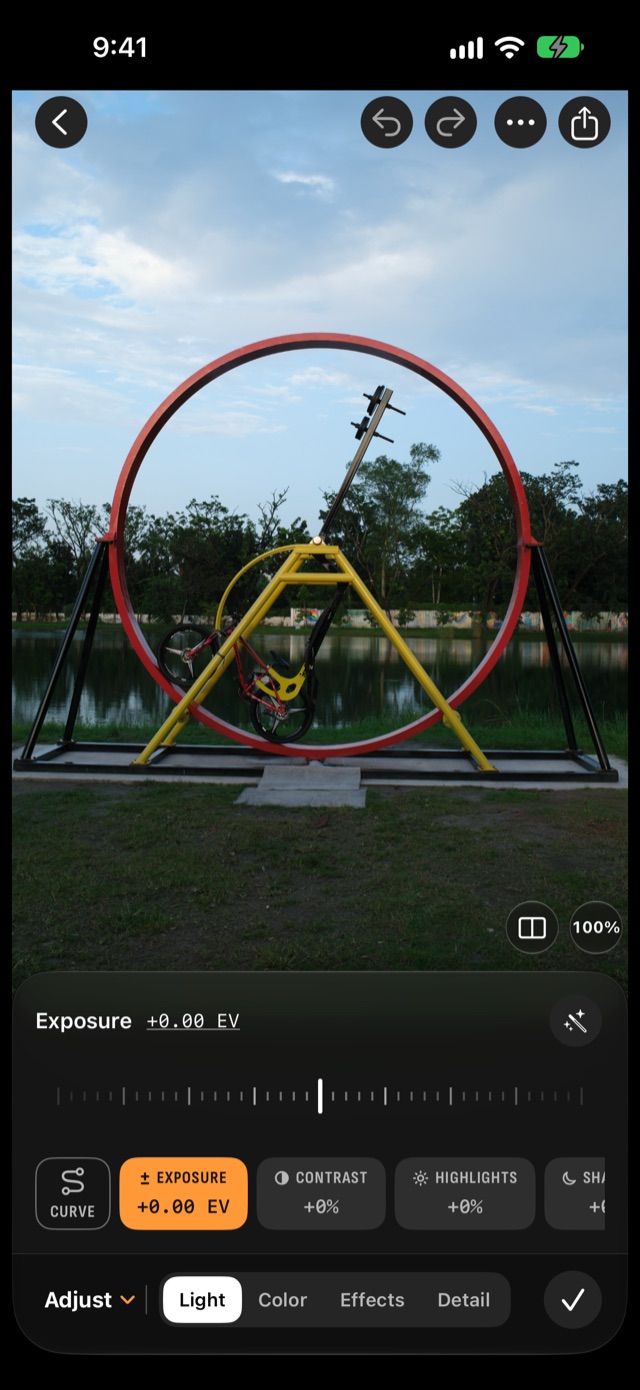
- Licht, Farbe, Effekte und Details: von Belichtung bis Tiefen mit Auto und Gradationskurve, Weißabgleich, ein Farbmischer mit acht Bereichen und Color-Grading, Klarheit, Dunst entfernen, Verblassen und Vignette, Schärfen und Rauschminderung.
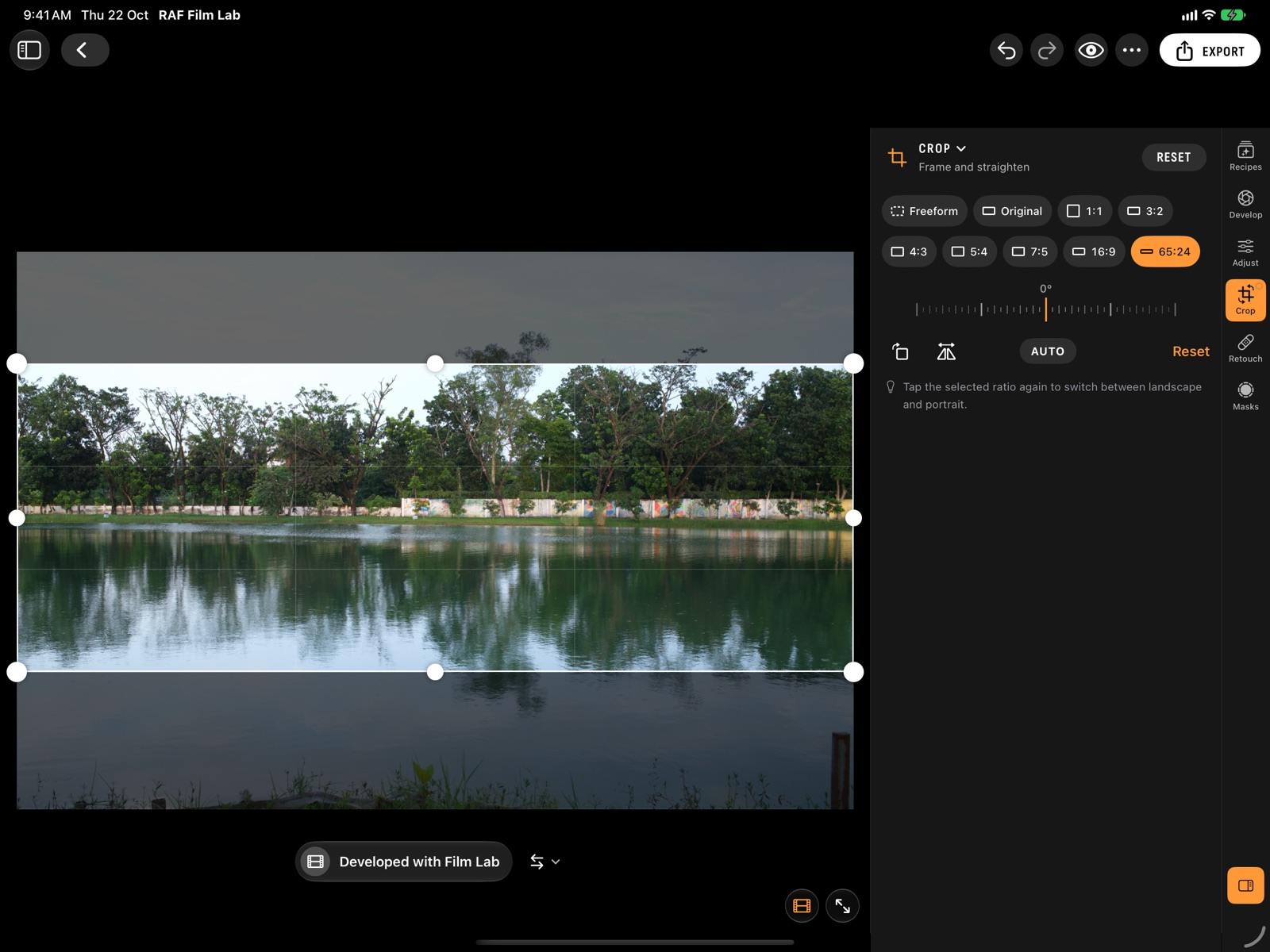
- Beschneiden auf 1:1, 3:2, 4:3, 5:4, 7:5, 16:9 oder das XPan-Format 65:24, drehen, spiegeln und automatisch ausrichten.
- Masken für Motiv, Himmel, Personen, Gesichter, Hintergrund und Objekte oder mit Pinsel, Verläufen, Farbe und Luminanz. Retusche repariert und klont in einem eigenen Tab.
Eine Mediathek, die mithält
- Importieren Sie RAF-Dateien aus „Dateien“, Fotos, einem Kartenleser oder direkt von der Kamera. Auf dem Mac bleiben die Originale, wo sie sind.
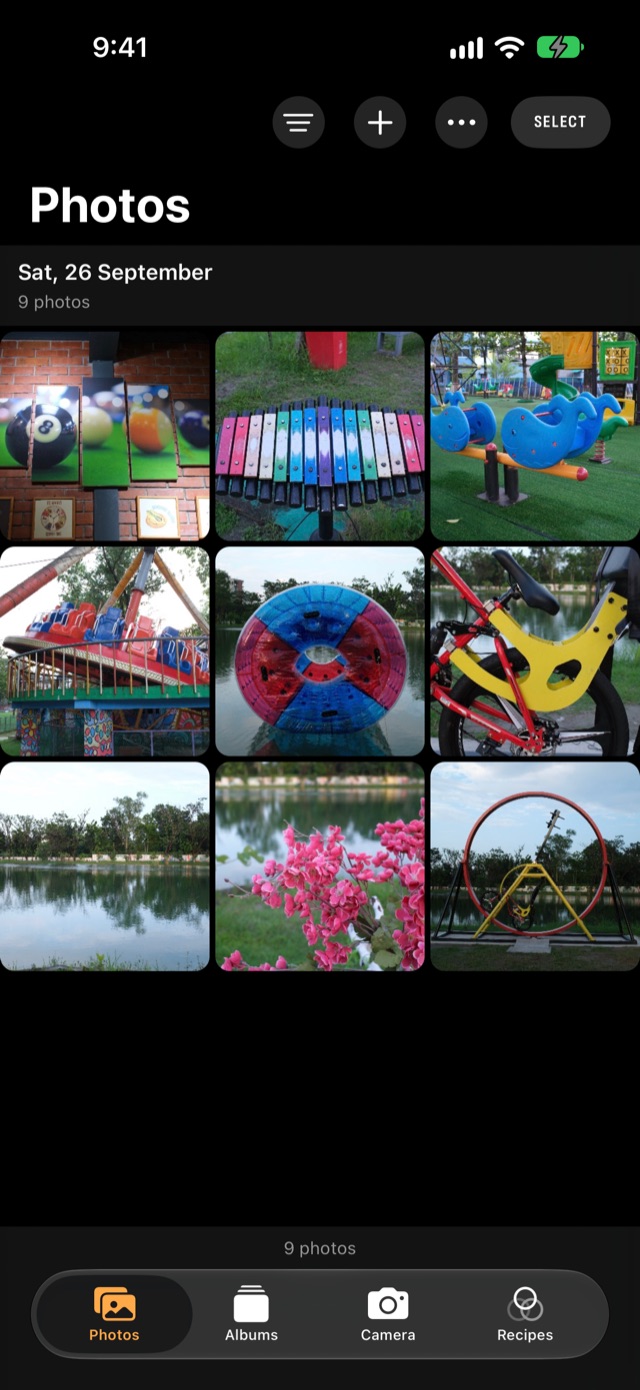
- Filtern Sie nach Markierung, Bewertung und Kamera, stöbern Sie nach Filmsimulation und Album, und passen Sie die Rastergröße an.
- Schnell sichten: markieren, ablehnen und bewerten direkt unter dem Foto, auf dem iPhone per Wischen nach oben, oder per Wischen durch die Schnellsichtung.
- Kopieren und einsetzen Sie Bearbeitungen, widerrufen Sie alles, und exportieren Sie HEIC, JPEG oder 16-Bit-TIFF, ein Reel oder eine Collage.

Ihre Looks, gesichert und geteilt.
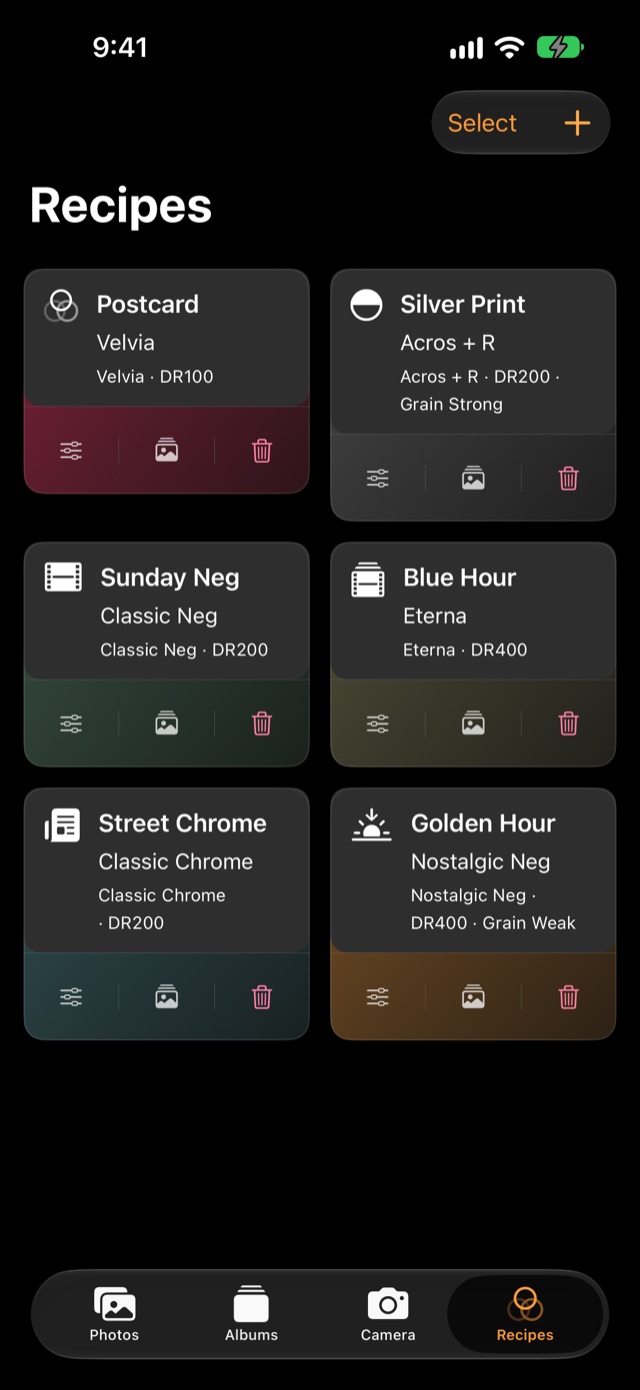
Ein Rezept sind die Entwicklungseinstellungen eines Fotos unter einem Namen. Bewahren Sie Ihre unter „Rezepte“ auf, wenden Sie eines auf jedes Foto an und geben Sie es als Karte weiter, die jeder scannen kann.
- Schreiben Sie ein Rezept von Hand oder sichern Sie eines aus dem Foto, das Sie gerade bearbeiten.
- Teilen Sie eine Karte mit den Einstellungen und einem QR-Code. Der Link öffnet sich in RAF Film Lab oder zeigt das Rezept im Web für alle, die die App nicht haben.
- Holen Sie Rezepte herein – aus einem QR-Code, einem Link, einer .recipe-Datei, einem X RAW Studio-Profil oder einem Bildschirmfoto oder Foto eines ausgeschriebenen Rezepts. Der Text wird auf Ihrem Gerät gelesen.
- Aus Ihrer Kamera importieren: Lesen Sie per USB die Rezepte, die bereits in den eigenen Einstellungen C1–C7 liegen, und fügen Sie beliebige davon zu „Rezepte“ hinzu.
- In Ihrer Kamera sichern: Schreiben Sie per USB ein Rezept in C1–C7 – nach dem Schreiben geprüft, der alte Speicherplatz vorher gesichert.

Lassen Sie die Kamera entwickeln.
Ihre Fujifilm kennt ihre Filme bereits. Verbinden Sie sie per USB, und RAF Film Lab schickt jede RAF-Datei mit Ihrem Rezept zurück an den kameraeigenen Prozessor – für exakt den Look der Kamera.
- Stellen Sie CONNECTION MODE einmal ein: USB RAW CONV./BACKUP RESTORE zum Entwickeln, USB CARD READER zum Importieren. Die Seite „Kamera“ zeigt, in welchem Modus die Kamera ist, und führt Sie durch ihr Menü.
- Wechseln Sie, wer entwickelt – bei jedem Foto über den Status darunter: die Kamera oder Film Lab auf diesem Gerät.
- Ein Film, den Ihre Kamera nicht hat? Der Status weist darauf hin und bietet stattdessen Film Lab an.
- Entwicklungen der Kamera werden über iCloud synchronisiert, sodass die Entwicklung vom Mac auf dem iPhone erscheint.

Überlassen Sie die Routinearbeit einem Agenten.
Verbinden Sie Claude oder jede App, die MCP spricht, mit RAF Film Lab auf dem Mac und fragen Sie in einfachen Worten. Der Agent findet die Fotos, sieht sie sich an und ändert Looks, Rezepte und Bearbeitungen über die App selbst, während Sie zusehen.
- search_photos 4★ und mehr · letzter Import → 12 Fotos
- set_look 12 Fotos → chrome
- adjust Temperatur +300 K, ausgehend vom Wert jedes Fotos
- render_preview DSCF4127
Erledigt: Alle 12 sind jetzt in Chrome, etwas wärmer. DSCF4127 ist das stärkste. Sag „widerrufen“, um sie zurückzusetzen.

- Er sieht, was er bearbeitet. Die App rendert Vorschauen für den Agenten, damit er das Foto beurteilt, nicht nur die Zahlen.
- Stapelarbeit in einem Satz. Ein aus einem Forumsbeitrag eingefügtes Rezept anwenden, dreißig Bilder an eines angleichen, einen Import sichten, die markierten Fotos mit 2048 px exportieren.
- Jede Änderung ist live und widerrufbar. Sie erscheint im Editor, während sie geschieht, wird wie Ihre eigene synchronisiert und lässt sich mit „Widerrufen“ oder ⌘Z zurücknehmen.
- Sie legen die Grenzen fest. Nur ansehen, bearbeiten oder bearbeiten und in einen von Ihnen gewählten Ordner exportieren. Aus, bis Sie es aktivieren.
- Privat von Grund auf. Der Server läuft auf Ihrem Mac, nicht im Netzwerk. Agenten bekommen nie Ihre RAF-Dateien.
- Auch mit Kurzbefehlen. Suchen, einen Look festlegen, ein Rezept anwenden, bewerten und exportieren – aus der App „Kurzbefehle“ auf iPhone, iPad und Mac.
Mac, iPad und iPhone
Eine App, dieselben Filme und dieselben Arbeitsbereiche auf jedem Bildschirm. Auf dem iPhone liegen Fotos, Alben, Kamera und Rezepte in einer Tableiste und die Arbeitsbereiche des Editors in einer Leiste unter dem Foto, mit einer Skala für jede Einstellung.
Ihre Mediathek, auf jedem Gerät. In Ihrer iCloud.
Aktivieren Sie die Synchronisierung, und jedes Foto geht als vollständige RAF-Datei in Ihre eigene iCloud, zusammen mit Bearbeitungen, Bewertung und Markierung. Ihre anderen Geräte laden es und machen dort weiter, wo Sie aufgehört haben. Es gibt keinen Server von RAF Film Lab und keinen Account.
- Vollständige RAW-Dateien, keine Vorschauen – jedes Gerät bearbeitet das Original
- Bearbeitungen folgen dem Foto: auf dem iPad ändern, auf dem Mac sehen
- Ein Foto einmal löschen, und es ist überall weg
- Standardmäßig aus, und es nutzt immer nur Ihren iCloud-Speicher