
RAF Film Lab › 功能
App 的所有功能
更新於
底片模擬是一張相片的起點。這裡是 App 的其餘部分:編輯器、圖庫、配方、機內顯影、AI 代理程式與 iCloud 同步。
連接相機,匯入相片將 Fujifilm 設為 USB Card Reader,即可把 RAF 檔直接拷貝到圖庫。
機內顯影在 USB RAW Conv. 模式下,每個 RAF 都會連同你的配方送回相機自己的處理器。
在 Film Lab 顯影沒有相機?全部 20 種底片模擬都在你的裝置上渲染,與相機相差不到 2 ΔE。
編輯器輕點一下即可遮罩主體、天空或人物,再調整光線、色彩、曲線、裁切與修復。
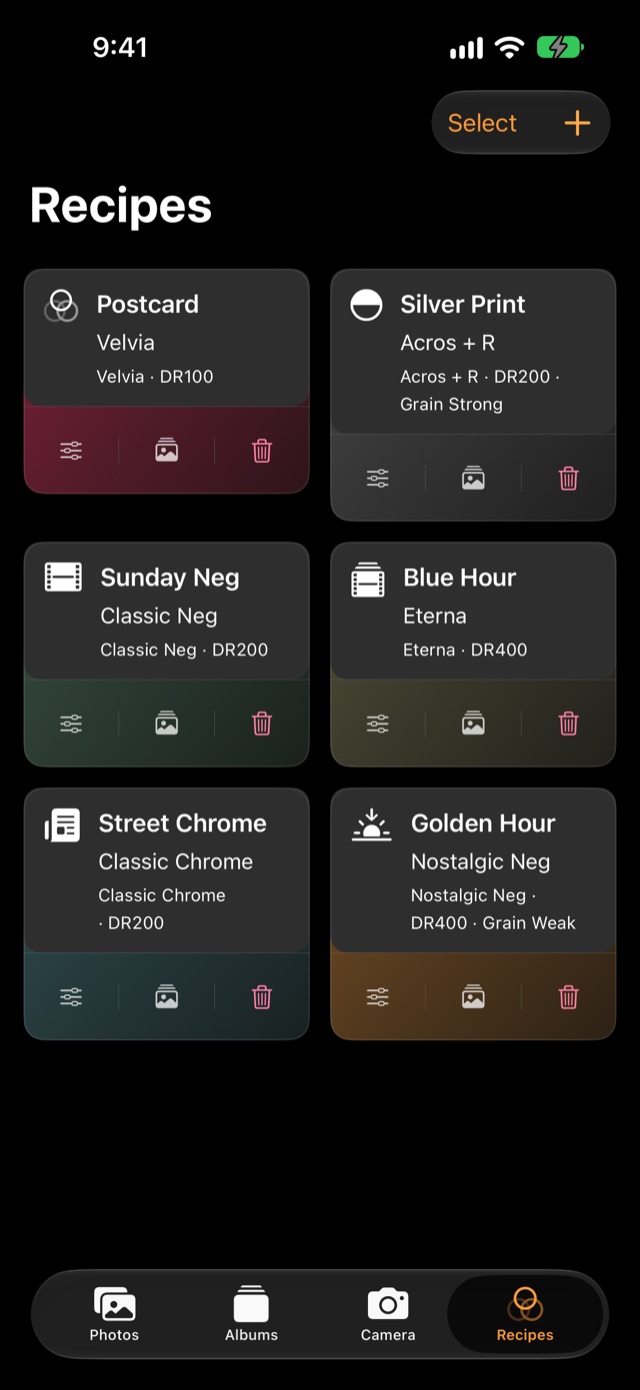
配方管理所有配方集中一處,每張卡片依底片模擬著色,設定一目了然。
新增配方從 QR 碼、連結、.recipe 檔案、相機的 C1–C7,或配方的截圖。
套用配方將配方套用到單張相片或整批拍攝,或寫入相機的 C1–C7 欄位。
分享配方以 QR 碼、可在 App 或網頁開啟的連結,或 .recipe 檔案分享配方卡片。
請 AI 工具代你編輯在 Mac 上,Claude 與其他助理透過 MCP 進行編輯;在 iPhone 和 iPad 上則使用 Siri 與捷徑。
iCloud 同步完整的 RAF 連同編輯、評分與旗標,透過你自己的 iCloud 同步到每台裝置。
編輯器
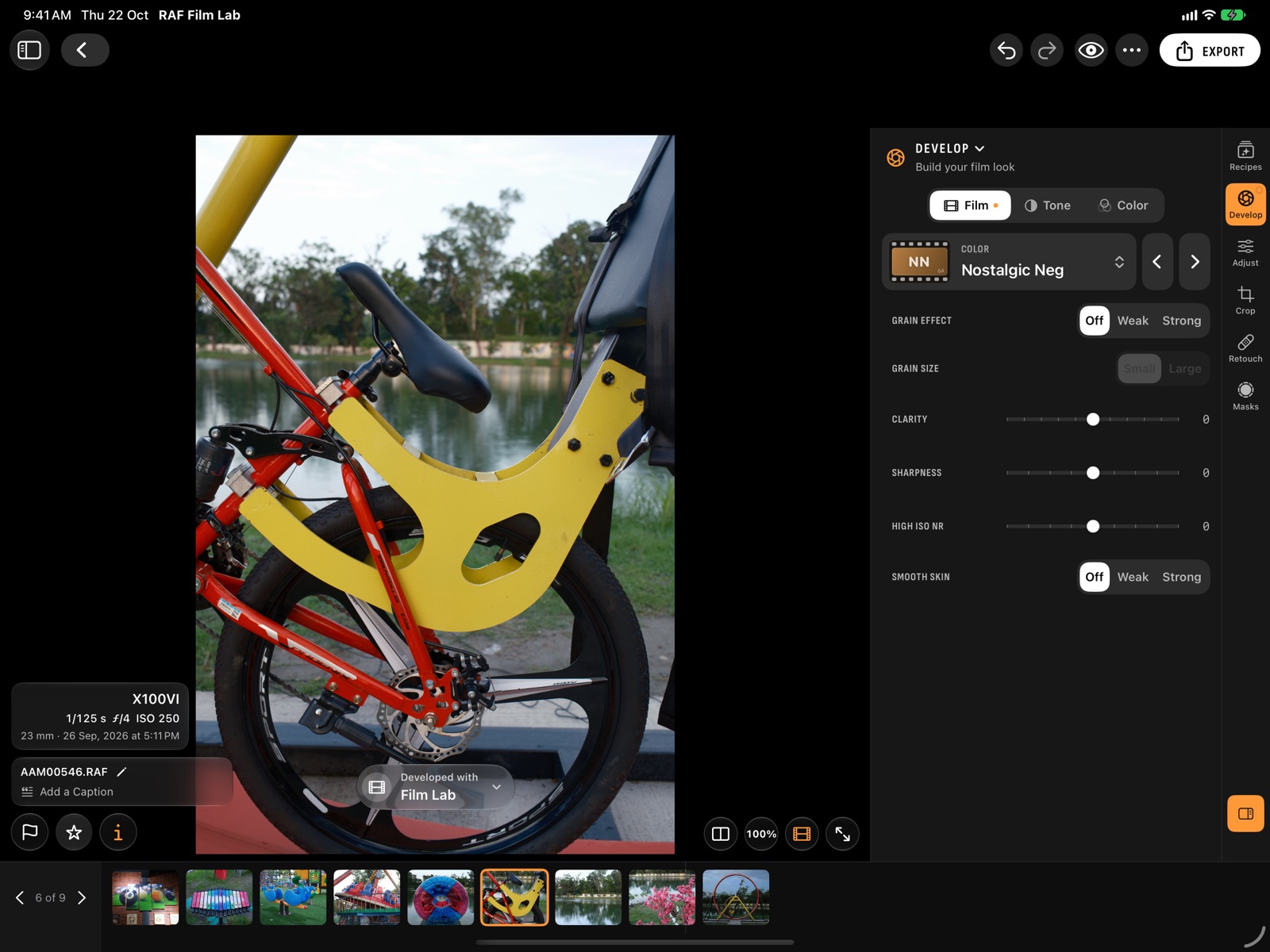
相片會以底片模擬與機內設定顯影一次,之後的每項編輯都建立在其上。六個工作區包辦一切:配方、顯影、調整、裁切、修飾與遮罩。
顯影,就像相機一樣
- 底片、影調與色彩設定的,正是相機選單所設定的:動態範圍、最多三級的增感與減感、亮部與陰影色調、Color Chrome、顆粒、清晰度,以及白平衡與其偏移。
- 相片下方的顯影狀態會顯示由誰顯影:你的相機或 Film Lab。Film Lab 會自動顯影每次更改。
- 每張相片都以拍攝時的底片模擬打開,動態範圍也會顯示拍攝 RAF 時的設定。
調整、裁切與遮罩
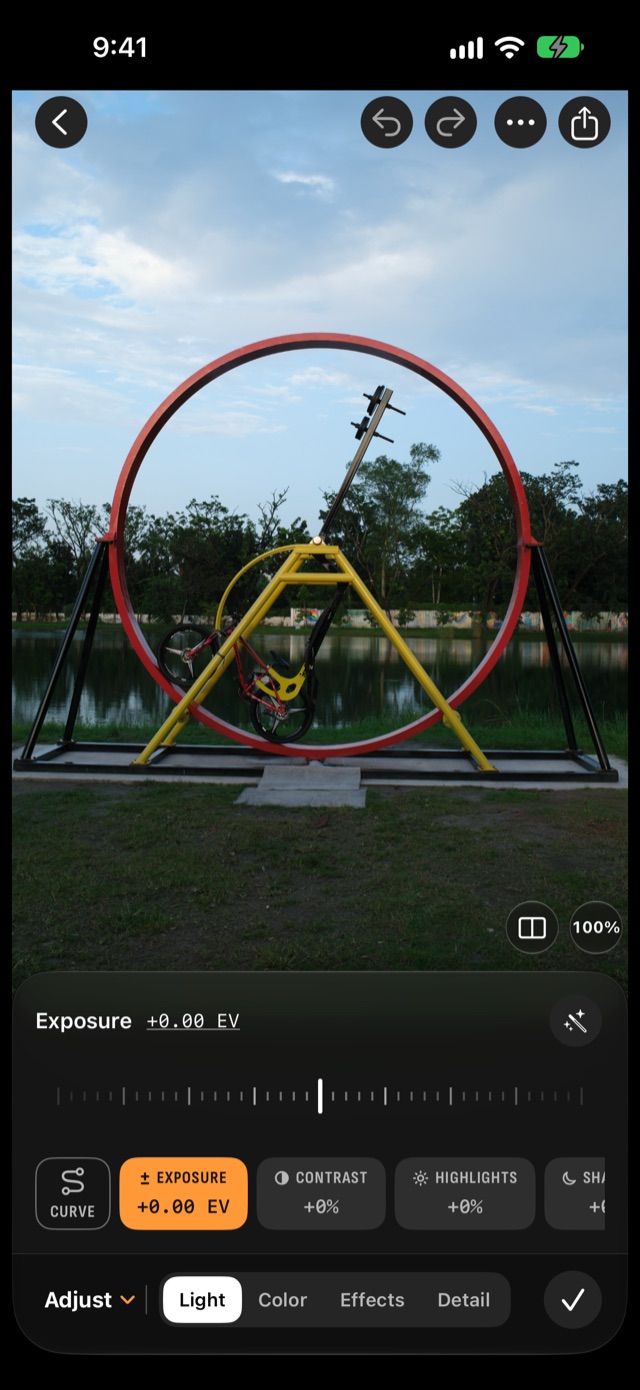
- 光線、色彩、效果與細節:從曝光到陰影,搭配自動與色調曲線;白平衡、八色混色器與顏色分級;清晰度、去朦朧、淡化與暈影;銳利化與降噪。
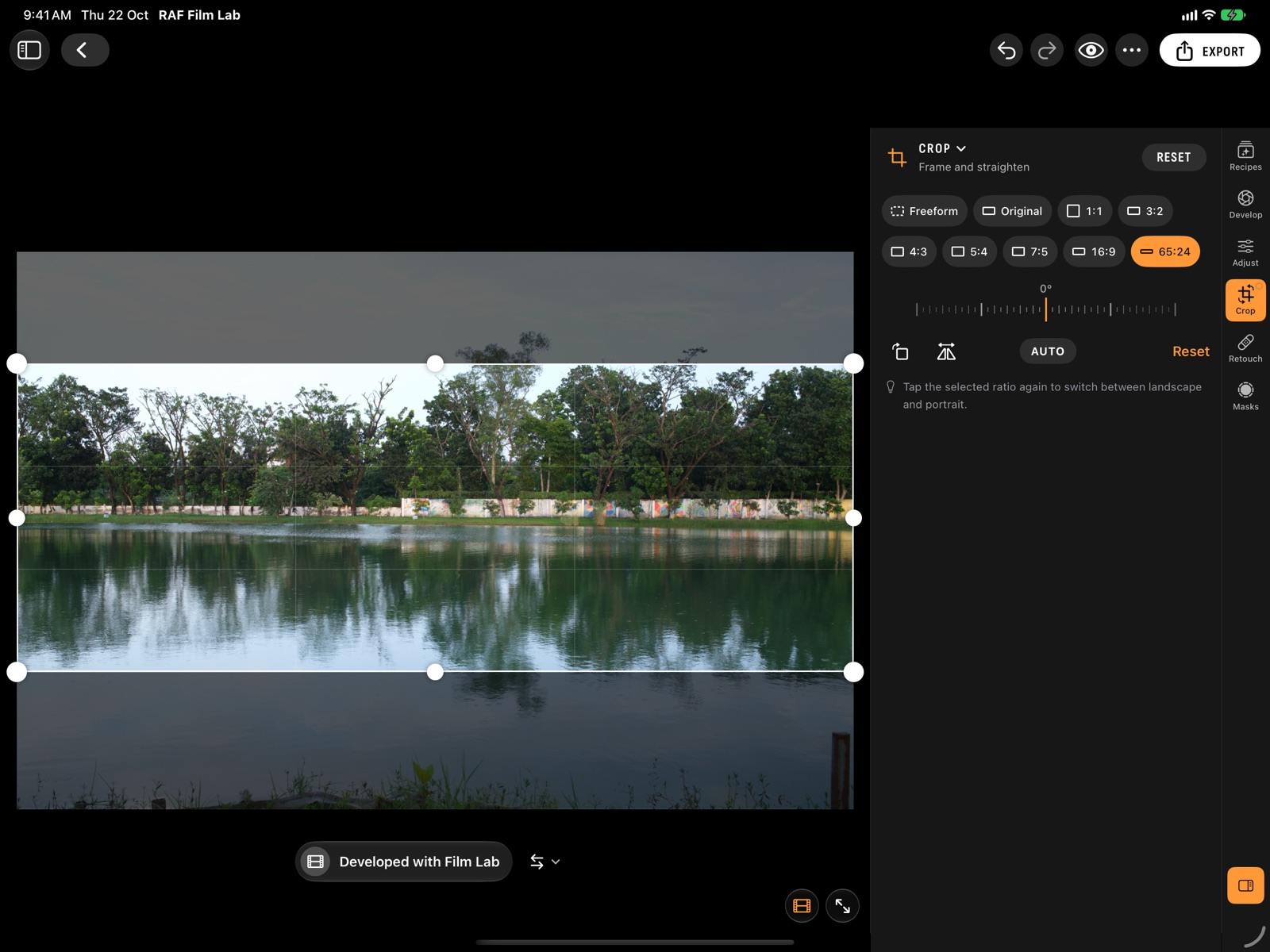
- 裁切為 1:1、3:2、4:3、5:4、7:5、16:9 或 XPan 的 65:24,還能旋轉、翻轉與自動拉直。
- 遮罩可選取主體、天空、人物、臉孔、背景與物件,或使用筆刷、漸層、色彩與明度範圍。修飾則在專屬的標籤頁中進行修復與仿製。
跟得上你的圖庫
- 從「檔案」、「照片」、讀卡機或直接從相機匯入 RAF。在 Mac 上,原始檔會留在原來的位置。
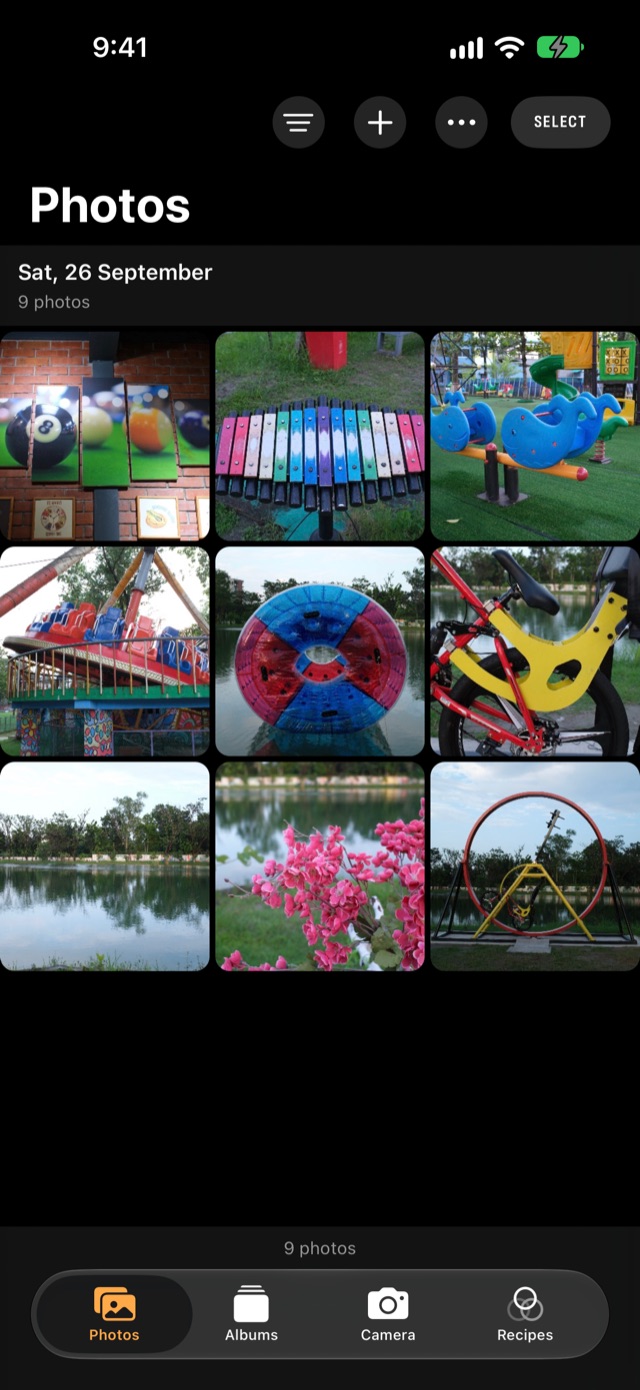
- 依旗標、評分與相機篩選,依底片模擬與相簿瀏覽,並依喜好調整格狀檢視大小。
- 快速篩選:從相片下方留用、排除與評分,在 iPhone 上也可以向上滑動操作,或用「快速篩選」逐張滑動瀏覽。
- 拷貝與貼上編輯、還原任何操作,並輸出 HEIC、JPEG 或 16 位元 TIFF、短片或拼貼。

你的風格,儲存並分享。
配方就是相片的「顯影」設定加上一個名稱。將你的配方保存在「配方」中,套用到任何相片,並以任何人都能掃描的卡片分享出去。
- 手動撰寫配方,或從正在編輯的相片儲存配方。
- 分享卡片,附有設定與 QR 碼。連結會在 RAF Film Lab 中打開,沒有安裝的人則會在網頁上看到配方。
- 從 QR 碼、連結、.recipe 檔案、X RAW Studio 描述檔,或寫有配方的截圖或相片帶入配方。文字會在你的裝置上讀取。
- 從相機匯入:透過 USB 讀取相機 C1–C7 自訂設定中既有的配方,並將任何一個加入「配方」。
- 儲存至相機:透過 USB 將配方寫入 C1–C7,寫入後會進行檢查,原有欄位也會先備份。

讓相機來顯影。
你的 Fujifilm 相機本來就熟悉它的底片模擬。透過 USB 連接後,RAF Film Lab 會將每個 RAF 連同你的配方送回相機自身的處理器,呈現完全一致的相機樣貌。
- 只需設定一次 CONNECTION MODE:USB RAW CONV./BACKUP RESTORE 用於顯影,USB CARD READER 用於匯入。「相機」頁面會顯示相機目前的模式,並帶你完成相機選單的操作。
- 從相片下方的狀態切換由誰顯影任何相片:相機,或在這部裝置上使用 Film Lab。
- 相機沒有某種底片模擬?顯影狀態會說明,並改為提供 Film Lab。
- 相機顯影的結果會同步至 iCloud,因此 Mac 上的顯影結果也會顯示在 iPhone 上。

把繁瑣的工作交給代理程式。
將 Claude 或任何支援 MCP 的 App 連接到 Mac 上的 RAF Film Lab,用平常的話提出要求。它會找出相片、查看相片,並透過 App 本身更改風格、配方與編輯,你可以在一旁看著它進行。
把星期六匯入中 4★ 的相片設為鉻彩,再稍微調暖一點。給我看最好的一張。
- search_photos 4★ 以上 · 上次匯入 → 12 張相片
- set_look 12 張相片 → chrome
- adjust 色溫 +300 K,依每張相片原本的數值
- render_preview DSCF4127
完成:12 張現在都是鉻彩,也稍微暖了一些。DSCF4127 是最出色的一張。說「還原」即可將它們恢復原狀。

- 它看得到自己編輯的內容。App 會為代理程式渲染預覽,因此它判斷的是相片本身,而不只是數字。
- 一句話完成批次工作。套用從論壇貼文貼上的配方、讓三十張畫面與其中一張一致、篩選一次匯入的相片、以 2048 px 輸出留用的相片。
- 每項更改都即時且可還原。它會即時顯示在編輯器中,像你自己的更改一樣同步,也能用「還原」或 ⌘Z 撤回。
- 由你設定權限。僅檢視、編輯,或編輯並輸出到你選擇的單一檔案夾。在你開啟之前都是關閉的。
- 從設計上保護隱私。伺服器在你的 Mac 上,而不在網路上。代理程式絕不會取得你的 RAF。
- 還有捷徑。在 iPhone、iPad 與 Mac 上的「捷徑」App 中尋找相片、設定風格、套用配方、評分與輸出。
Mac、iPad 與 iPhone
一個 App,每個螢幕上都有相同的底片模擬與相同的工作區。在 iPhone 上,相片、相簿、相機與配方位於標籤列中,編輯器的工作區則位於相片下方的工具列,每項設定都有一把刻度尺。
你的圖庫,在每部裝置上。存放在你的 iCloud 中。
開啟同步後,每張相片都會以完整的 RAF 存入你自己的 iCloud,連同其編輯、評分與旗標。你的其他裝置會下載它,讓你從上次停下的地方繼續。沒有 RAF Film Lab 伺服器,也不需要帳號。
- 完整的 RAW 檔案,而不是預覽,因此每部裝置編輯的都是原始檔
- 編輯會跟著相片走:在 iPad 上更改,在 Mac 上就能看到
- 刪除相片一次,它就會從所有地方消失
- 預設為關閉,而且只會使用你的 iCloud 儲存空間