
讓你的 Fujifilm 自行顯影 RAW 檔
你的相機本來就了解自己的底片模擬。透過 USB 連接後,RAF Film Lab 會把每個 RAF 連同你的配方送回相機自己的處理器,並顯示相機的顯影結果:完全就是相機的風格。
更新於
兩種顯影方式。
不在相機身邊時,Film Lab 會在你的裝置上顯影 RAW。想要相機原汁原味的效果?接上相機,由它自己的處理器顯影檔案,就像 X RAW STUDIO 一樣,不過除了 Mac,在 iPhone 與 iPad 上也能使用。
在你的裝置上
Mac、iPad 或 iPhone。不需要相機,每張 RAF 都能使用每種底片模擬。

透過 USB
相機自己的處理器,搭配你的配方,從 iPhone、iPad 或 Mac 啟動。在它具備的底片模擬中,風格與相機完全一致。
從相片下方的顯影狀態,任何相片都能在兩者之間切換。只要設定一次相機的 CONNECTION MODE,「相機」頁面就會引導你完成選單設定。了解機內顯影的運作方式 →
什麼是機內 RAW 轉換?
Fujifilm 相機可以轉換自己的 RAW 檔,就像拍攝時產生 JPEG 一樣。RAF Film Lab 利用這一點:把 RAF 與設定交給相機,由相機的處理器渲染。得到的結果就是相機本身會產生的,包含它支援的所有機內設定。
這和 Fujifilm 的 X RAW STUDIO 在電腦上做的轉換相同,只是內建在 Mac、iPad 和 iPhone 的編輯器中,後續的編輯也都能接著進行。
如何在 Fujifilm 相機上設定 USB RAW 轉換?
- 在相機上按 MENU/OK,找到 CONNECTION MODE:較新機身在 NETWORK/USB SETTING 底下,較舊機身則在 SET UP → CONNECTION SETTING。
- 選擇 USB RAW CONV./BACKUP RESTORE。較新的相機還需要把 USB POWER SUPPLY/COMM SETTING 設為 AUTO。
- 用 USB 資料傳輸線連接相機,然後開機。
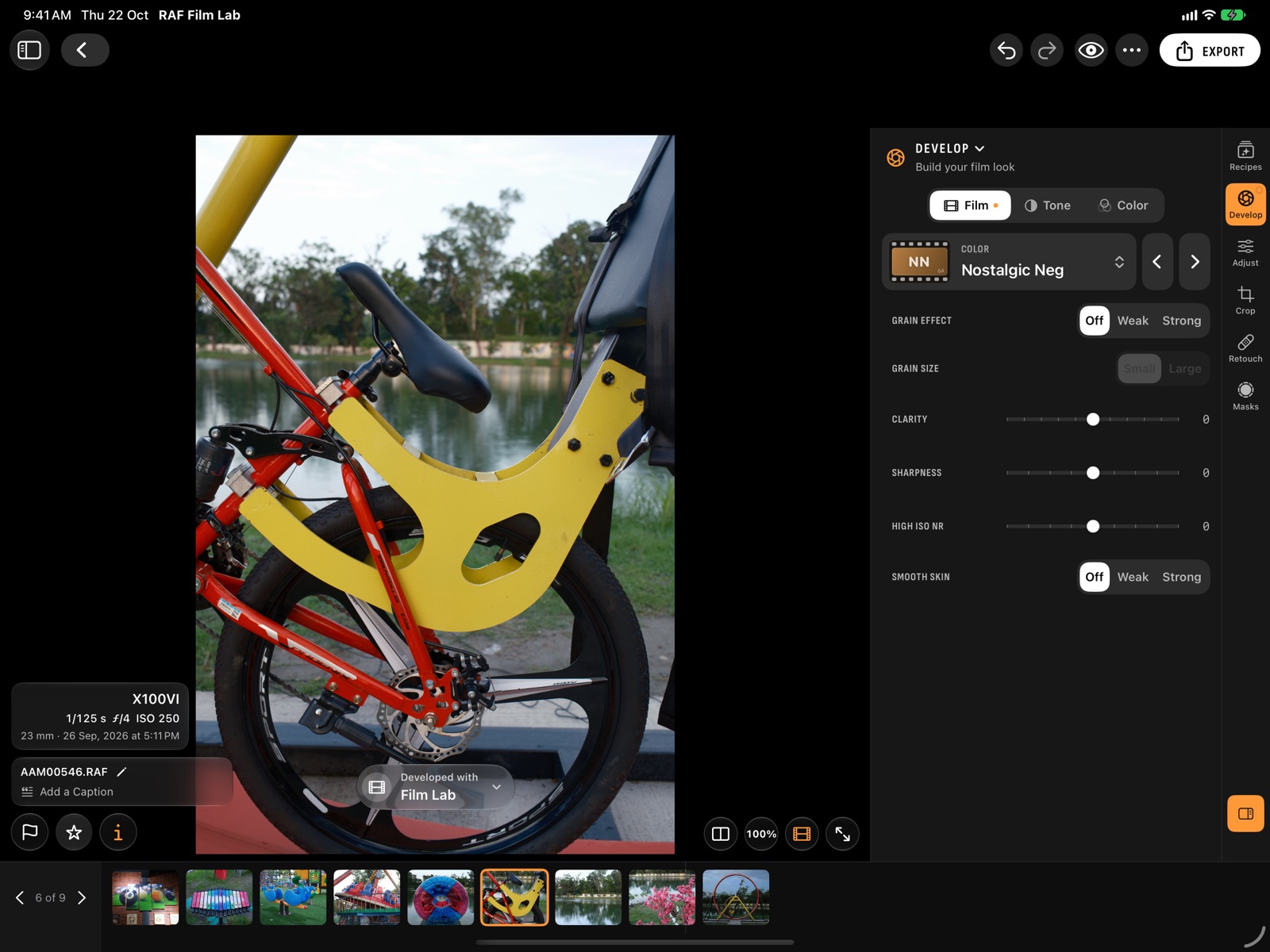
- 打開一張相片,從相片下方顯影狀態的選單中選擇相機,然後點一下「以相機顯影」。
逐張相片切換由誰顯影
每張相片下方的顯影狀態會顯示是誰顯影的,相機還是 Film Lab,它的選單可以在兩者之間切換。更改底片模擬設定時,它會提示以相機重新顯影。
相機自己保管的設定也能使用:白平衡的自訂 1–3 欄位存放在相機上,所以由相機顯影時就能使用。
在相機中顯影有什麼限制?
- 相機只能顯影自己拍攝的 RAF,所以來自兩台機身的圖庫,需要各自的相機來顯影各自的相片。
- 相機沒有的底片模擬,例如 X-T3 上的 Reala Ace:顯影狀態會告知這一點,並提供改用 Film Lab 的選項。
- 相機的顯影結果會透過 iCloud 同步,所以在 Mac 上完成的顯影會顯示在 iPhone 上。在它抵達之前,相片會顯示 Film Lab 的顯影,並標示為等待中。
- 每台相機的頁面都會說明它能否透過 USB 顯影,以及它自己的選單步驟。
常見問題
我還需要 X RAW STUDIO 嗎?
如果只是要在相機中顯影就不需要:RAF Film Lab 在 Mac、iPad 和 iPhone 上自己就能透過 USB 與相機溝通。
相機能顯影另一台 Fujifilm 機身拍的相片嗎?
不能。相機只能顯影自己拍攝的 RAF。其他機身的相片可以使用 Film Lab 自己的顯影。
如果我不在相機旁怎麼辦?
Film Lab 在你的裝置上以全部 20 種底片模擬顯影,並已對照相機校準。之後你隨時可以把任何相片切換回相機。
哪些相機支援 USB RAW 轉換?
許多 X 與 GFX 機身都支援。本站每台相機的頁面都會說明它能否透過 USB 顯影。
更多 RAF Film Lab 功能

用你自己的 RAF 試試看。
RAF Film Lab 正透過 TestFlight 於 Mac、iPad 與 iPhone 上進行 Beta 測試。留下你的電子郵件,Apple 就會寄送邀請給你。