
完整的 RAW 編輯器,建立在底片模擬之上
RAF Film Lab 中的每項編輯都畫在底片顯影之上:光線與色彩、曲線與調色、在你的裝置上找出的 AI 遮罩、裁切、修復與仿製。六個工作區,在 Mac、iPad 和 iPhone 上都一樣。
更新於
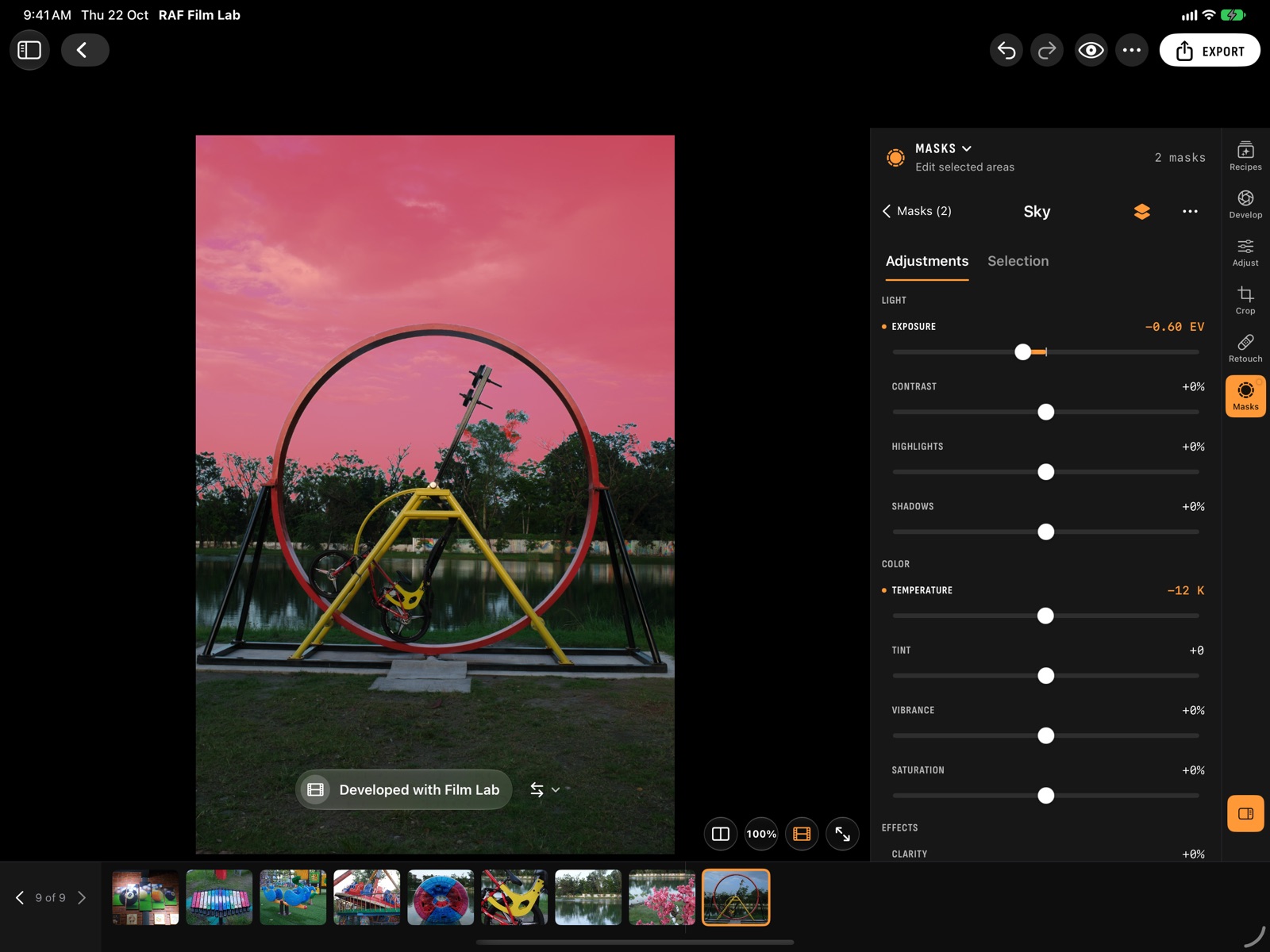
內建編輯器。
底片模擬只顯影一次,其餘一切都疊加在上面。之後更換底片模擬,你的裁切、遮罩與曲線都會原封不動。
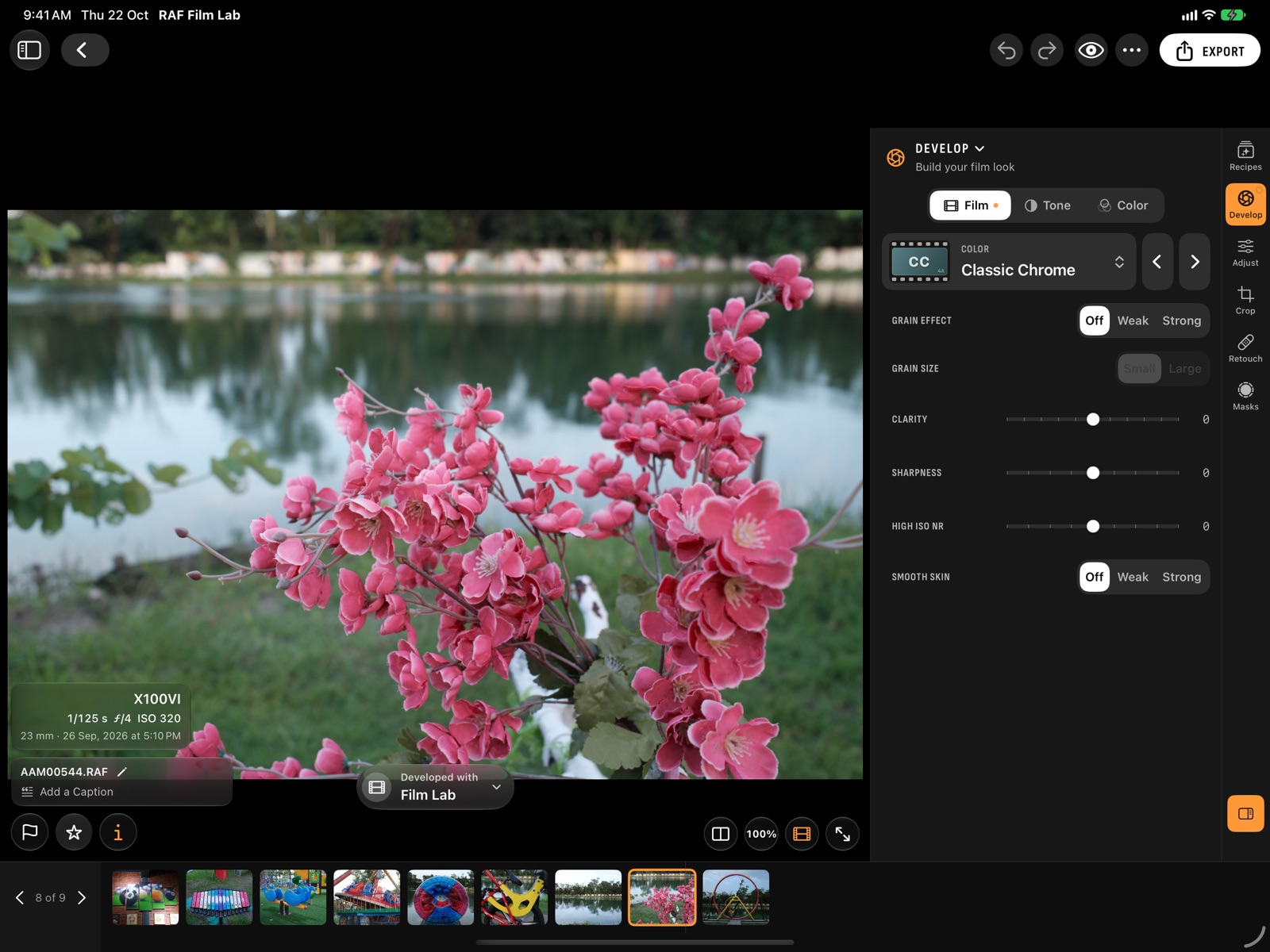
- 拍攝資訊。相機、鏡頭與曝光讀取自 RAF,顯示在相片下方。
- 顯影。底片模擬、影調、色彩與白平衡,以相機選單的方式設定,動態範圍與增感/減感也包括在內。將指標停在底片模擬上,即可在選擇前預覽。
- 顯影狀態。顯示相片由誰顯影:Film Lab 或你的相機,並可在兩者之間切換。
- 六個工作區。配方與顯影,接著是調整、裁切、修飾與遮罩:針對主體、天空與人物的 AI 遮罩、曲線、八色混色器、調色、修復與仿製、以 XPan 的 65:24 裁切。
編輯器有哪些 AI 遮罩?
主體、天空、背景、人物、臉孔與物件,都在你的裝置上找出,另外還有筆刷、漸層,以及色彩或明度範圍。
遮罩用來選擇編輯要套用的位置。在新增遮罩下,選擇要選取的內容:
- 自動找出,在裝置上完成:主體、天空、背景、人物、臉孔與物件。
- 手動繪製:筆刷、線性與放射狀漸層。
- 依範圍:色彩與明度。
打開遮罩即可增加或減去範圍、反相、設定強度,並賦予它專屬的光線、色彩與效果。開啟「疊加」或按 O,即可用紅色顯示遮罩。
Fujifilm RAW 可以調整什麼?
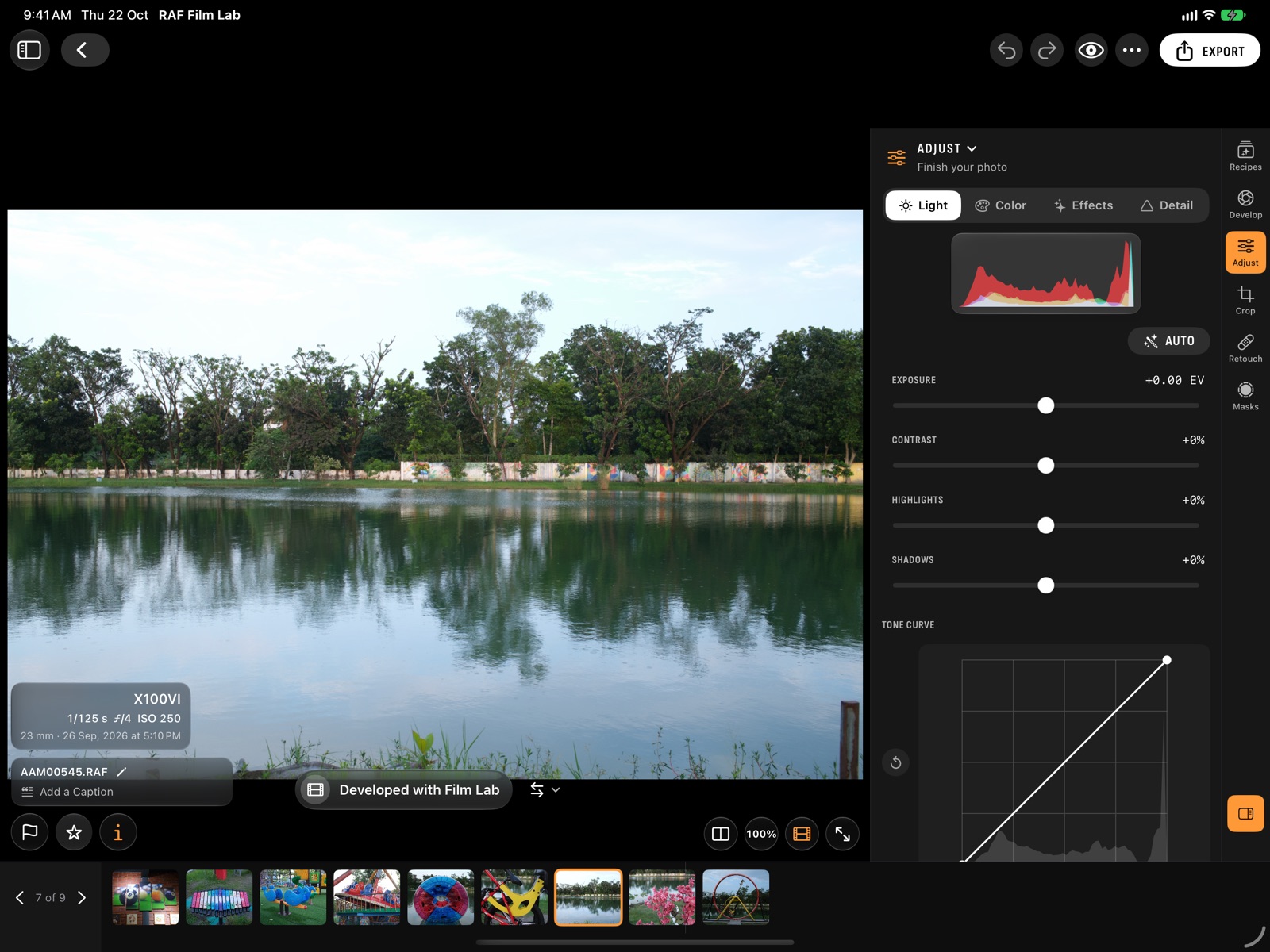
光線、色彩、效果與細節,全都畫在底片顯影之上:
- 光線:曝光、對比、亮部與陰影,並提供自動,以及主色調與紅、綠、藍各通道的曲線。
- 色彩:色溫與色調、自然飽和度與飽和度、可調整八個色彩範圍之色相、飽和度與明度的混色器,以及用於調色的「調色」。
- 效果:清晰度、去朦朧、淡化與暈影。
- 細節:銳利化,以及明度與色彩降噪。
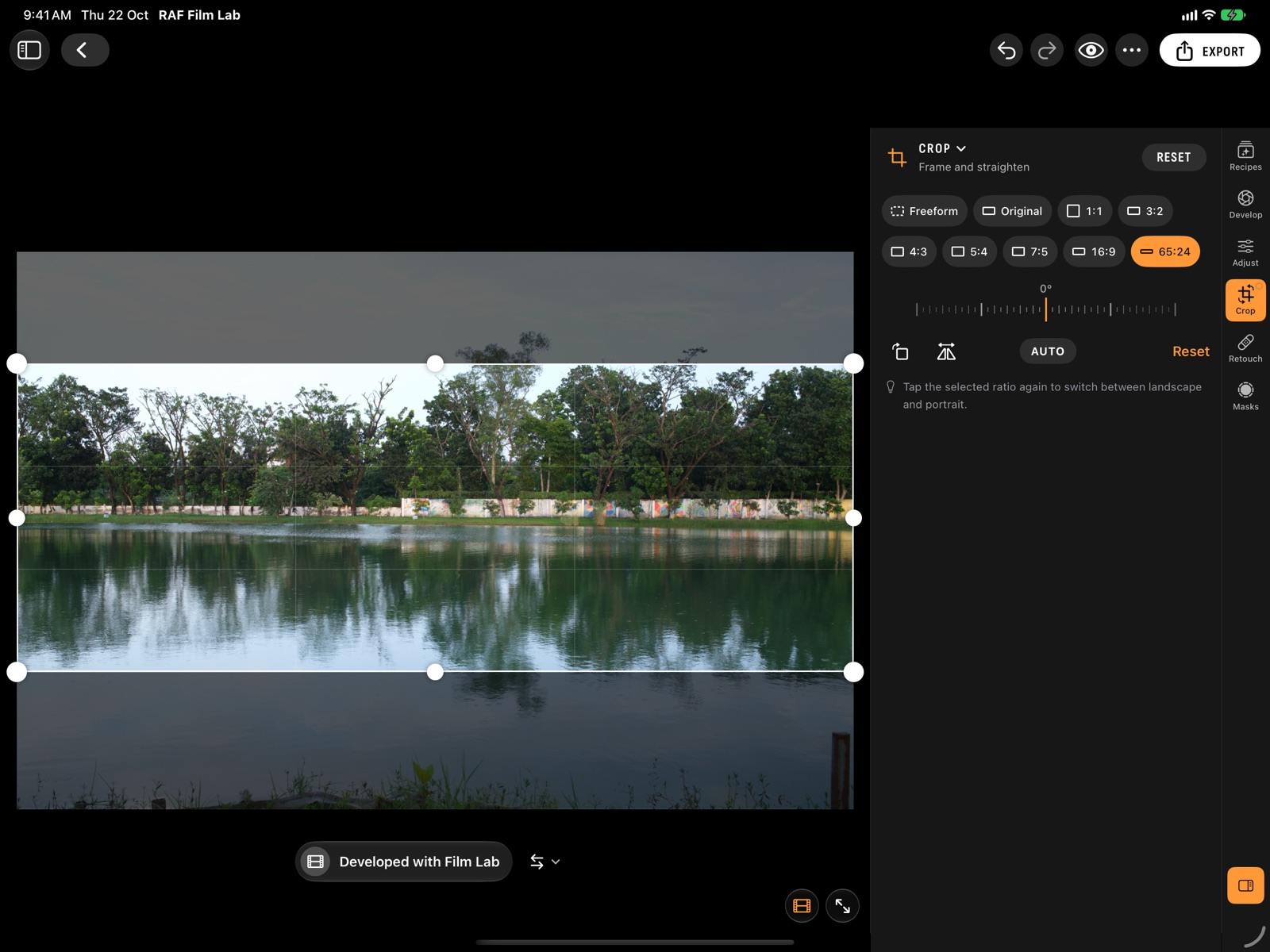
裁切與修飾
可裁切為自由比例、相片原始比例,或 1:1、3:2、4:3、5:4、7:5、16:9,或 XPan 的 65:24。可旋轉、翻轉、拖移轉盤拉直,或點一下「自動」將地平線調成水平。
「修飾」標籤頁提供修復與仿製:點一下斑點所在的位置,它就會與周圍融合,或將一個區域拷貝到另一個區域上。每個修飾點都有各自的大小、羽化與不透明度。
可還原任何操作,隨處輸出
「還原」與「重做」能撤回底片模擬設定以及編輯。可拷貝一張相片的調整並貼到其他相片上。可輸出 HEIC、JPEG 或 16 位元 TIFF,完整尺寸或較小尺寸皆可,單張或一次多張。在 Mac 上,每個標籤頁都有鍵盤快速鍵。
常見問題
什麼是 RAF 檔?需要專門的編輯器嗎?
RAF 是 Fujifilm 的 RAW 格式。大多數 RAW 編輯器都能開啟它,但很少懂得它的底片模擬。RAF Film Lab 是一款 RAF 編輯器,會用你拍攝時的底片模擬沖洗檔案,再讓你在此之上編輯。
AI 遮罩是在雲端處理的嗎?
不是。主體、天空、背景、人物、臉孔與物件遮罩都在你的裝置上找出。
編輯會更改 RAW 檔嗎?
不會。編輯是畫在顯影結果之上,RAF 永遠不會被更改。
我可以在 iPhone 上編輯嗎?
可以。iPhone 與 Mac 和 iPad 一樣有六個工作區,位於相片下方的工具列,每項設定都有一把刻度尺。
可以輸出哪些格式?
HEIC、JPEG 或 16 位元 TIFF,可選擇完整尺寸或較小的尺寸。
更多 RAF Film Lab 功能

用你自己的 RAF 試試看。
RAF Film Lab 正透過 TestFlight 於 Mac、iPad 與 iPhone 上進行 Beta 測試。留下你的電子郵件,Apple 就會寄送邀請給你。