
RAF Film Lab › 기능
앱의 모든 것
업데이트
사진은 필름에서 시작됩니다. 여기서는 앱의 나머지를 소개합니다. 편집기, 라이브러리, 레시피, 카메라 내 현상, AI 에이전트, iCloud 동기화.
편집기
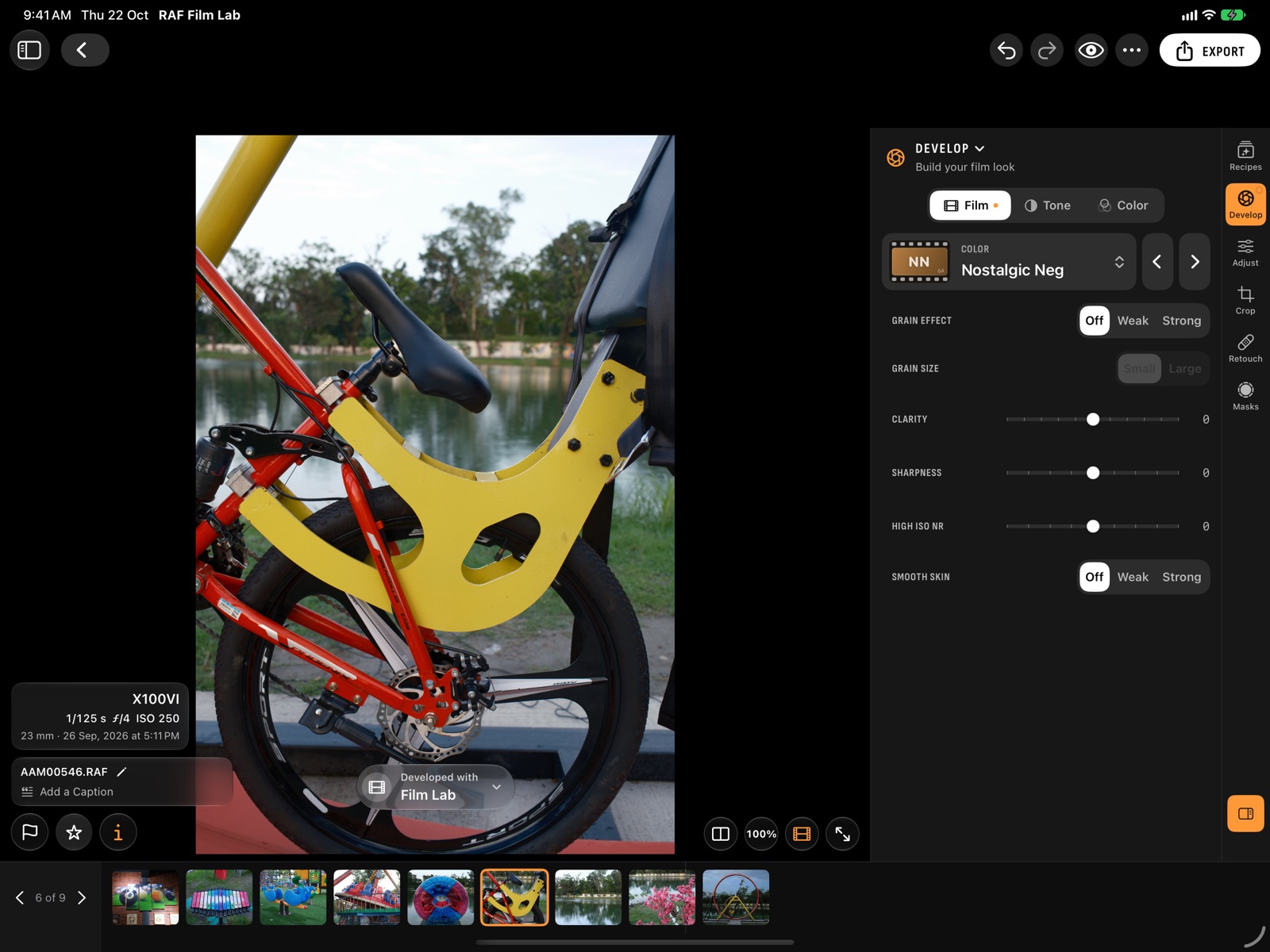
사진은 필름과 카메라 내 설정으로 한 번 현상되고, 모든 편집은 그 위에 적용됩니다. 여섯 개의 작업 공간에 모든 것이 담겨 있습니다: 레시피, 현상, 조정, 자르기, 리터치, 마스크.
카메라처럼 현상
- 필름, 톤, 색상은 카메라 메뉴와 같은 항목을 설정합니다: 다이내믹 레인지, 최대 3스톱의 증감 현상, 하이라이트 톤과 섀도우 톤, 컬러 크롬, 그레인, 부분 대비, 화이트 밸런스와 시프트.
- 사진 하단의 현상 상태는 카메라와 Film Lab 중 누가 현상했는지 알려 줍니다. Film Lab은 바꿀 때마다 알아서 현상합니다.
- 모든 사진은 촬영할 때의 필름으로 열리며, 다이내믹 레인지에는 RAF를 촬영한 설정이 표시됩니다.
조정, 자르기, 마스크
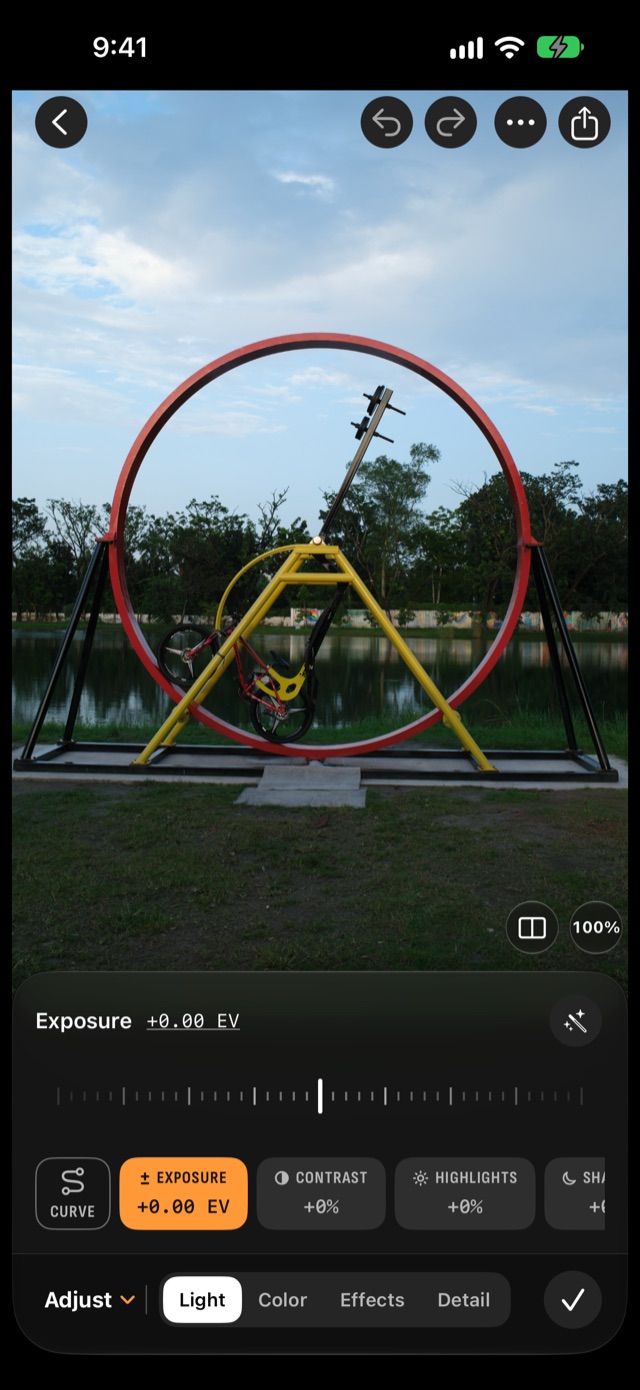
- 빛, 색상, 효과, 세부: 노출부터 그림자까지 자동과 톤 커브, 화이트 밸런스, 8대역 혼합과 색상 그레이딩, 부분 대비, 안개 제거, 페이드, 비네팅, 선명하게 하기와 노이즈 감소.
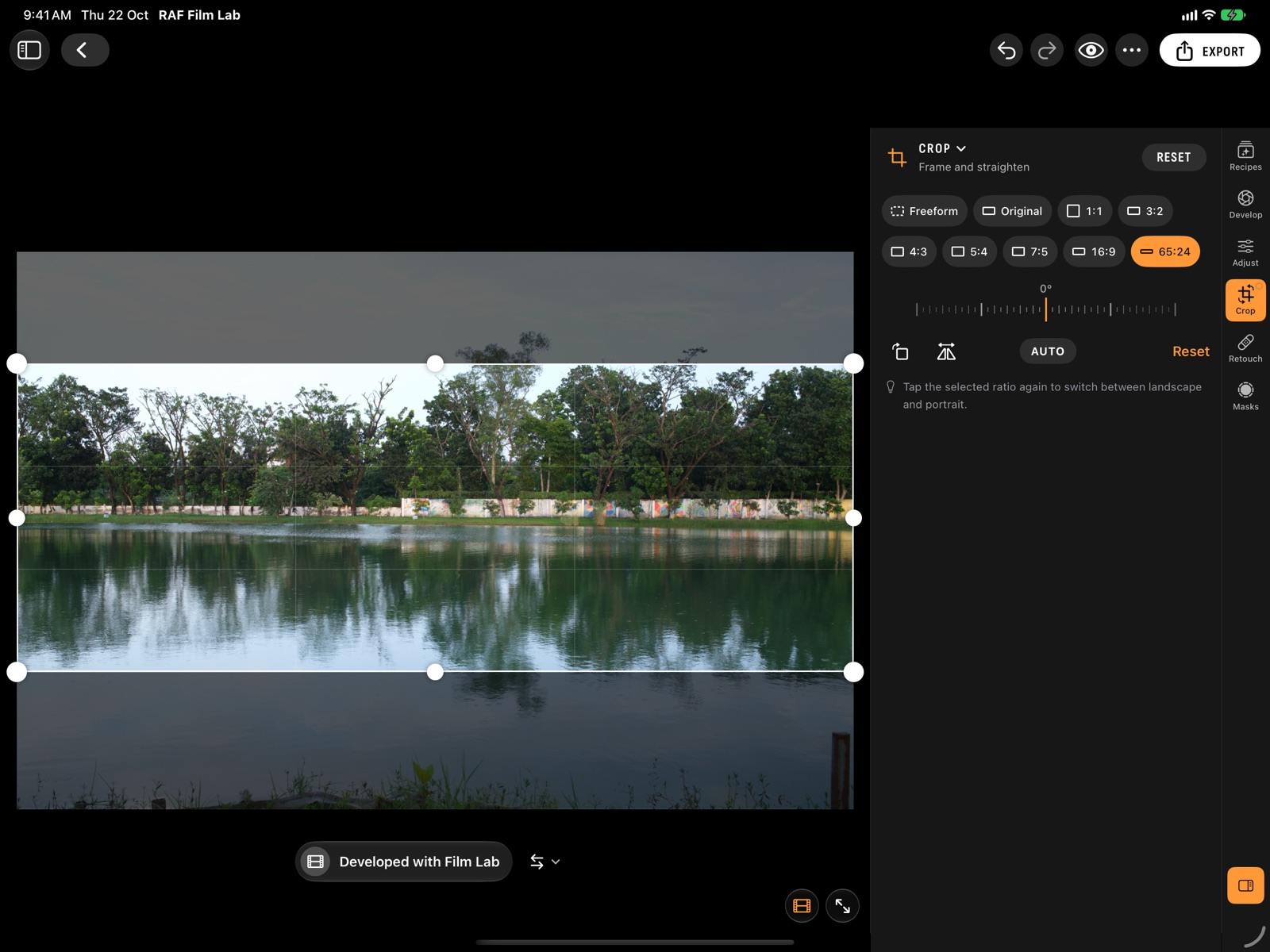
- 1:1, 3:2, 4:3, 5:4, 7:5, 16:9 또는 XPan의 65:24로 자르고, 회전, 뒤집기, 자동 수평 맞추기까지.
- 피사체, 하늘, 인물, 얼굴, 배경, 사물을 위한 마스크, 또는 브러시, 그라데이션, 색상, 휘도로. 리터치 탭에서는 복구와 복제를 합니다.
작업 속도를 따라오는 라이브러리
- 파일, 사진 앱, 카드 리더 또는 카메라에서 바로 RAF를 가져오세요. Mac에서는 원본이 원래 위치에 그대로 있습니다.
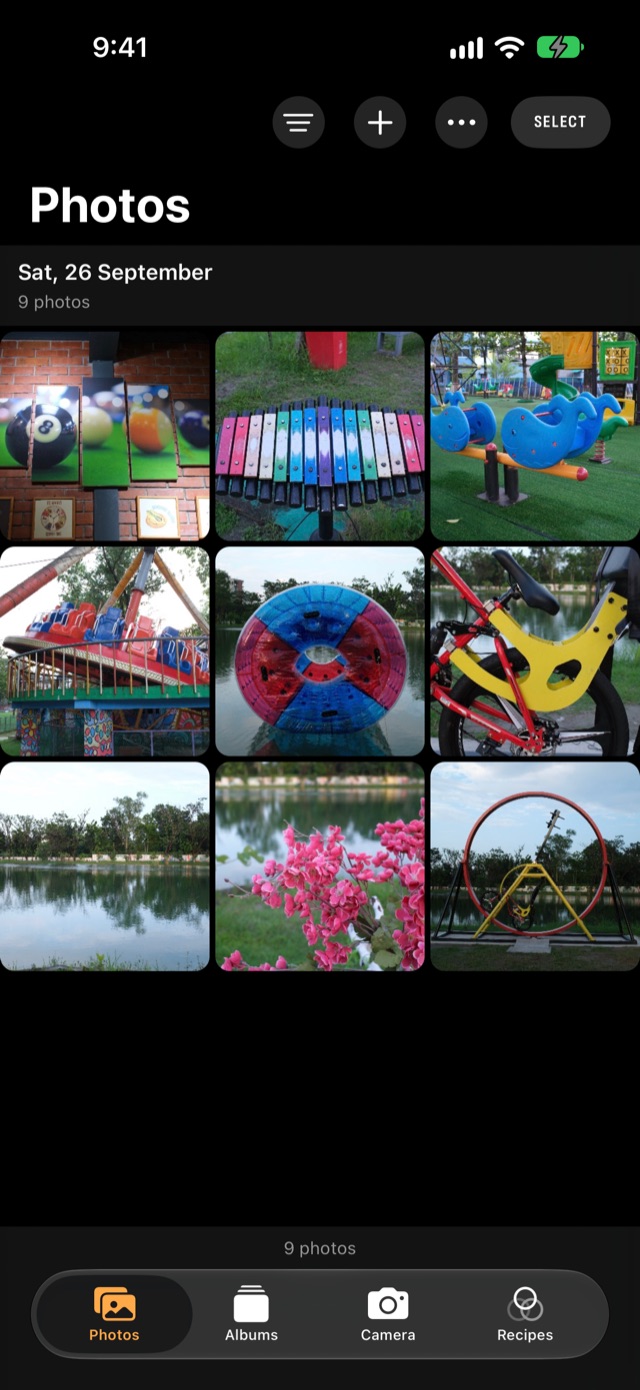
- 플래그, 등급, 카메라로 필터링하고, 필름 시뮬레이션과 앨범별로 탐색하고, 격자 크기를 원하는 대로 조절하세요.
- 빠르게 선별: 사진 하단에서 채택, 제외, 등급을 지정하거나, iPhone에서는 위로 쓸어 올리거나, 빠른 선별로 쓸어 넘기세요.
- 편집을 복사하고 붙여 넣고, 무엇이든 실행 취소하고, HEIC, JPEG 또는 16비트 TIFF, 릴스나 콜라주로 내보내세요.

나만의 룩을 저장하고 공유하세요.
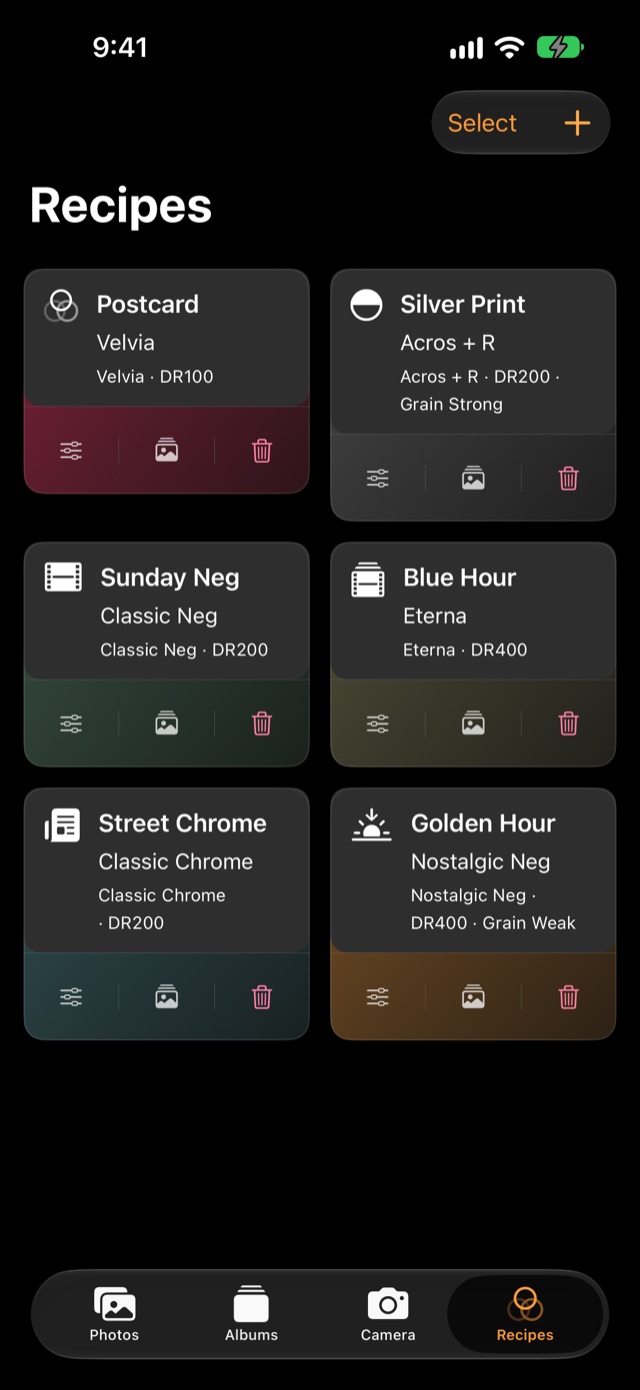
레시피는 사진의 현상 설정에 이름을 붙인 것입니다. 레시피에 보관하고, 어떤 사진에든 적용하고, 누구나 스캔할 수 있는 카드로 전해 주세요.
- 레시피를 직접 작성하거나, 편집 중인 사진에서 저장하세요.
- 설정과 QR 코드가 담긴 카드를 공유하세요. 링크는 RAF Film Lab에서 열리고, 앱이 없는 사람에게는 웹에서 레시피를 보여 줍니다.
- QR 코드, 링크, .recipe 파일, X RAW Studio 프로필, 또는 레시피가 적힌 스크린샷이나 사진에서 레시피를 가져오세요. 텍스트는 기기에서 읽습니다.
- 카메라에서 가져오기: USB로 카메라의 C1–C7 커스텀 설정에 이미 있는 레시피를 읽고, 원하는 것을 레시피에 추가하세요.
- 카메라에 저장: USB로 레시피를 C1–C7에 기록합니다. 기존 슬롯은 먼저 백업되고, 기록한 뒤 확인합니다.

카메라가 현상하게 하세요.
Fujifilm 카메라는 이미 자신의 필름을 알고 있습니다. USB로 연결하면 RAF Film Lab이 각 RAF를 레시피와 함께 카메라 자체 프로세서로 보내, 정확히 카메라 그대로의 룩을 얻을 수 있습니다.
- CONNECTION MODE를 한 번만 설정하세요: 현상하려면 USB RAW CONV./BACKUP RESTORE, 가져오려면 USB CARD READER. 카메라 페이지에서 카메라의 현재 모드를 확인하고 메뉴 설정 방법을 안내받을 수 있습니다.
- 사진 하단의 상태 표시에서 현상 주체를 바꾸세요: 카메라, 또는 이 기기의 Film Lab.
- 카메라에 없는 필름인가요? 상태 표시에 이를 알리고 대신 Film Lab을 제안합니다.
- 카메라 현상 결과는 iCloud로 동기화되므로, Mac에서 현상한 결과를 iPhone에서 볼 수 있습니다.

번거로운 작업은 에이전트에게 맡기세요.
Claude 또는 MCP를 지원하는 앱을 Mac의 RAF Film Lab에 연결하고 평소 말투로 요청하세요. 에이전트가 사진을 찾고, 살펴보고, 앱을 통해 룩, 레시피, 편집을 바꾸는 과정을 지켜볼 수 있습니다.
- search_photos 별 4개 이상 · 마지막 가져오기 → 사진 12장
- set_look 사진 12장 → chrome
- adjust 색온도 +300K, 사진별 기존 값 기준
- render_preview DSCF4127
완료했습니다. 12장 모두 Chrome으로 바꾸고 조금 더 따뜻하게 했어요. DSCF4127이 가장 좋습니다. 되돌리려면 “실행 취소”라고 말씀하세요.

- 편집하는 것을 직접 봅니다. 앱이 에이전트를 위해 미리보기를 렌더링하므로, 숫자만이 아니라 사진을 보고 판단합니다.
- 한 문장으로 일괄 작업. 포럼 게시물에서 복사한 레시피를 적용하고, 30장을 한 장에 맞추고, 가져온 사진을 선별하고, 채택한 사진을 2048px로 내보내세요.
- 모든 변경은 실시간이며 실행 취소할 수 있습니다. 일어나는 즉시 편집기에 표시되고, 직접 한 편집처럼 동기화되며, 실행 취소나 ⌘Z로 되돌릴 수 있습니다.
- 한도는 직접 정합니다. 보기만, 편집, 또는 지정한 폴더 하나로 편집 및 내보내기. 직접 켜기 전까지는 꺼져 있습니다.
- 설계부터 개인정보 보호. 서버는 네트워크가 아닌 Mac에 있습니다. 에이전트는 RAF 파일을 받지 않습니다.
- 단축어도 지원합니다. iPhone, iPad, Mac의 단축어 앱에서 찾기, 룩 설정, 레시피 적용, 등급 지정, 내보내기를 할 수 있습니다.
Mac, iPad, iPhone
하나의 앱, 모든 화면에서 같은 필름과 같은 작업 공간. iPhone에서는 사진, 앨범, 카메라, 레시피가 탭 막대에, 편집기의 작업 공간은 사진 아래 독에 있으며, 설정마다 눈금자가 있습니다.
모든 기기에 내 라이브러리를. 내 iCloud에.
동기화를 켜면 각 사진이 편집, 등급, 플래그와 함께 RAF 원본 그대로 내 iCloud에 저장됩니다. 다른 기기가 이를 다운로드해 하던 작업을 이어 갑니다. RAF Film Lab 서버도, 계정도 없습니다.
- 미리보기가 아닌 RAW 원본이므로 모든 기기에서 원본을 편집합니다
- 편집은 사진을 따라갑니다: iPad에서 바꾸고 Mac에서 확인하세요
- 사진을 한 번 삭제하면 모든 곳에서 삭제됩니다
- 기본적으로 꺼져 있으며, 내 iCloud 저장 공간만 사용합니다