
RAF Film Lab › 功能
App 的全部功能
更新于
胶片是一张照片的起点。这里是 App 的其余部分:编辑器、图库、配方、机内显影、AI 智能体和 iCloud 同步。
连接相机,导入照片在富士相机上设为 USB Card Reader,即可把 RAF 直接复制到图库。
用相机显影在 USB RAW Conv. 模式下,每张 RAF 连同你的配方都会交还给相机自己的处理器。
在 Film Lab 中显影没有相机?全部 20 种胶片模拟都在你的设备上渲染,与相机的差异在 2 ΔE 以内。
编辑器一点即可为主体、天空或人物建立蒙版,再调整光线、色彩、曲线、裁剪和修复。
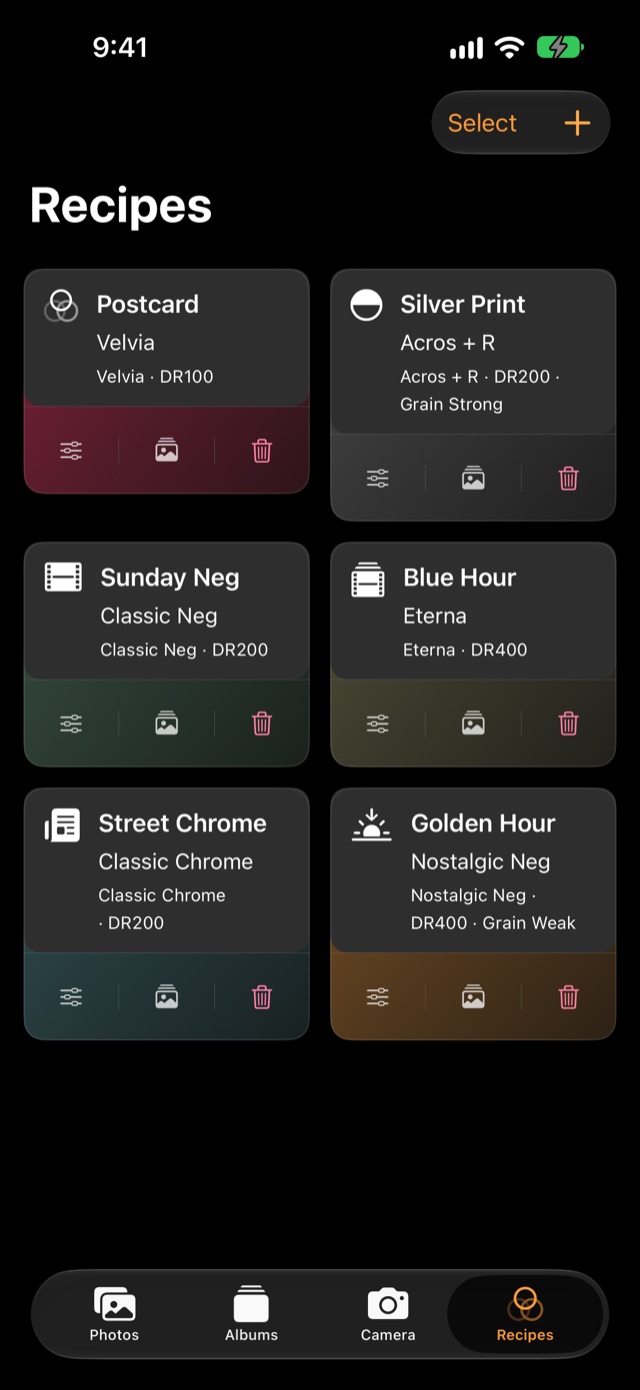
配方管理所有配方集中在一处,每个都是按胶片着色的卡片,设置一目了然。
添加配方来源可以是二维码、链接、.recipe 文件、相机的 C1–C7,或配方的截图。
应用配方把配方应用到一张照片或整组照片,或写入相机上的 C1–C7 存储位。
分享配方用二维码、可在 App 或网页中打开的链接,或 .recipe 文件分享卡片。
让 AI 工具替你修图在 Mac 上,Claude 等助手通过 MCP 进行编辑;在 iPhone 和 iPad 上则用 Siri 和快捷指令。
iCloud 同步通过你自己的 iCloud,在每台设备上同步完整的 RAF,以及它们的编辑、评分和标记。
编辑器
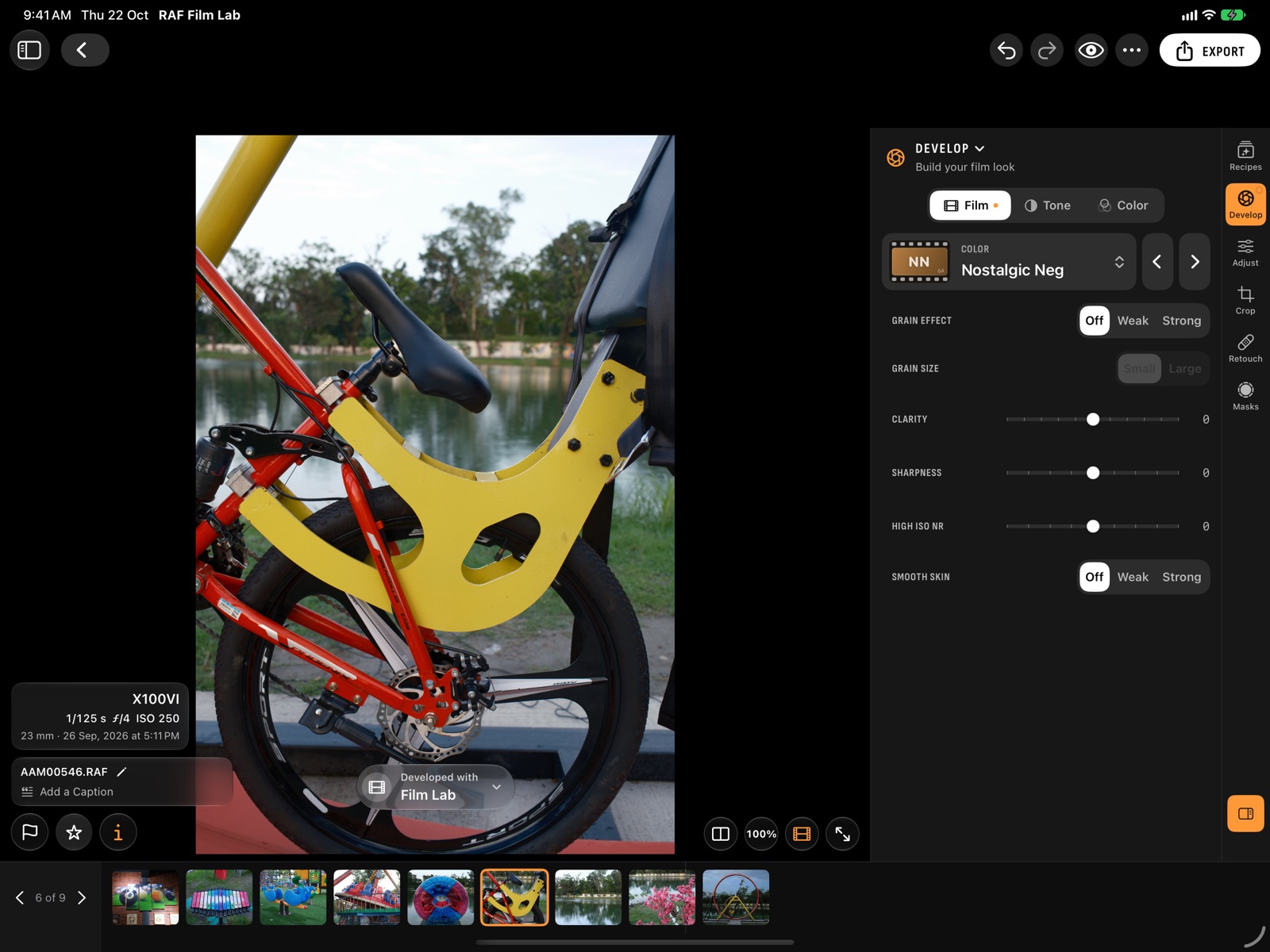
照片会以胶片和机内设置显影一次,之后的每项编辑都叠加其上。六个工作区涵盖一切:配方、显影、调整、裁剪、修饰和蒙版。
像相机一样显影
- 胶片、影调和颜色所设定的,正是相机菜单所设定的:动态范围、最多三档的增感和减感、高光与阴影色调、色彩效果、颗粒、清晰度,以及白平衡及其偏移。
- 照片底部的显影状态会显示由谁显影:你的相机或 Film Lab。每次更改,Film Lab 都会自动显影。
- 每张照片都以拍摄时的胶片打开,动态范围会显示 RAF 拍摄时的设置。
调整、裁剪和蒙版
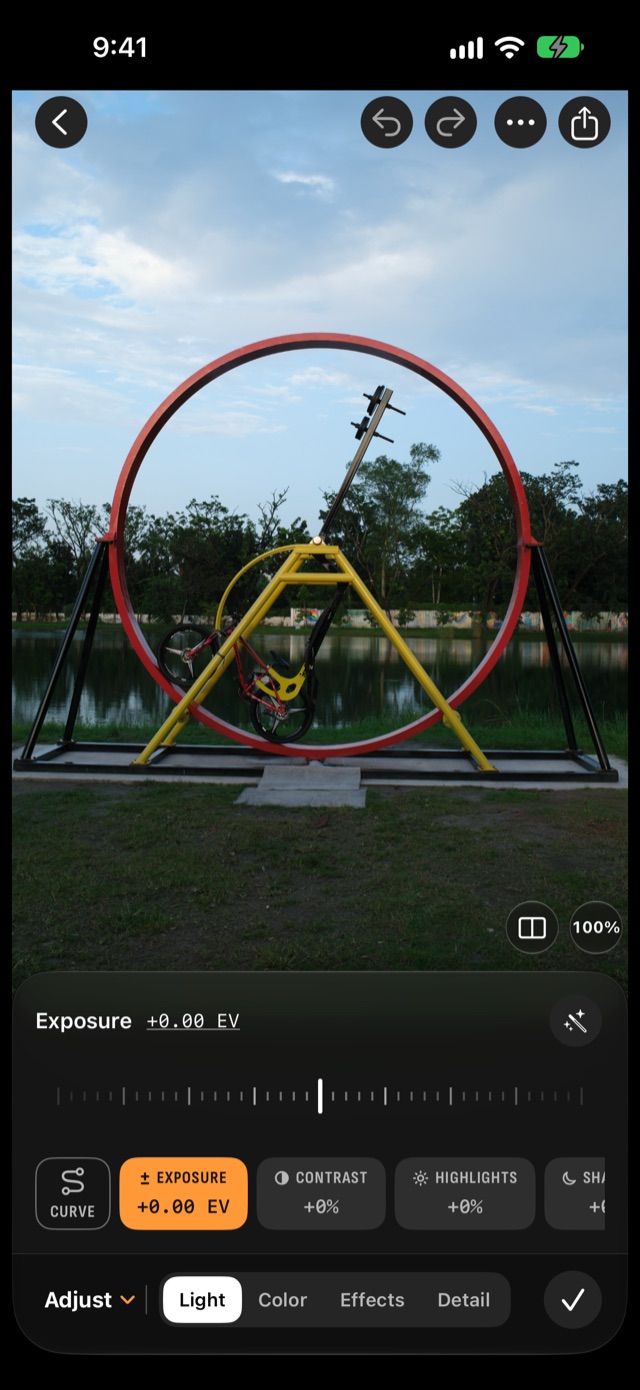
- 光线、颜色、效果和细节:从曝光到阴影,带自动和色调曲线;白平衡、八色段混色器和颜色分级;清晰度、去朦胧、淡化和晕影;锐化和降噪。
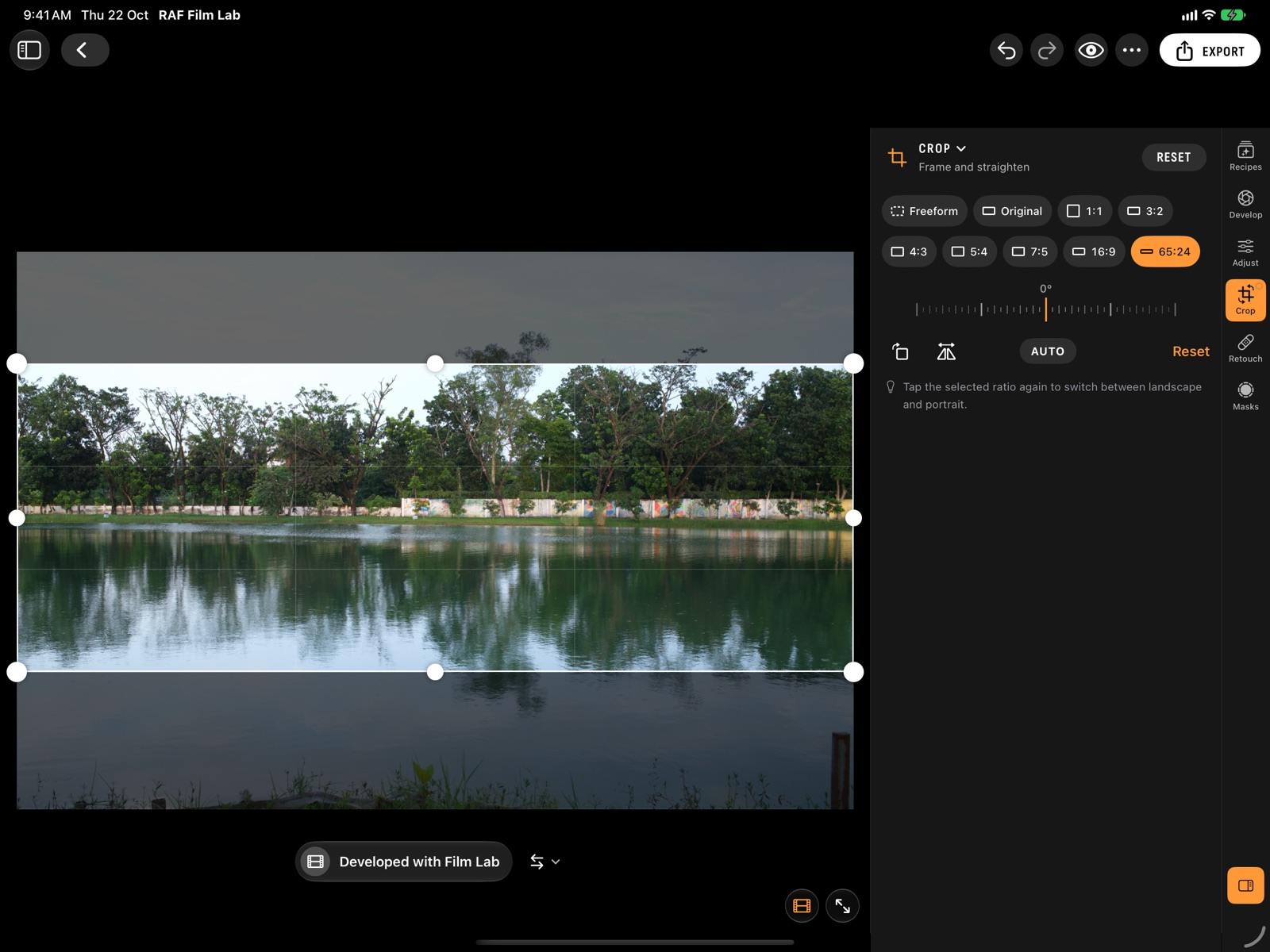
- 裁剪为 1:1、3:2、4:3、5:4、7:5、16:9 或 XPan 的 65:24,可旋转、翻转并自动拉直。
- 蒙版可选取主体、天空、人物、面部、背景和物体,也可使用画笔、渐变、颜色和明亮度。修饰在单独的标签页中提供修复和仿制。
跟得上你的图库
- 从“文件”、“照片”、读卡器或直接从相机导入 RAF。在 Mac 上,原件会留在原处。
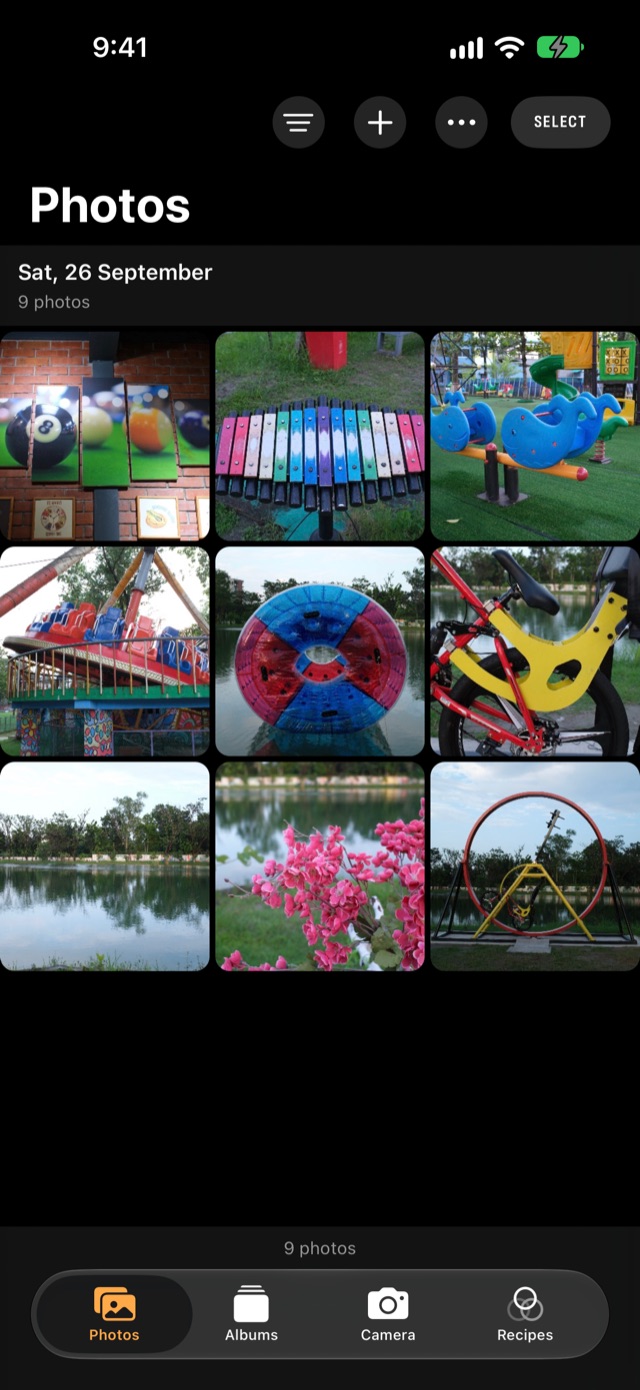
- 按旗标、评分和相机过滤,按胶片模拟和相簿浏览,并随心调整网格大小。
- 快速筛选:在照片底部留用、排除和评分,在 iPhone 上也可向上轻扫操作,或在“快速筛选”中轻扫浏览。
- 拷贝和粘贴编辑,撤销任何操作,并导出 HEIC、JPEG 或 16 位 TIFF、短视频或拼贴。

你的效果,存储并共享。
配方就是以名称保存的照片“显影”设置。把你的配方保存在“配方”中,应用到任意照片,并以任何人都能扫描的卡片分享出去。
- 手动编写配方,或从正在编辑的照片存储一个。
- 共享卡片,包含设置和二维码。链接会在 RAF Film Lab 中打开;没有安装应用的人则会在网页上看到配方。
- 导入配方,来源可以是二维码、链接、.recipe 文件、X RAW Studio 配置文件,或写有配方的截图或照片。文字识别在你的设备上完成。
- 从相机导入:通过 USB 读取相机 C1–C7 自定义设置中已有的配方,并将其中任意一个添加到“配方”。
- 存储到相机:通过 USB 将配方写入 C1–C7,写入后会进行检查,原有槽位会先被备份。

让相机来显影。
你的富士相机本就熟知自己的胶片。通过 USB 连接后,RAF Film Lab 会把每个 RAF 连同你的配方送回相机自己的处理器,得到与相机完全一致的效果。
- 只需设置一次 CONNECTION MODE:USB RAW CONV./BACKUP RESTORE 用于显影,USB CARD READER 用于导入。“相机”页面会显示相机处于哪种模式,并带你完成菜单设置。
- 通过照片底部的状态,为任意照片切换显影方:相机,或这台设备上的 Film Lab。
- 相机没有这种胶片?状态会提示这一点,并改为提供 Film Lab 显影。
- 相机显影会同步,通过 iCloud 进行,因此 Mac 上的显影结果也会显示在 iPhone 上。

把繁琐的工作交给智能体。
将 Claude 或任何支持 MCP 的应用连接到 Mac 上的 RAF Film Lab,然后用平常的话提出要求。它会找到照片、查看照片,并通过应用本身更改效果、配方和编辑,而你可以在一旁看着。
把周六导入中 4★ 的照片设为 Chrome,再稍微调暖一点。给我看最好的一张。
- search_photos 4★ 及以上 · 上次导入 → 12 张照片
- set_look 12 张照片 → chrome
- adjust 色温 +300 K,基于每张照片自身的数值
- render_preview DSCF4127
完成:12 张照片现在都是 Chrome,稍微暖了一些。DSCF4127 是最出色的一张。说“撤销”即可恢复原样。

- 它能看到自己编辑的内容。应用会为智能体渲染预览,因此它评判的是照片本身,而不仅仅是数字。
- 一句话完成批量工作。应用从论坛帖子粘贴的配方、让三十张照片与某一张一致、筛选一次导入、以 2048 像素导出留用的照片。
- 每项更改都实时呈现并可撤销。更改会在编辑器中即时显示,像你自己的更改一样同步,并可通过“撤销”或 ⌘Z 恢复。
- 权限由你设定。仅查看、编辑,或编辑并导出到你选择的一个文件夹。在你开启之前始终处于关闭状态。
- 隐私源于设计。服务器在你的 Mac 上,而不在网络上。智能体绝不会获得你的 RAF。
- 还有快捷指令。在 iPhone、iPad 和 Mac 上的“快捷指令”App 中查找照片、设定效果、应用配方、评分和导出。
Mac、iPad 和 iPhone
一个应用,在每块屏幕上都有相同的胶片和相同的工作区。在 iPhone 上,照片、相簿、相机和配方位于标签栏中,编辑器的工作区位于照片下方的停靠栏中,每项设置都有一把标尺。
你的图库,在每台设备上。存放在你的 iCloud 中。
开启同步后,每张照片都会以完整 RAF 的形式进入你自己的 iCloud,连同其编辑、评分和旗标。你的其他设备会下载它,并从你上次停下的地方继续。没有 RAF Film Lab 服务器,也不需要帐户。
- 完整的 RAW 文件而非预览,因此每台设备编辑的都是原件
- 编辑跟随照片:在 iPad 上更改,在 Mac 上就能看到
- 删除一次,照片就会在所有设备上消失
- 默认关闭,且只会使用你自己的 iCloud 存储空间