
어디서 찾았든 레시피를 추가하세요
레시피는 포럼 게시물, 스크린샷, QR 코드, 다른 사람의 카메라 등 곳곳에 있습니다. RAF Film Lab은 이를 모두 기기에서 읽고, 추가하기 전에 확인할 수 있도록 하나씩 보여 줍니다.
업데이트
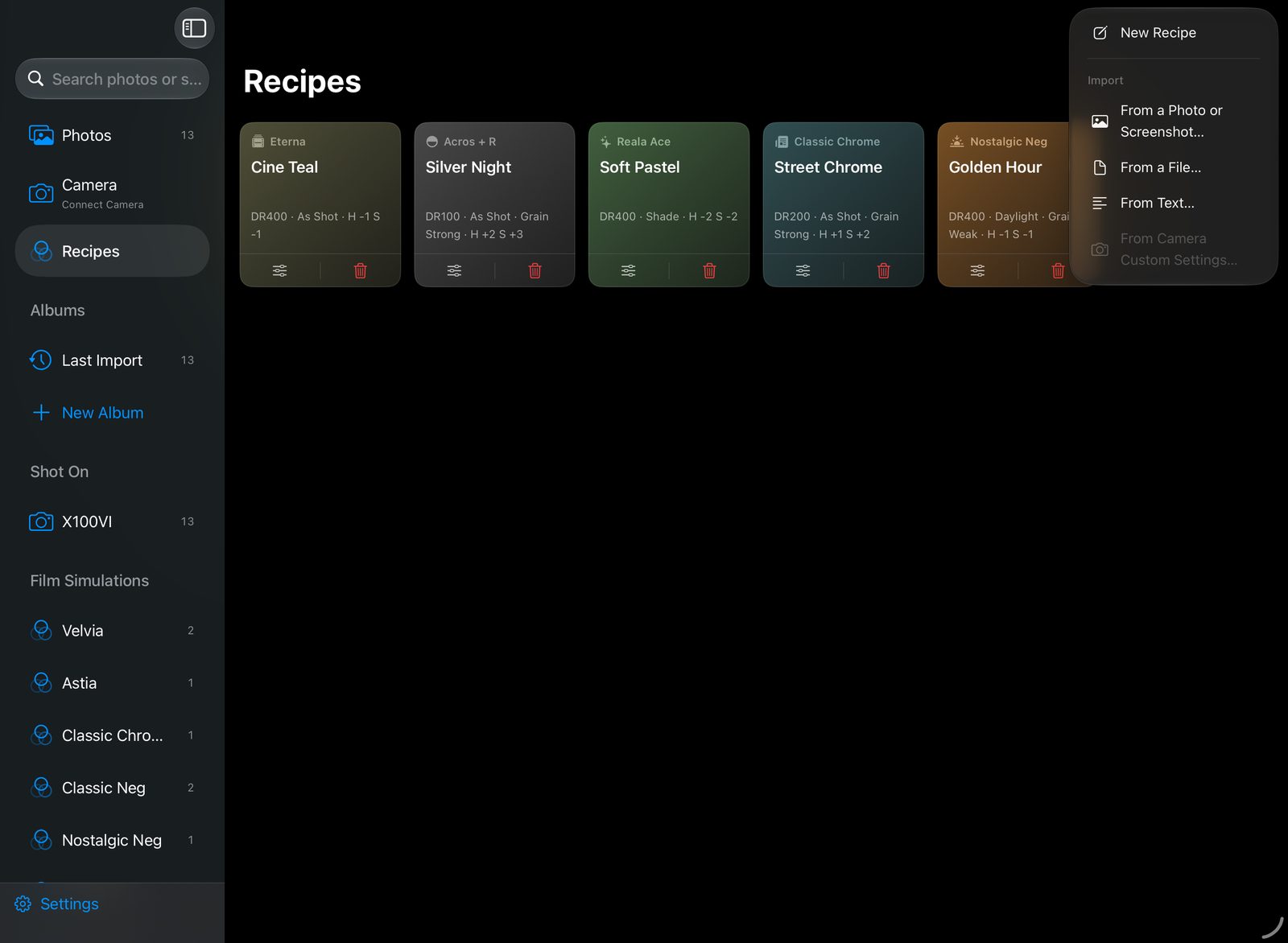
RAF Film Lab에 Fujifilm 레시피를 추가하려면 어떻게 하나요?
레시피에서 +를 탭하고 가져올 곳을 선택하세요. QR 코드나 링크, 파일, 스크린샷, 붙여 넣은 텍스트, 카메라, 빈 레시피 중에서 고를 수 있습니다.
- QR 코드 또는 링크: 레시피 카드의 코드를 스캔하거나 레시피 링크를 열면 앱에서 열립니다.
- 파일: .recipe 파일, 또는 X RAW STUDIO의 .FP1, .FP2, .FP3 프로필.
- 사진 또는 스크린샷에서: 게시물, 메모, 카메라 화면에 적힌 레시피. 텍스트는 기기에서 읽습니다.
- 텍스트에서: 웹사이트나 메시지에서 복사한 레시피를 붙여 넣습니다.
- 카메라 커스텀 설정에서…: 연결된 카메라의 C1–C7 슬롯에 이미 저장된 레시피를 읽어 옵니다.
- 새로운 레시피: 직접 작성합니다.
스크린샷에서 레시피를 가져오려면 어떻게 하나요?
사진 또는 스크린샷에서를 선택하고 이미지를 고르세요. 설정은 기기에서 읽습니다.
- 레시피를 스크린샷으로 찍거나, 적힌 레시피를 사진으로 찍으세요.
- 레시피에서 +를 탭하고 사진 또는 스크린샷에서를 선택하세요.
- 이미지를 고르세요. 설정은 기기에서 읽습니다.
- 레시피와 이름을 확인한 다음 추가하세요.
카메라의 C1–C7에서 레시피를 복사해 올 수 있나요?
카메라의 CONNECTION MODE를 USB RAW CONV./BACKUP RESTORE로 설정하고 연결한 다음 + → 카메라 커스텀 설정에서…를 선택하세요. RAF Film Lab이 C1–C7을 읽어 원하는 슬롯을 레시피에 추가할 수 있게 해 줍니다.
추가하기 전에 확인
모든 레시피는 출처와 관계없이 추가하기 전에 확인할 수 있도록 표시됩니다. 업로드되는 것은 없습니다. 이미지의 텍스트는 기기에서 읽고, 레시피 링크에는 레시피 자체가 담겨 있습니다.
자주 묻는 질문
스크린샷에서 레시피를 가져올 수 있나요?
네. 사진 또는 스크린샷에서를 선택하면 기기에서 이미지의 설정을 읽어 옵니다.
X RAW STUDIO 프로필도 열 수 있나요?
네, .FP1, .FP2, .FP3 파일을 열 수 있습니다.
카메라에서 레시피를 복사해 올 수 있나요?
네. 카메라를 USB RAW CONV./BACKUP RESTORE 모드로 두고 카메라 커스텀 설정에서…를 선택하면 C1–C7 슬롯을 읽어 옵니다.
RAF Film Lab 더 보기
카메라 연결 및 사진 가져오기Fujifilm에서 USB Card Reader를 설정하고 RAF를 곧바로 라이브러리로 복사하세요.
카메라에서 현상USB RAW Conv. 모드에서는 각 RAF가 레시피와 함께 카메라 자체 프로세서로 되돌아갑니다.
Film Lab에서 현상카메라가 없나요? 20가지 필름 시뮬레이션 전부가 카메라와 2 ΔE 이내의 차이로 기기에서 렌더링됩니다.
편집기피사체, 하늘, 사람을 탭 한 번으로 마스크한 다음 밝기, 색상, 커브, 자르기, 복구까지 다듬으세요.
레시피 관리모든 레시피를 한곳에 모았습니다. 각각 필름 색으로 물든 카드에 설정이 한눈에 보입니다.
레시피 적용레시피를 사진 한 장 또는 촬영분 전체에 적용하거나, 카메라의 C1–C7 슬롯에 저장하세요.
레시피 공유QR 코드가 담긴 카드, 앱이나 웹에서 열리는 링크, 또는 .recipe 파일로 공유하세요.
AI 도구에 편집 맡기기Mac에서는 Claude 등 어시스턴트가 MCP로, iPhone과 iPad에서는 Siri와 단축어로 편집합니다.
iCloud 동기화편집 내용, 등급, 플래그가 담긴 RAF 원본을 내 iCloud를 통해 모든 기기에서 만나 보세요.

내 RAF로 직접 써 보세요.
RAF Film Lab은 Mac, iPad, iPhone용 TestFlight 베타로 제공되고 있습니다. 이메일을 남겨 주시면 Apple에서 초대장을 보내 드립니다.