
让你的富士相机显影自己的 RAW 文件
你的相机本来就了解自己的胶片。通过 USB 连接后,RAF Film Lab 会把每张 RAF 连同你的配方交还给相机自己的处理器,并显示相机的显影结果:完全是相机的效果。
更新于
两种显影方式。
不在相机身边时,Film Lab 会在你的设备上显影 RAW。想要相机的原汁原味?接上相机,由它自己的处理器显影文件,就像 X RAW STUDIO 一样,不过除了 Mac,在 iPhone 和 iPad 上也能用。
在你的设备上
Mac、iPad 或 iPhone。无需相机,每张 RAF 都能用每种胶片。

通过 USB
相机自己的处理器,用你的配方,由 iPhone、iPad 或 Mac 发起。在它自带的胶片中,效果与相机完全一致。
通过照片底部的显影状态,任意照片都能在两者之间切换。只需设置一次相机的 CONNECTION MODE,“相机”页面会引导你完成菜单设置。了解机内显影的工作原理 →
什么是机内 RAW 转换?
富士相机可以转换自己的 RAW 文件,方式与拍摄时生成 JPEG 相同。RAF Film Lab 利用的正是这一点:它把 RAF 和设置交给相机,由相机的处理器渲染。得到的就是相机自己会生成的结果,并支持它所具备的每一项机内设置。
这与富士的 X RAW STUDIO 在电脑上进行的转换是同一种,只是它被内置到 Mac、iPad 和 iPhone 上的编辑器中,你的其余编辑可以叠加在上面。
如何在富士相机上设置 USB RAW 转换?
- 在相机上按 MENU/OK,找到 CONNECTION MODE:较新的机型在 NETWORK/USB SETTING 下,较旧的机型在 SET UP → CONNECTION SETTING 下。
- 选择 USB RAW CONV./BACKUP RESTORE。较新的相机还需要把 USB POWER SUPPLY/COMM SETTING 设为 AUTO。
- 用 USB 数据线连接相机并打开相机。
- 打开一张照片,从照片底部显影状态的菜单中选择相机,然后轻点“用相机显影”。
逐张切换由谁显影
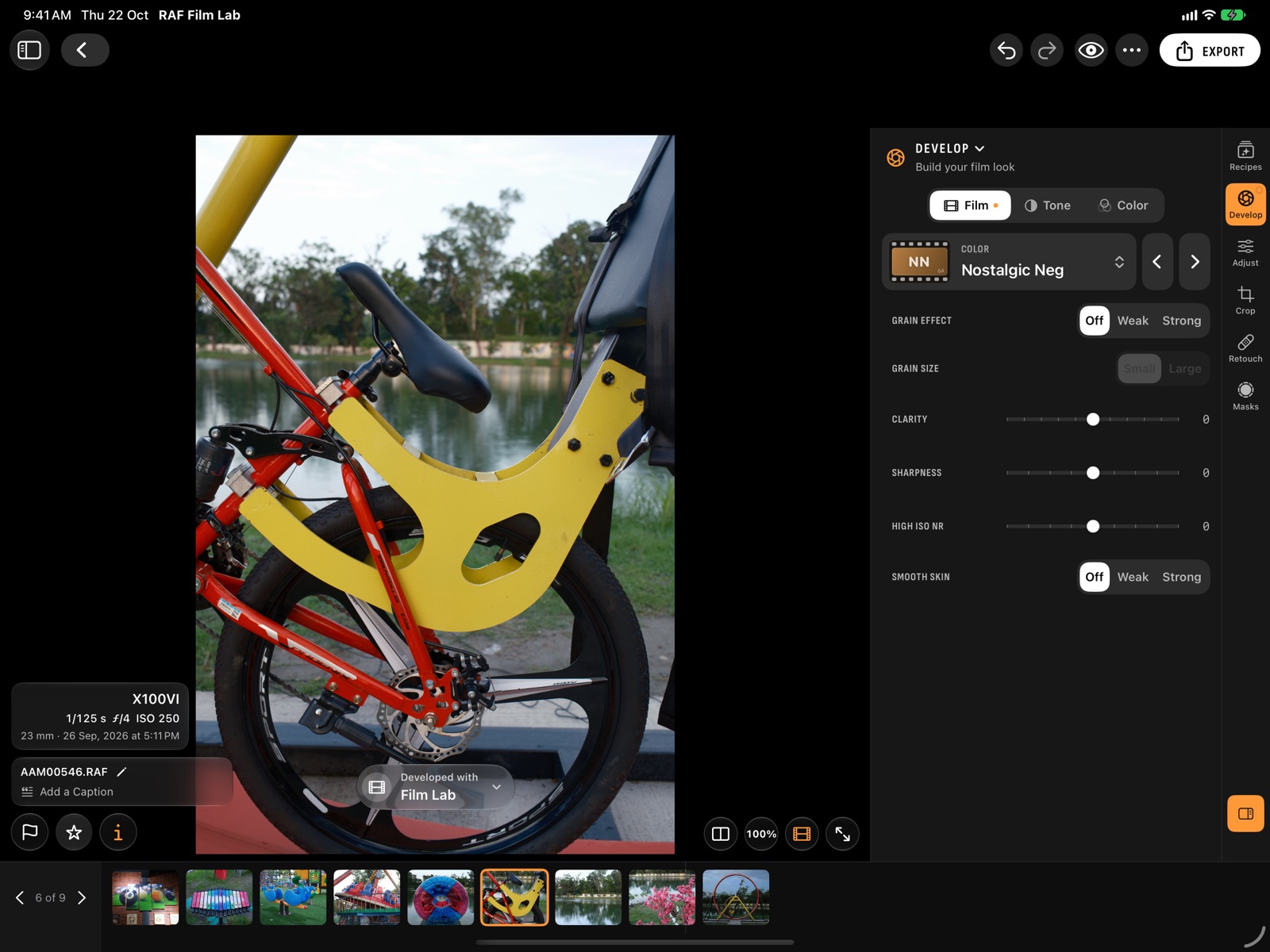
每张照片底部的显影状态会显示它由谁显影,相机还是 Film Lab,并可通过它的菜单在两者之间切换。更改胶片设置时,它会提示用相机重新显影。
相机自己保管的设置也可以使用:白平衡的自定义 1–3 存储位保存在相机上,所以在相机显影时可用。
用相机显影有哪些限制?
- 相机只能显影自己拍的 RAF,所以包含两台机身照片的图库,需要用各自的相机显影各自的照片。
- 相机没有的胶片,例如 X-T3 上的 Reala Ace:显影状态会提示这一点,并改为提供 Film Lab 显影。
- 相机显影会通过 iCloud 同步,所以在 Mac 上完成的显影会出现在 iPhone 上。在它到达之前,照片会显示 Film Lab 的显影,并标为待处理。
- 每款相机的页面都会说明它能否通过 USB 显影,并附有它自己的菜单步骤。
常见问题
我还需要 X RAW STUDIO 吗?
用相机显影时不需要:RAF Film Lab 在 Mac、iPad 和 iPhone 上自己就能通过 USB 与相机通信。
相机能显影另一台富士机身拍的照片吗?
不能。相机只能显影自己拍的 RAF。其他机身拍的照片可以使用 Film Lab 自己的显影。
不在相机身边怎么办?
Film Lab 在你的设备上显影,提供全部 20 种胶片模拟,并以相机为基准实测。之后你可以随时把任何照片切回相机显影。
哪些相机支持 USB RAW 转换?
许多 X 和 GFX 机身都支持。本站每款相机的页面都会说明它能否通过 USB 显影。
RAF Film Lab 的更多功能

用你自己的 RAF 试试。
RAF Film Lab 正在 TestFlight 上进行 Mac、iPad 和 iPhone 版公测。留下你的电子邮件地址,Apple 会向你发送邀请。