
建立在胶片之上的完整 RAW 编辑器
RAF Film Lab 中的每项编辑都叠加在胶片显影之上:光线和色彩、曲线和调色、在你设备上识别的 AI 蒙版、裁剪、修复和仿制。六个工作区,在 Mac、iPad 和 iPhone 上完全一致。
更新于
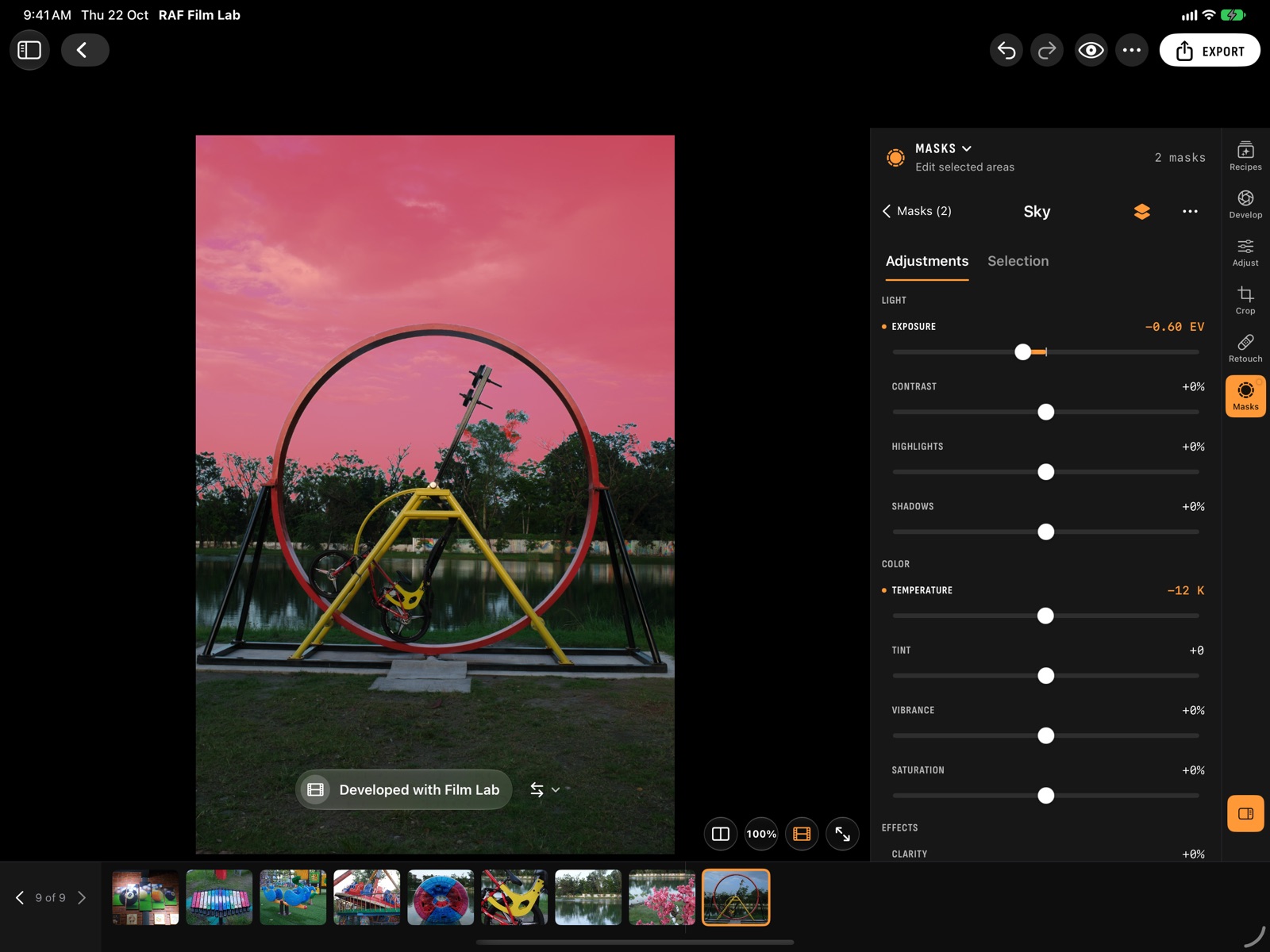
内置编辑器。
胶片只显影一次,其余一切都叠加在上面。之后更换胶片,你的裁剪、蒙版和曲线都原样保留。
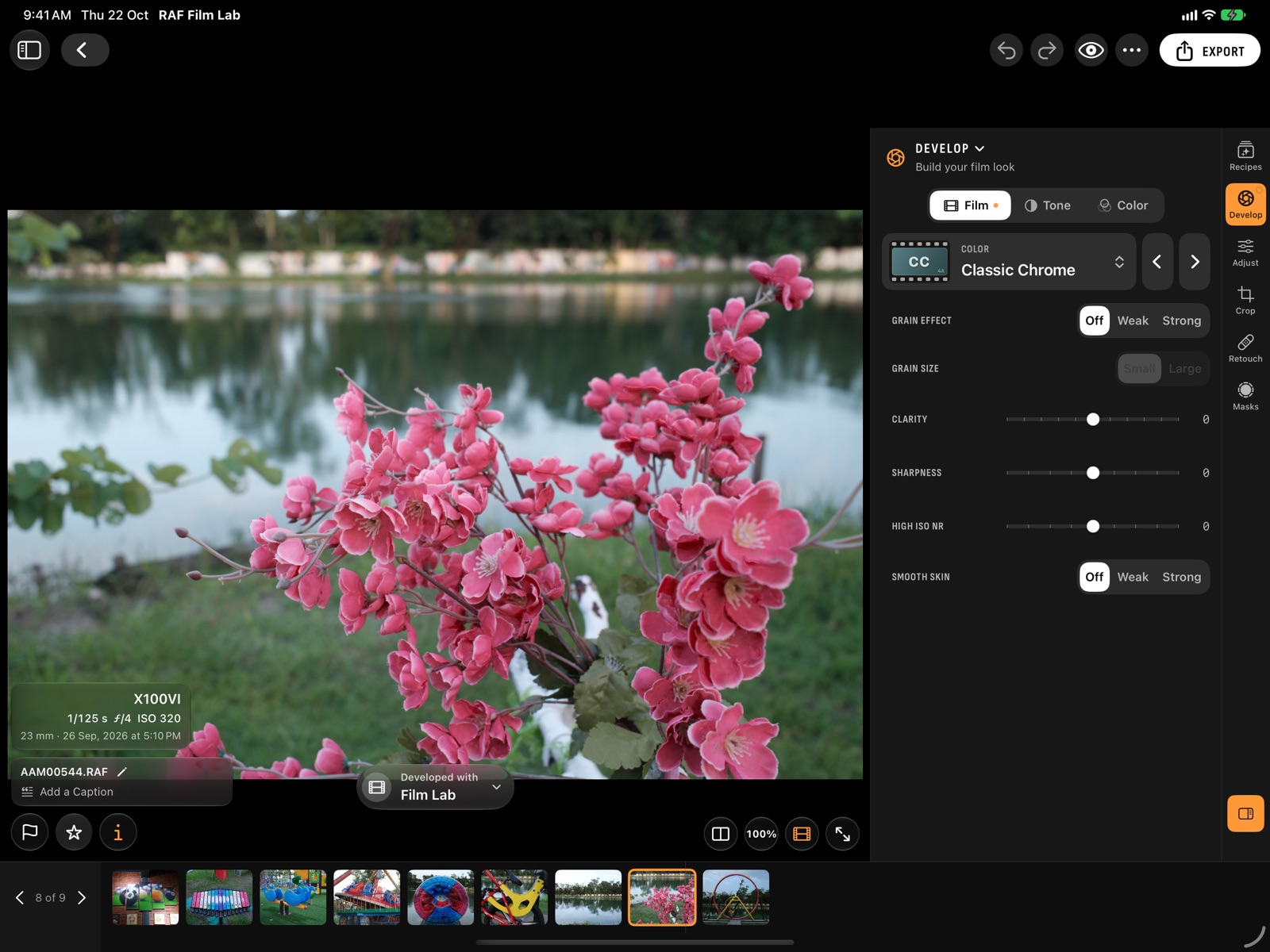
- 拍摄信息。相机、镜头和曝光读取自 RAF,显示在照片底部。
- 显影。胶片、影调、颜色和白平衡,按相机菜单的方式设置,动态范围和增感/减感也包括在内。将指针悬停在胶片上,即可在选取前预览。
- 显影状态。显示照片由谁显影:Film Lab 还是你的相机,并可在两者之间切换。
- 六个工作区。配方和显影,然后是调整、裁剪、修饰和蒙版:针对主体、天空和人物的 AI 蒙版、曲线、八色段混色器、颜色分级、修复和仿制、按 XPan 的 65:24 裁剪。
编辑器有哪些 AI 蒙版?
主体、天空、背景、人物、面部和物体,都在你的设备上识别,另外还有画笔、渐变,以及颜色或亮度范围。
蒙版决定编辑作用于哪里。在新建蒙版下选择要选取的内容:
- 自动识别,在设备上完成:主体、天空、背景、人物、面部和物体。
- 手绘:画笔、线性渐变和径向渐变。
- 按范围:颜色和明亮度。
打开蒙版即可增减范围、反转、设置强度,并为它设置独立的光线、颜色和效果。打开“叠加”或按 O,可以用红色显示蒙版。
富士 RAW 可以调整哪些内容?
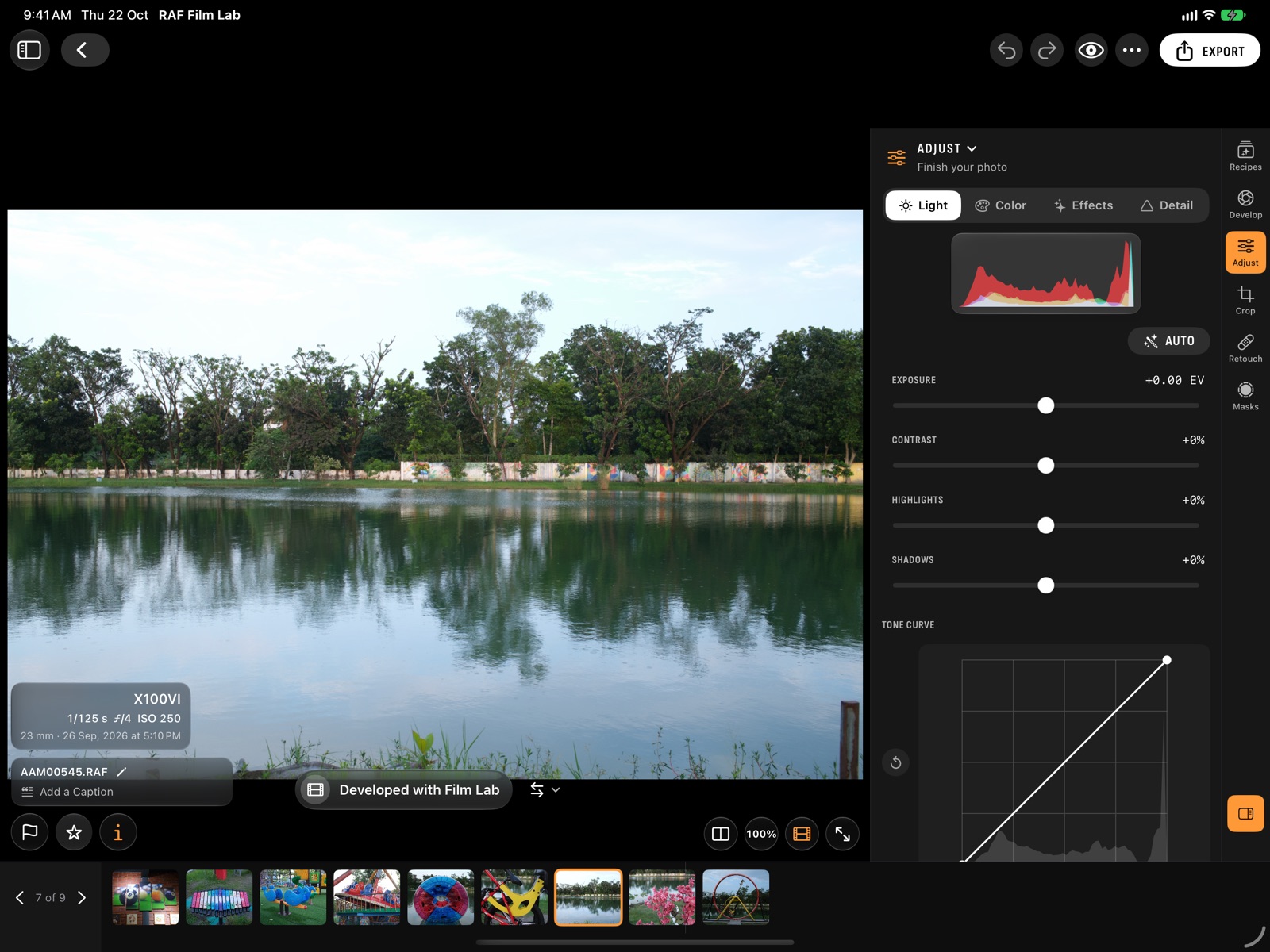
光线、颜色、效果和细节,全部叠加在胶片显影之上:
- 光线:曝光、对比度、高光和阴影,带有“自动”,以及主色调和红、绿、蓝各通道的曲线。
- 颜色:色温和色调、鲜艳度和饱和度,包含八个色段的色相、饱和度和明度的混色器,以及用于调色的“分级”。
- 效果:清晰度、去朦胧、淡化和晕影。
- 细节:锐化,以及明亮度和色彩降噪。
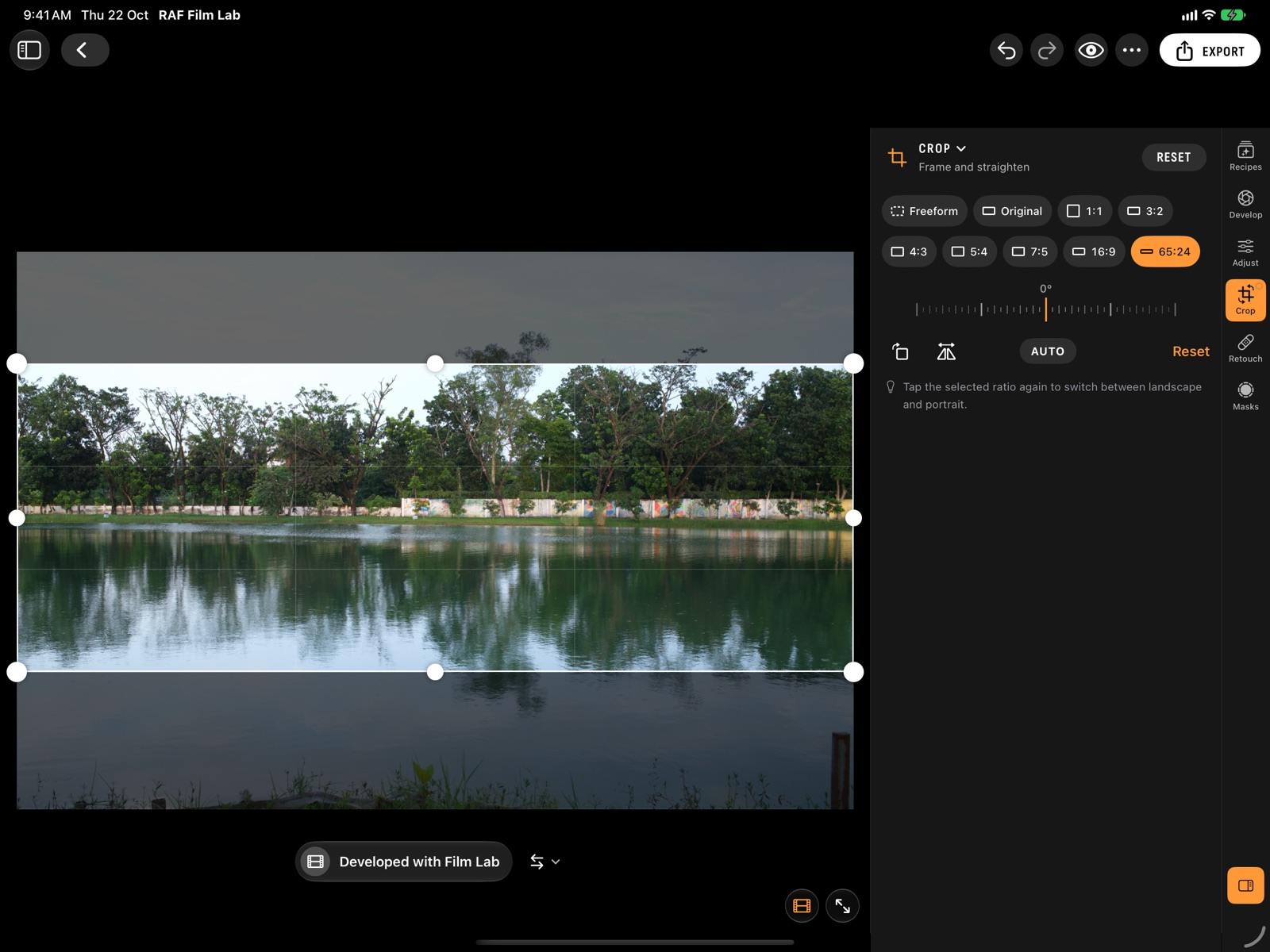
裁剪与修饰
可按自由比例、照片原始比例,或 1:1、3:2、4:3、5:4、7:5、16:9 或 XPan 的 65:24 裁剪。可旋转、翻转,拖动转盘拉直,或轻点“自动”校正地平线。
“修饰”标签页可以修复和仿制:点按一个斑点,它会与周围融为一体,或者把一个区域复制到另一个区域。每个斑点都有各自的大小、羽化和不透明度。
随时撤销,随处导出
“撤销”和“重做”不仅能撤回编辑,也能撤回胶片设置。可以拷贝一张照片的调整并粘贴到其他照片上。可导出 HEIC、JPEG 或 16 位 TIFF,全尺寸或更小尺寸,一张或多张一起导出。在 Mac 上,每个标签页都有键盘快捷键。
常见问题
什么是 RAF 文件?需要专门的编辑器吗?
RAF 是富士的 RAW 格式。大多数 RAW 编辑器都能打开它,但很少有懂它的胶片模拟的。RAF Film Lab 是一款 RAF 编辑器,它会用你拍摄时的胶片模拟冲洗文件,再让你在此基础上编辑。
AI 蒙版是在云端处理的吗?
不是。主体、天空、背景、人物、面部和物体蒙版都在你的设备上识别。
编辑会改动 RAW 文件吗?
不会。编辑叠加在显影之上,RAF 永远不会被改动。
能在 iPhone 上编辑吗?
能。iPhone 与 Mac 和 iPad 有同样的六个工作区,位于照片下方的停靠栏中,每项设置都有一把标尺。
可以导出哪些格式?
HEIC、JPEG 或 16 位 TIFF,全尺寸或更小尺寸均可。
RAF Film Lab 的更多功能

用你自己的 RAF 试试。
RAF Film Lab 正在 TestFlight 上进行 Mac、iPad 和 iPhone 版公测。留下你的电子邮件地址,Apple 会向你发送邀请。