
Fujifilmレシピアプリの比較
レシピアプリの役割はさまざまです。手で設定するためにレシピを一覧表示するもの、カメラに書き込むもの、RAFファイルをフィルムシミュレーションで現像するものなどがあります。2026年10月時点の各アプリの公開情報をもとに、それぞれの機能をまとめました。
更新日:
どのFujifilmレシピアプリを使うべき?
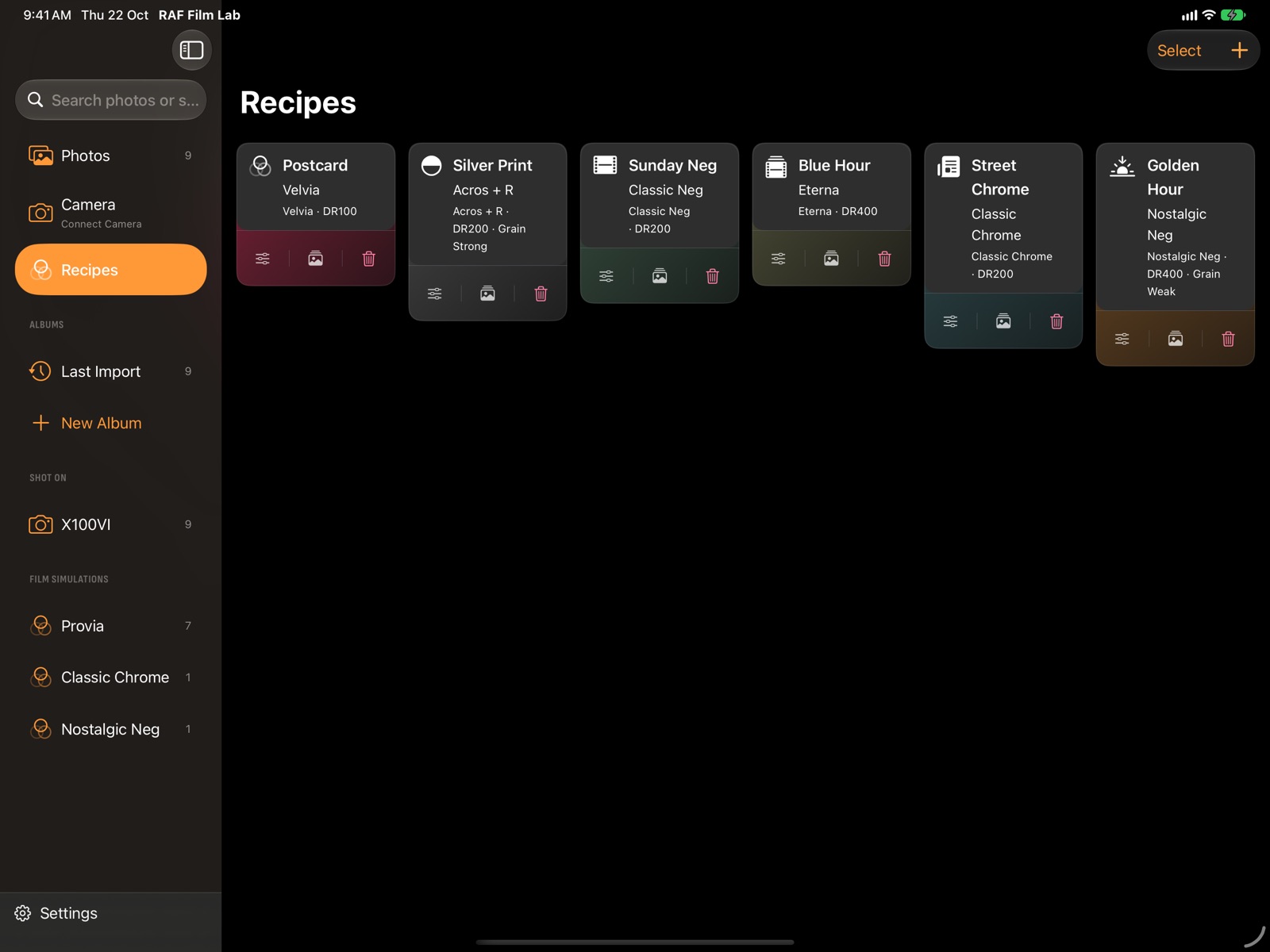
レシピを探してカメラで設定したい場合は、厳選されたライブラリが最大のFuji X Weeklyが向いています。C1〜C7にレシピを書き込みたい場合は、Fuji X Weekly、Fuji Frame、Filos、RAF Film LabなどがUSB-Cで対応しています。撮影済みのRAFファイルにカメラなしでレシピを適用したい場合は、LightroomとCapture Oneがそれぞれ独自に近似したフィルムを使うのに対し、RAF Film Labは20種類すべてをカメラの出力に合わせて描画し、レシピライブラリとカメラ同期も同じアプリで使えます。
並べて比較
| アプリ | プラットフォーム | レシピライブラリ | RAFにルックを適用 | C1〜C7に書き込み | レシピの読み込み元 |
|---|---|---|---|---|---|
| RAF Film Lab | Mac, iPad, iPhone | 自作のレシピをフィルムシミュレーションごとに色分けしたカード | 対応:端末上で20種類すべて、またはUSB経由でカメラ | 対応(USB経由。元のスロットはバックアップ) | QRコード、リンク、スクリーンショット、テキスト、.recipeとX RAW STUDIOのプロファイル、カメラ |
| Fuji X Weekly | iPhone、iPad、Mac、Android | 厳選400以上のレシピ。Patronなら自作も可能 | 非対応 | 対応(実験的、USB-C経由) | 記載なし |
| FUJIFILM XApp | iPhone、iPad、Android | 非対応 | 非対応(RAWの転送のみ) | 設定バックアップ全体の復元のみ | 非対応 |
| FUJIFILM X RAW STUDIO | Mac、Windows | 非対応 | カメラ接続時のみ(カメラのプロセッサで変換) | 非対応 | 非対応 |
| Adobe Lightroom | デスクトップ、モバイル、Web | レシピではなくプリセット | AdobeのCamera Matchingプロファイル。使えるフィルムはカメラにより異なる | 非対応 | 非対応 |
| Capture One | Mac、Windows、iPhone、iPad | 非対応 | Capture One独自のフィルムシミュレーション表現 | 非対応 | 非対応 |
| Fuji Frame | iPhone、Mac、Vision Pro | 対応(参考画像からAIがレシピを作成) | 非対応 | 対応(USB-C経由) | 写真、スクリーンショット、テキスト |
| Filos | iPhone, iPad, Mac | 注目レシピ30以上。写真からレシピを割り出す | 非対応 | 対応(USB-C経由、X-Trans IV) | 写真のメタデータ |
| FXJIMATE | iPhone, iPad | 自作 | 非対応 | 非対応 | QRコード、写真のメタデータ |
| Simulated Film | iPhone, iPad, Mac | 自作 | 非対応 | 非対応 | QRコード |
RAF Film Labの違いは?
まずRAWエディタであることです。RAF Film Labのレシピは、カメラにコピーするための設定一覧ではありません。任意のRAFに適用して結果を確認でき、カメラとの比較で検証したフィルムシミュレーションを端末上で描画するか、USB経由でカメラ自身に現像させます。そのあとマスク、カーブ、切り抜きで仕上げられます。同じレシピをカメラのC1〜C7に書き込んだり読み込んだりでき、QRコード、リンク、ファイルとして共有もできます。
レシピ管理 · レシピの追加 · レシピの適用 · レシピの共有
確認方法
他のアプリに関する情報は、2026年10月時点のApp Storeの掲載内容と各開発元のページに基づいています。Fuji X Weeklyのアプリページ、FujifilmのXApp、X RAW STUDIO、Capture Oneのページ、Fuji Frame、Filos、FXJIMATE、Simulated FilmのApp Store掲載情報です。LightroomのCamera Matchingの対応範囲はAdobeのコミュニティページによります。アプリは変わっていくため、内容が古くなっている場合はお知らせください。修正します。
よくある質問
Fujifilmレシピアプリのおすすめは?
目的によります。レシピのライブラリが最も大きいのはFuji X Weekly。Fuji X Weekly、Fuji Frame、Filos、RAF Film Labは、USB-C経由でカメラにレシピを書き込めます。RAF Film Labは、Mac、iPad、iPhoneでカメラなしにRAFファイルへレシピを適用することもできます。
iPhoneでFujifilmのレシピをRAWファイルに適用できますか?
はい。RAF Film LabならiPhoneで任意のRAFにレシピを適用でき、フィルムシミュレーションは端末上で描画するか、USB経由でカメラに送って現像します。
C1〜C7にレシピを読み込めるアプリは?
Fuji X Weekly(実験的)、Fuji Frame、Filos、RAF Film Labは、USB-Cでレシピを書き込めます。FujifilmのXAppは、カスタム設定のスロットを含む設定バックアップ全体を復元できます。
Fujifilm製のレシピアプリはありますか?
いいえ。FujifilmのXAppは写真の転送と設定のバックアップを行い、X RAW STUDIOはカメラを接続したコンピュータ上でRAWを変換します。どちらにもレシピライブラリはありません。
RAF Film Labのその他の機能

あなたのRAFで試してみてください。
RAF Film Labは、Mac、iPad、iPhone向けにTestFlightでベータ版を公開中です。メールアドレスを登録すると、Appleから招待が届きます。